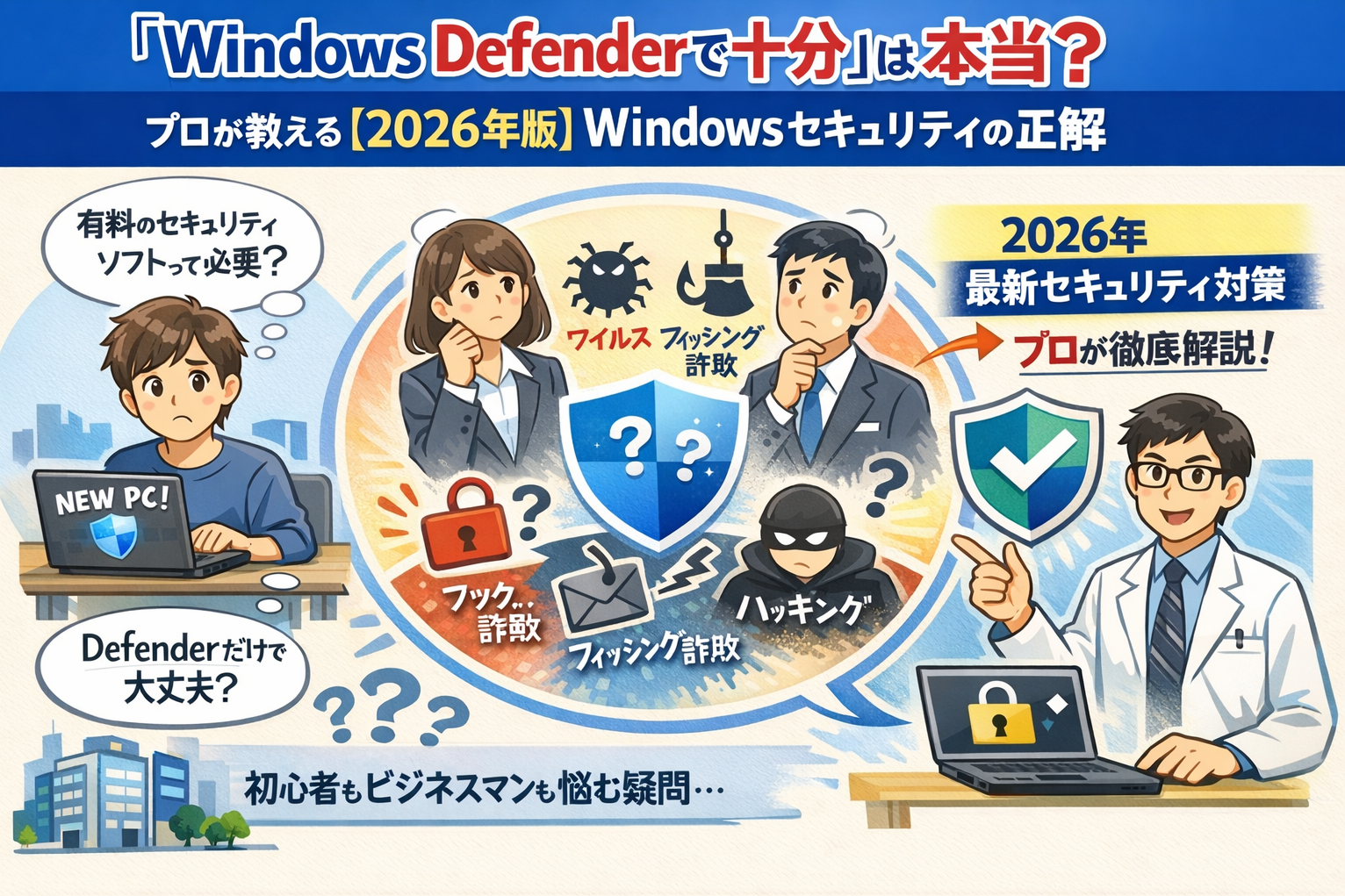
「新しいPCを買ったけど、有料のセキュリティソフトって本当に必要?」
「Windowsに最初から入っているDefenderだけで大丈夫なの?」
これは、IT初心者からビジネスパーソンまで、多くの方が一度は悩む疑問です。
結論から言うと、現在のWindows Defender(正式名称:Windows セキュリティ)は非常に優秀で、多くの個人ユーザーにとっては“追加ソフトなし”でも十分な防御力を備えています。
ただし――
「誰にとっても100点満点」ではありません。
本記事では、サイバーセキュリティ専門家の視点から、
Microsoft公式情報や第三者評価機関のデータを基に、
- Windows Defenderで「できること」
- 「苦手なこと」と有料ソフトとの差
- あなたが今すぐ取るべき行動
を、中学生でも理解できる言葉で整理します。
Windows Defenderは「標準装備の優秀な警備員」
Defenderは世界トップレベルの評価
Windows 10 / 11 に標準搭載されている
「Windows セキュリティ(旧:Windows Defender)」は、
もはや「おまけソフト」ではありません。
ドイツの評価機関 AV-TEST や
オーストリアの AV-Comparatives といった第三者機関のテストでは、
- ウイルス検出率
- システムへの負荷(軽さ)
の両面で、有料セキュリティソフトと肩を並べる高評価を継続的に獲得しています。
比喩で理解する Windows Defender
Defenderを身近なもので例えるなら、
「最新の分譲マンションに最初から付いている
オートロックと防犯カメラ」
- 外部からの侵入者(ウイルス)を自動でブロック
- 24時間365日、常に見張り(リアルタイム保護)
- 追加費用なし、PC購入直後から有効
という、基本防犯としては非常に完成度の高い存在です。
Windows Defenderで「できること・得意なこと」
Windows Defenderには、個人利用に十分な防御機能が揃っています。
① ウイルス・マルウェア対策(リアルタイム保護)
- ダウンロードしたファイル
- 実行中のアプリ
を常に監視し、怪しい挙動を即座に検知・ブロックします。
② ファイアウォールとネットワーク保護
PCの「門番」として、
インターネット経由の不正アクセスを遮断します。
③ ランサムウェア対策
「コントロールされたフォルダーアクセス」により、
- 写真
- 書類
- 仕事用データ
などの重要ファイルを勝手に暗号化されるのを防止します。
④ フィッシング詐欺対策(SmartScreen)
偽の銀行サイトや通販サイトにアクセスしようとすると、
警告を表示して被害を防ぎます(※主にMicrosoft Edge利用時)。
Defenderが「苦手なこと」と有料ソフトとの差
Defenderは優秀ですが、万能ではありません。
① 未知のウイルス(ゼロデイ攻撃)への対応力
Defenderは、
すでに情報が共有されているウイルス(定義ファイルあり)には強力です。
一方、
昨日生まれたばかりの新型攻撃(ゼロデイ)に対しては、
- 振る舞い検知
- 独自AI分析
に強みを持つ有料ソフトの方が、
初動で一歩リードするケースがあります。
② 詐欺サイト対策の網羅性
「あなたのPCはウイルスに感染しています!」と表示させ、
電話をかけさせる サポート詐欺。
Defenderでも一定の対策は可能ですが、
- Chrome / Firefox 利用時
- より広範な詐欺サイトDB
という点では、有料ソフトの方が防御範囲が広いのが実情です。
③ 人によるサポートの有無
Defenderには、
- 電話サポート
- 個別相談窓口
が基本的にありません。
有料ソフトは、
「困ったら人に聞ける」安心感を提供します。
④ 付加機能の差
有料ソフトには、
- Chrome / Firefoxでも有効な詐欺サイトブロック
- サポート詐欺専用の検知ロジック
- パスワード管理ツール
- VPN(フリーWi-Fi盗聴対策)
- Webカメラ・マイクの不正利用防止
など、総合防犯パックとしての機能が含まれることが多いです。
あなたはどっち?判断チェックリスト
DefenderだけでOKな人
- Web閲覧・YouTube・SNSが中心
- 怪しいメールや非公式DLを避けている
- Windows Updateを怠らない
- OneDriveなどでバックアップしている
有料ソフトを検討すべき人
- ネットバンキング・高額決済を頻繁に利用
- 仕事で顧客情報や機密データを扱う
- カフェや空港のフリーWi-Fiをよく使う
- PC操作に自信がなく、サポートが欲しい
表タイプのチェック
| 判断基準 | Windows DefenderだけでOK | 有償ソフトを検討すべき |
|---|---|---|
| 主な用途 | Web検索・YouTube・SNS | ネットバンキング・株取引・高額決済 |
| 扱うデータ | 個人の趣味データのみ | 仕事の機密情報・顧客の個人情報 |
| 利用環境 | 自宅Wi-Fiが中心 | カフェ・空港などフリーWi-Fi |
| PC知識 | 自力で調べて対処できる | 不安な時に電話で相談したい |
有償ソフトは「専門の警備会社による追加サービス」
Windows Defenderが「標準装備の優秀な警備員」だとすると、
有償セキュリティソフト(ESET、ノートン、ウイルスバスター等)は、
Defenderではカバーしきれない“プラスアルファ”を担う存在です。

結論
「リスクが高い行動」を取る人ほど、有償ソフトの価値は高くなる
――これが2026年時点の現実的な結論です。
【比喩で理解する】
有償セキュリティソフトとは、
標準の防犯設備に加えて、
警備員を常駐させ、
金庫の管理やトラブル時の駆けつけサービスまで契約する
――そんなイメージです。
買い切り型 vs サブスク型のセキュリティソフトの「本当のコスパ」
「毎年セキュリティソフトにお金を払うのは、正直もったいない」
「一度買えばずっと使える“買い切り型”の方が得なのでは?」
セキュリティソフト選びで、多くの人が“性能”より先に悩むのが「買い方」です。
結論から言えば、
- 1台のPCを4年以上使い続けるなら → 買い切り型
- スマホや家族のPCもまとめて守るなら → サブスク型
この選択が、2026年時点で最も合理的です。
期限なし(買い切り型)は「1台を添い遂げる人」に最強の選択
「ZERO ウイルスセキュリティ」などに代表される買い切り型は、
初回購入のみで、更新料が一切かからないのが最大の特徴です。
結論
同じPCを長く使う人にとって、これ以上の節約術はありません。
理由
3年、5年と使い続けても、
追加費用が一切発生しないからです。
根拠(コスト比較)
- サブスク型:年間 約5,000〜6,000円
- 買い切り型:初回 数千円のみ
4年以上使うと、支払総額に明確な差が出ます。
注意点(重要)
買い切り型ライセンスは 「端末固定」 です。
- PCを買い替えると → ライセンスは引き継げない
- 新しいPCでは → 再購入が必要
比喩で理解する
買い切り型は 「持ち家」 です。
- 最初の支払いは大きい
- 住み続ける限り家賃(更新料)は不要
- 引っ越し(PC買い替え)時は、新しく買い直す必要あり
サブスク型は「家族と複数端末」を守る安心料
ノートン、ウイルスバスター、ESETなど、
多くの大手メーカーが採用しているのがこの形式です。
結論
複数デバイスを使う人ほど、結果的に安くなります。
理由
1つの契約で、
- PC 3台/5台
- あるいは台数無制限
といった 「まとめて守れるプラン」が用意されているからです。
根拠
- PCやスマホを買い替えても
- WindowsやAndroidの新バージョンが出ても
契約期間内なら追加料金なしで継続可能
付加価値(ここが差になる)
サブスク型には、以下が含まれることが多いです。
- VPN(フリーWi-Fi盗聴対策)
- パスワード管理
- 24時間電話・チャットサポート
- 詐欺サイト・なりすまし対策強化
比喩で理解する
サブスク型は
「管理費込みの高級賃貸マンション」。
- 家賃はかかる
- 設備は常に最新
- 困ったら管理人(サポート)が即対応
- 家族全員で住める
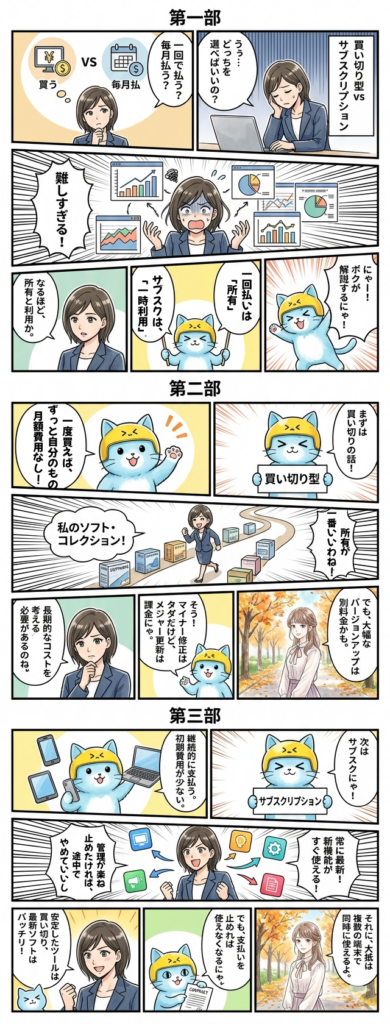
どちらがトク?判断の分かれ道はここ
以下の表で、あなたの使い方に近い列を見てください。
| 比較ポイント | 買い切り型(期限なし) | サブスク型(年間更新) |
|---|---|---|
| 向いている人 | 1台のPCを4年以上使う | 2〜3年おきに買い替える |
| 対象デバイス | PC1台のみ | PC・スマホ・タブレット |
| 最大のメリット | 更新料0円の安さ | 常に最新機能+サポート |
| 最大のデメリット | PC買い替えで権利消失 | 支払いを止めると保護終了 |
「台数」と「買い替え頻度」
これが、コスパを分ける最大のポイントです。
まとめ|2026年の結論と行動プラン
Windows Defenderは、
正しく使えば“無料とは思えない防御力を発揮します。
しかし、
どんなに強い鍵をかけても、
自分でドアを開けてしまえば意味がありません。
今すぐやるべき9つのこと
- Defenderの有効化を確認「設定」→「プライバシーとセキュリティ」→「Windows セキュリティ」ですべて緑のチェックになっているか確認
- Windows Updateを実行:特に2026年初頭は重要なセキュリティ修正が含まれています
- 突然出る警告は疑う:「ウイルス感染!」の表示は、ほぼ100%詐欺。電話をかけず、ブラウザを閉じましょう
- アップデート状況の確認:2026年1月時点では、重要なセキュリティ更新(例:CVE-2026-20805 など)が公開されています。Windows Updateを実行し、必ず最新状態を維持してください。
- 不具合の有無をチェック:2026年1月の更新後、一部環境でリモート接続不可、ゲーム性能低下などの不具合報告がありました。異常を感じる場合は、Microsoftが公開した修正パッチ(例:KB5077744 等)の適用を検討してください。
- セキュリティソフトの「併用禁止」を理解する:有償ソフトを導入すると、Windows Defenderは自動的に無効化されます。
- 「守る台数」を数える: PC1台だけなら買い切り型。PC、自分と家族のスマホまで守るならサブスク型の「5台版」がお得です。
- PCの「残り寿命」を考える: 今のPCをあと1〜2年で買い替える予定なら、今買い切り型を導入するのは損です。次のPCを買うまで無料のDefenderで凌ぐか、月額制を検討しましょう。
- アップデートの習慣をつける: どのソフトを選んでも、OSが古ければ「穴」からウイルスが入ります。特に2026年1月の月例パッチには重要な修正が含まれているため、今すぐWindows Updateを実行してください

息抜きに、AIのシンギュラリティをテーマにした物語はいかがですか?

コメント