クラウド共有の盲点 〜 OSINT的考察とプライバシー防衛ガイド 〜
「消したはずの写真が、まだどこかに存在している」
そんな不安を抱えたことはありませんか?
スマホのカメラロールから写真を消した。アプリのデータも消した。それなのに、なんとなく落ち着かない。相手がまだ見られるんじゃないか……。その直感、実は正しいことが多いんです。
この記事では、クラウドサービスの「共有機能」にまつわる盲点を、できるだけわかりやすく解説します。難しい専門用語は使わず、OSINT(オープンソースインテリジェンス)の視点も交えながら、「デジタルの世界で何がどこに残っているか」を一緒に整理していきましょう。
怖がらせたいわけじゃありません。知ることで、ちゃんと対処できるようになるから、一緒に確認していきましょう。
まず知っておきたい「クラウド」ってなに?
「クラウド」という言葉、よく聞くけどなんとなくわかったふりをしている人も多いかもしれません。簡単に言うと、インターネット上のどこかにあるサーバー(巨大なコンピューター)に、あなたのデータが保存されている状態のことです。
スマホの写真が自動でバックアップされる「iCloud」や「Googleフォト」も、このクラウドサービスのひとつ。あなたのスマホのカメラロールで写真を撮った瞬間、Wi-Fiや通信状態が良ければ自動的にインターネット上のサーバーにコピーが送られています。
つまり、スマホ上の写真を消しても、クラウド上のコピーは消えていない、という状況が起こり得るわけです。

これが今回のテーマの出発点です。
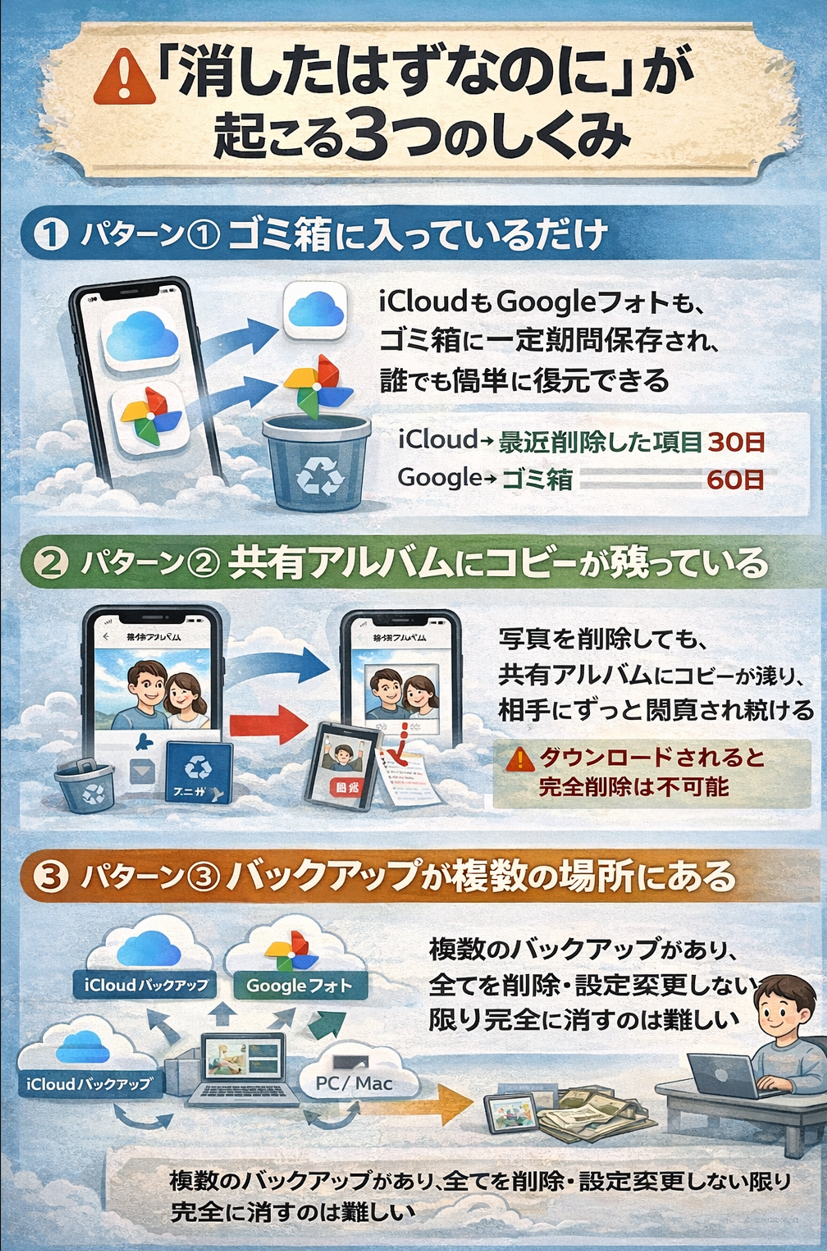
「消したはずなのに」が起こる3つのしくみ
パターン①:ゴミ箱に入っているだけ
iCloudもGoogleフォトも、写真を削除するとすぐに消えるわけではなく、まず「ゴミ箱」や「削除済みアルバム」に移動します。
| iCloud | 削除後、「最近削除した項目」に30日間保存されます |
| 削除後、ゴミ箱に60日間保存されます |
この期間中は、アカウントにアクセスできれば誰でも復元できます。「消した!」と思っていても、まだゴミ箱にある状態。これが最初の盲点です。
パターン②:共有アルバムにコピーが残っている
これが特に見落とされやすいポイントです。たとえばカップルで「共有アルバム」を作って、お互いの写真を入れていたとします。あなたが自分のカメラロールから写真を削除しても、共有アルバムにコピーとして入っていた写真は残り続けます。
iCloudの共有アルバムは、アルバムに参加しているメンバーが自由に写真を見られる仕組みです。アルバムを削除するか、メンバーから相手を外すかしない限り、相手はずっと見られる状態になっています。
⚠️ さらに怖いのは、相手がその共有アルバムから写真をダウンロードして、自分のカメラロールに保存していた場合です。この場合、あなたがいくらクラウドの設定を変えても、相手のデバイスに残っている写真はどうしようもありません。
パターン③:バックアップが複数の場所にある
現代のスマホユーザーは、知らず知らずのうちに複数のバックアップを持っていることがあります。
- iCloudバックアップ(iPhone全体のバックアップ)
- iCloud写真(写真専用のクラウド同期)
- Googleフォト(別途インストールしている場合)
- PC・Macへのバックアップ
iCloudバックアップとiCloud写真は別物です。iCloud写真をオフにしても、iCloudバックアップは動いていることがあります。これも気づきにくい盲点のひとつです。
OSINT的に考える「デジタルの痕跡」
少し視点を変えて、OSINT(Open Source Intelligence)の考え方を紹介します。
OSINTとは、公開されている情報を収集・分析する手法のことで、もともとは情報機関や調査報道などで使われてきた概念です。近年では、デジタルフォレンジック(デジタル証拠の調査)やサイバーセキュリティの分野でも広く活用されています。
OSINTの基本的な考え方:「情報は一度発信されると、完全に消すことは非常に難しい」
デジタル情報の「コピー」はどこにあるか
OSINTの調査者がデジタル証拠を探すとき、まず考えるのは「この情報は何カ所にコピーされているか」です。写真を例に取ると、以下のような場所にコピーが存在し得ます:
- 撮影したスマホ本体(キャッシュや削除済みファイルも含む)
- クラウドストレージ(iCloud、Googleフォトなど)
- クラウドのゴミ箱(削除後30〜60日間)
- 共有アルバム(共有した相手のデバイスも含む)
- バックアップ(PC、外付けHDD、別のクラウドサービス)
- 送信先のデバイス(LINEやMessengerで送った場合、相手のスマホ)
- サービス側のサーバーログ(サービス会社が保持するデータ)
これを見ると、「削除した」という行為が実際に意味するのは、自分の手元から見えなくなっただけであって、全てのコピーが消えたわけではないことがよくわかります。
メタデータという「見えない情報」
写真にはもうひとつ、見落とされがちな情報があります。それがメタデータ(EXIF情報)です。スマホで撮影した写真には、画像データ本体のほかに、次のような情報が埋め込まれています:
- 撮影日時
- 撮影場所(GPS座標)
- 使用したカメラ機種・機種番号
- カメラの設定値(シャッタースピード、ISO感度など)
OSINT調査の文脈では、このメタデータが非常に重要な情報源になります。たとえば写真のメタデータから「この写真はどこで、いつ撮られたものか」を特定することができます。
📍 あなたが人に写真を送ったとき、その写真にメタデータが含まれていれば、受け取った相手はあなたの自宅や職場の場所を特定できる可能性もあります。直接ファイルを送付した場合(メール添付、AirDrop、LINEなど)はメタデータがそのまま残ります。
メタデータだけでなく、背景に写り込んだマンホールの蓋の形や、窓に反射した景色からも場所は特定されます。
iCloudの共有設定を確認しよう
共有アルバムを確認・削除する手順
- 「写真」アプリを開く
- 「アルバム」タブを選択(画面下部をタップ)
- 「共有アルバム」セクションを確認(スクロールして探す)
- アルバムをタップ → 右上の「…」→「共有アルバムを削除」または「登録解除」
あなたがアルバムの作成者の場合、削除するとメンバー全員の共有アルバムが消えます。ただし既にダウンロードした写真は消えません。
iCloud写真の同期設定を確認する
設定アプリ → 自分の名前(Apple ID)→ iCloud → 写真
ここで「iCloud写真」がオンになっていれば、撮影した写真が自動的にiCloudに同期されています。オフにすると今後の同期は止まりますが、すでにiCloudに上がっている写真は残ります。
iCloud上の写真を削除したい場合:写真アプリ(またはiCloud.com)で写真を選択→削除→「最近削除した項目」からも削除(これで30日以内に完全削除)
Apple IDの確認:信頼済みデバイス
設定 → 自分の名前(Apple ID)をスクロールすると、Apple IDに紐づいているデバイス一覧が表示されます。見覚えのないデバイスがあれば、タップして「アカウントから削除」を選択してください。
また「サインインとセキュリティ」から、パスワードの変更と2ファクタ認証の設定も確認しましょう。
Googleフォトの共有設定を確認しよう
共有アルバムの確認手順
- Googleフォトアプリを開く
- 「共有」タブ(紙飛行機アイコン)をタップ
- 「あなたの共有アルバム」を確認
- 削除したいアルバム → 右上「⋮」→「アルバムを削除」
パートナーシェアリング機能に注意
Googleフォトには「パートナーとの共有」という機能があります。これはパートナーのGoogleフォトに、自分の写真を自動的に共有し続ける設定です。
確認方法:Googleフォトアプリ → ライブラリ → パートナーとの共有
ここで共有が設定されていれば、「共有を停止」を選択してください。交際中に設定したまま放置されているケースが多いので、必ず確認しましょう。
Googleアカウントのセキュリティ確認
myaccount.google.com → セキュリティ → お使いのデバイス
ここで見覚えのないデバイスがあれば「ログアウト」できます。また「他のサービスへのアクセス」では、あなたのGoogleアカウントに連携されているアプリや権限を確認できます。不審なものがあれば「アクセスを削除」してください。
バックアップを停止・整理する方法
iCloudバックアップの管理
設定 → 自分の名前 → iCloud → iCloudバックアップ
ここで「今すぐバックアップ」や「バックアップをオフにする」が選択できます。過去のバックアップを削除したい場合:設定 → 自分の名前 → iCloud → ストレージを管理 → バックアップ
Googleドライブのバックアップ確認
Androidユーザーは、スマホのデータがGoogleドライブにバックアップされていることがあります。
Googleドライブアプリ → 左上のメニュー → バックアップ
ここで現在のバックアップ内容を確認できます。
Apple IDの再設定は必要か?
「Apple IDを変えた方がいい?」という疑問を持つ方もいると思います。結論から言うと、Apple ID(メールアドレス)自体を変更する必要はほとんどの場合ありません。ただし、以下の場合は対応が必要です。
対応が必要な4つのケース
① 同じApple IDを共有していた場合
家族のように同じApple IDを複数人で使っていた場合は、自分専用のApple IDを作成することをお勧めします。同じApple IDを使うと、購入したアプリや写真、連絡先、カレンダーが全て共有されてしまいます。
② パスワードを相手に教えていた場合
すぐにパスワードを変更してください。
設定 → 自分の名前 → サインインとセキュリティ → パスワードを変更
③ 相手のデバイスが「信頼済み」になっている場合
前述の通り、信頼済みデバイスから相手のデバイスを削除してください。
④ 2ファクタ認証の確認先が相手の電話番号だった場合
認証コードが相手のスマホに届く設定になっていると、パスワードを変えても相手にアクセスされる可能性があります。
設定 → 自分の名前 → サインインとセキュリティ → 2ファクタ認証 → 信頼できる電話番号
ここに相手の電話番号が登録されていれば削除してください。
「相手がすでにダウンロードしていたら?」という現実
ここまでの対応を全てやっても、相手がすでに写真を自分のデバイスにダウンロードして保存していた場合は、その写真をコントロールすることはできません。
でも、できることはある
だからといって、諦める必要はありません。
【法的な手段】
日本では「プロバイダ責任制限法」のもと、インターネット上に無断で流出した写真の削除を請求できる制度があります。また「リベンジポルノ防止法(私事性的画像記録の提供等による被害の防止に関する法律)」では、性的な画像の無断流出に対して厳しい罰則があります。
【相談窓口】
- 法務省 人権擁護局:インターネット上の人権侵害相談
- 警察:各都道府県警察に設置
- 内閣府 性犯罪・性暴力被害者のためのワンストップ支援センター「#8891」
一人で抱え込まず、相談することを恐れないでください。
普段から意識しておきたいこと
共有する前に考える習慣
「この写真、後で後悔しないか?」と一瞬立ち止まる習慣が大切です。特に顔が写っている写真、場所が特定できる写真、プライベートな場面の写真は慎重に。
メタデータを消してから送る方法
写真のメタデータを削除してから送ることで、撮影場所などの情報を渡さずに済みます。
| iPhone | iOS 16以降:写真を共有するとき「その他のオプション」→「位置情報を削除」を選択 |
| Android | Googleフォトで写真を選択→「その他」→「情報を削除」でメタデータを消去 |
定期的にクラウドの設定を見直す
半年に一度くらい、クラウドの共有設定や信頼済みデバイスを見直す習慣をつけると安心です。特に関係性が変わったとき(転職、引越し、交際・別れなど)はすぐに確認するクセをつけましょう。
まとめ:「消した」は出発点にすぎない
デジタルの世界で「消した」という行為は、ほとんどの場合「自分の画面から見えなくなった」という意味であり、全てのコピーが完全に消えたわけではありません。
特に意識しておきたいポイントを整理しておきましょう:
- 共有アルバムは別途削除が必要 — カメラロールから消しても、共有アルバムには残っています
- ゴミ箱の中に30〜60日間残っている — 「最近削除した項目」もクリアしましょう
- バックアップは複数の場所にある — iCloud、Google、PCのバックアップを個別に確認
- Apple ID・Googleアカウントのパスワードと信頼済みデバイスを確認する
- 相手がすでにダウンロードした写真はコントロールできない — 法的手段や相談窓口を活用
デジタルのプライバシーは、一度設定すれば終わりではありません。関係性が変わるたびに見直す、その積み重ねが自分を守ることにつながります。
知識は、自分を守る武器になります。ぜひ今日、自分のクラウド設定を一度チェックしてみてください。
※ この記事の情報はiOS 17/Android 14時点の仕様に基づいています。OSやアプリのアップデートによって手順が変わることがあります。
※ もし写真の無断流出などの被害にあっている場合は、速やかに警察や相談窓口にご連絡ください。あなたは一人ではありません。


コメント