財布・家のカギ・クレジットカード・プライベートな写真・仕事のメール・銀行アプリ・LINEのやりとり——これだけの情報が詰まった「超個人情報の塊」を、毎日持ち歩いているのが iPhone です。
それなのに多くの人が、初期設定のまま使い続けています。「iPhone はセキュリティが高いから大丈夫」という安心感が、最大の落とし穴です。
確かに iPhone は Android と比べてウイルスに強い設計です。App Store で配信されるアプリはすべて Apple の審査を通過しており、アプリ同士が互いにアクセスできない「サンドボックス」という仕組みが採用されています。しかし、それはあくまで「ウイルスに感染しにくい」というだけで、フィッシング詐欺・アカウント乗っ取り・盗難・プライバシー漏洩は十分に起こりえます。
この記事では、「今すぐ設定できる」「操作が簡単」「効果が大きい」 という3つの基準で iPhone のセキュリティ設定を選び、初心者向けにやさしく解説します。難しい専門知識は一切不要です。設定アプリを開きながら、一緒にやってみましょう。
📌 この記事で設定・確認できること
① Face ID / Touch ID とパスコードの強化
② Apple ID の二段階認証(2ファクタ認証)
③ iOS・アプリの自動アップデート
④ 盗難・紛失対策(iPhone を探す・盗難デバイスの保護)
⑤ アプリの権限(位置情報・カメラ・マイク)の見直し
⑥ Safari のプライバシー設定
⑦ AirDrop の安全な設定
⑧ ロック画面からアクセスできる情報の制限
⑨ Wi-Fi・VPN の安全な使い方
⑩ パスワード管理の正しい方法
+ 知らないと危ない「やってはいけない」こと
- 🔐 設定① Face ID / Touch ID とパスコードを強化する
- 🔑 設定② Apple ID の二段階認証(2ファクタ認証)を有効にする
- 🔄 設定③ iOS とアプリを自動アップデートに設定する
- 📍 設定④ 盗難・紛失対策を万全にする
- 📷 設定⑤ アプリの権限(位置情報・カメラ・マイク)を見直す
- 🌐 設定⑥ Safari のプライバシー設定を強化する
- 📡 設定⑦ AirDrop の受信設定を「連絡先のみ」にする
- 🔒 設定⑧ ロック画面からアクセスできる情報を制限する
- 📶 設定⑨ Wi-Fi と公共ネットワークを安全に使う
- 🗝️ 設定⑩ パスワードを正しく管理する
- 🚨 知らないと危ない「やってはいけない」こと
- 📋 セキュリティ設定チェックリスト
- 🎯 まとめ ― 「今日から始められる」3つの最優先設定
🔐 設定① Face ID / Touch ID とパスコードを強化する
すべてのセキュリティ対策の土台となるのが、画面ロックです。「面倒だから」と設定していない方、または「0000」「1234」「生年月日」などのパスコードを使っている方は今すぐ見直してください。iPhone を落としたり盗まれたりしたとき、画面ロックだけがデータを守る最後の砦です。
パスコードを6桁以上に強化する
デフォルトの4桁数字は1万通りしかありません。専用のツールを使えば短時間で解読できてしまいます。6桁以上の数字、またはカスタムの英数字コードに変更しましょう。
✅ 設定手順
「設定」→「Face ID とパスコード」(または「Touch ID とパスコード」)
→「パスコードを変更」→「パスコードオプション」→「カスタムの英数字コード」または「カスタムの数字コード(6桁以上)」を選択
「データを消去」をオンにする(盗難時の最終防衛)
パスコードを10回連続で間違えると、iPhone 内のすべてのデータが自動的に消去される機能です。盗まれた相手がパスコードを総当たりで試しても、データを守ることができます。
✅ 設定手順
「設定」→「Face ID とパスコード」→ 一番下の「データを消去」をオンにする
⚠️ オンにする前に iCloud バックアップが有効になっているか確認してください。データが消えても iCloud から復元できます。
Face ID / Touch ID の登録を確認・最適化する
Face IDは「もう一つの容姿を設定」で、メガネをかけた状態や、暗い場所でも認識しやすくなります。Touch IDは左右の人差し指など複数の指を登録しておくと、片手がふさがっているときにも便利です。
⚠️ 注意:Face ID / Touch ID を登録する人は慎重に
Face ID や Touch ID に登録した人は、眠っているあなたに画面を向けたり、指を押し当てたりするだけでロックを解除できます。家族であっても、信頼できる人物のみを登録してください。
🔑 設定② Apple ID の二段階認証(2ファクタ認証)を有効にする
Apple ID は iPhone の「マスターキー」です。Apple ID が乗っ取られると、iCloud の写真・連絡先・メール・バックアップ・位置情報・クレジットカード情報・サブスクリプション、これらすべてに攻撃者がアクセスできてしまいます。
二段階認証(2ファクタ認証)を有効にすると、パスワードだけではログインできなくなります。ログイン時に「信頼済みデバイス(自分の iPhone など)」または「登録した電話番号」に6桁の確認コードが送られ、それを入力しないとサインインできません。パスワードが漏れても、確認コードがなければログインできないため、乗っ取りを強力に防ぎます。
✅ 設定手順
「設定」→ 一番上の自分の名前(Apple ID)をタップ
→「サインインとセキュリティ」→「2ファクタ認証をオンにする」
→「続ける」→ 確認コードを受け取る電話番号を入力して「次へ」
→ 届いた6桁のコードを入力して完了
⚠️ 重要:回復キーを安全な場所に保管する
2ファクタ認証を有効にする際、「回復キー」が発行される場合があります。これを紛失すると最悪の場合 Apple ID にアクセスできなくなります。スクリーンショットではなく、紙に書いて安全な場所に保管してください。
🔄 設定③ iOS とアプリを自動アップデートに設定する
「アップデートって面倒だし、後でいいや」——この先延ばしが危険です。iOS のアップデートには、発見されたセキュリティの脆弱性(穴)を塞ぐ修正が含まれています。古いバージョンを使い続けることは、「鍵がついていない窓を開けたまま」にしているのと同じです。
2021年には、iMessage に届くだけで(ユーザーが何も操作しなくても)iPhone を乗っ取れる「ゼロクリック攻撃」の脆弱性が発見され、翌日には Apple が緊急のアップデートを配信しました。このような脅威は定期的に発生しており、最新版を維持することが最大の防御になります。
✅ 設定手順(自動アップデートをオンに)
「設定」→「一般」→「ソフトウェア・アップデート」→「自動アップデート」
→「iOS アップデートをダウンロード」と「iOS アップデートをインストール」を両方オンにする
アプリの自動アップデート:
「設定」→「App Store」→「App のアップデート」をオンにする
📍 設定④ 盗難・紛失対策を万全にする
「iPhone を探す」を有効にする
万が一 iPhone を紛失・盗難された場合に、別のデバイスや iCloud.com から位置情報を確認したり、遠隔でロック・データ消去ができる機能です。必ず有効にしておきましょう。
✅ 設定手順
「設定」→ 自分の名前(Apple ID)→「探す」→「iPhone を探す」→ すべてオンにする
(「iPhone を探す」「最後の位置情報を送信」「オフラインを検索」の3つ)
「盗難デバイスの保護」を有効にする(iOS 17.3 以降)
2024年に追加されたこの機能は、iPhone が「見慣れない場所(自宅や職場以外)」にあるときに、Apple ID のパスワード変更など重要な操作を行う場合にFace ID / Touch ID による追加認証と1時間の遅延を要求します。
たとえば、カフェで iPhone を盗んだ犯人がパスコードを知っていたとしても、Apple ID のパスワードをすぐに変更できなくなります。盗難後に iPhone を完全に乗っ取られるまでの時間を稼ぎ、遠隔消去や位置追跡の機会を作れます。
✅ 設定手順
「設定」→「Face ID とパスコード」→「盗難デバイスの保護」→「保護をオンにする」
※ iOS 17.3 以降が必要です。「設定」→「一般」→「ソフトウェア・アップデート」で最新版にしてから設定してください。
📷 設定⑤ アプリの権限(位置情報・カメラ・マイク)を見直す
「位置情報を許可しますか?」「写真へのアクセスを許可しますか?」——アプリをインストールするたびに表示されるこれらのポップアップ、何となく「許可」を押し続けていませんか?
アプリに不必要な権限を与えると、バックグラウンドで位置情報を送信したり、連絡先を収集したりするリスクがあります。特に怪しいアプリでなくても、広告目的でデータを収集しているケースは珍しくありません。
チェックすべき主な権限
| 権限の種類 | 注意が必要なアプリの例 | 推奨設定 |
|---|---|---|
| 位置情報 | 天気・ゲーム・SNS など | 「使用中のみ許可」または「なし」 |
| マイク | SNS・ゲーム・写真アプリなど | 通話・録音機能のないアプリは「なし」 |
| カメラ | ショッピング・SNS など | 撮影機能が不要なアプリは「なし」 |
| 連絡先 | SNS・ゲーム・名刺管理など | 本当に必要かよく確認してから許可 |
| 写真 | SNS・通販・AI アプリなど | 「選択した写真」に限定するのがベスト |
✅ 設定手順(位置情報の確認)
「設定」→「プライバシーとセキュリティ」→「位置情報サービス」
→ 各アプリをタップして「このAppの使用中のみ許可」または「なし」に変更
✅ カメラ・マイクの確認
「設定」→「プライバシーとセキュリティ」→「カメラ」または「マイク」
→ 不要なアプリのスイッチをオフに
💡 プライバシーレポートで確認する
iOS 15以降では「App のプライバシーレポート」機能があり、各アプリが過去7日間にいつ・どの権限を使ったかを確認できます。
「設定」→「プライバシーとセキュリティ」→「App のプライバシーレポート」をオンにして数日後に確認してみましょう。「なぜこのアプリがカメラを使ってるの?」という発見があるかもしれません。
🌐 設定⑥ Safari のプライバシー設定を強化する
Web 閲覧中のプライバシーを守るために、Safari の設定を見直しましょう。デフォルトのままでは、訪問したサイトの情報が広告会社などに収集・追跡されています。
✅ 設定手順
「設定」→「Safari」を開いて以下を確認・設定する
・サイト越えトラッキングを防ぐ → オン(複数のサイトにまたがった行動追跡をブロック)
・不正な Web サイトの警告 → オン(フィッシングサイトを事前に警告)
・プライベートリレー(iCloud +) → オンで IP アドレスを隠せる(iCloud + 契約者のみ)
・IP アドレスを非公開にする → 「トラッカーと Web サイトから」を選択
プライベートブラウズモードを活用する
Safari のプライベートブラウズモードを使うと、閲覧履歴・クッキー・入力フォームのデータが保存されません。ネットカフェや他人の iPhone で検索するときだけでなく、普段の買い物や調べ物でも積極的に活用しましょう。
Safari の右下のタブボタンをタップ →「プライベート」を選択するだけで切り替えられます。
📡 設定⑦ AirDrop の受信設定を「連絡先のみ」にする
AirDrop は近くの iPhone や Mac にファイルを簡単に送れる便利な機能ですが、設定が「すべての人」のままでは、電車内や公共の場所にいる見知らぬ人からも写真や動画を送り付けられてしまいます。不快な画像を見知らぬ人から送りつけられる「デジタル痴漢」や、フィッシングリンクの送信に悪用されるケースもあります。
✅ 設定手順
「設定」→「一般」→「AirDrop」
→「連絡先のみ」または「受信しない」に設定する
普段 AirDrop を使わない方は「受信しない」が最も安全です。友人や家族との共有が多い方は「連絡先のみ」にしましょう。
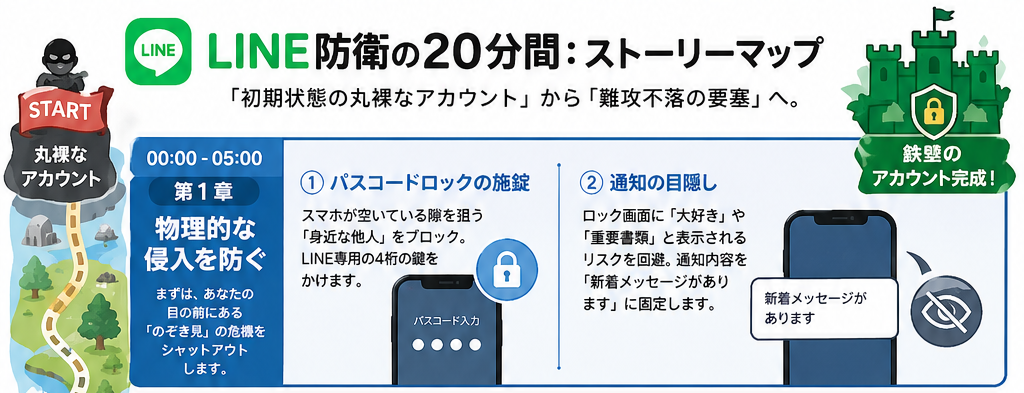
🔒 設定⑧ ロック画面からアクセスできる情報を制限する
iPhone がロックされていても、通知に個人情報が表示されていたり、Siri に話しかけることでロック解除なしに情報を引き出せたりすることがあります。
通知のプレビューを制限する
メッセージや LINE の通知を画面に表示するとき、ロック状態でも内容(本文)が見えてしまっていませんか?電車内や職場など、他人の目がある場所ではとくに注意が必要です。
✅ 設定手順
「設定」→「通知」→「プレビューを表示」→「ロックされていないときのみ」に変更
(ロック中は送信者名のみ表示、本文は隠れる)
ロック画面での Siri とコントロールセンターを制限する
✅ 設定手順
「設定」→「Face ID とパスコード」→「ロック中にアクセスを許可」の項目
→ 不要なものはオフにする(特に「Siri」と「コントロールセンター」はオフ推奨)
📶 設定⑨ Wi-Fi と公共ネットワークを安全に使う
フリー Wi-Fi は「罠」かもしれない
カフェや駅などの公衆 Wi-Fi は便利ですが、「偽のアクセスポイント(Evil Twin 攻撃)」のリスクがあります。攻撃者が「StarbucksWiFi」のような名前の偽 Wi-Fi を設置し、接続した端末の通信を盗み見する手口です。
公衆 Wi-Fi を使う際の基本ルールは次のとおりです。
- 銀行アプリ・ネットショッピング・パスワード入力はフリー Wi-Fi では行わない
- 接続後は使い終わったら「このネットワークを削除」しておく(自動再接続を防ぐ)
- 可能であれば VPN アプリを使って通信を暗号化する
自動接続を無効にする
✅ 設定手順
「設定」→「Wi-Fi」→ 接続中のネットワークの右の「ⓘ」ボタン
→「自動接続」をオフにする(信頼できない公衆 Wi-Fi ネットワークで設定)
プライベートアドレスを有効にする
iPhone には Wi-Fi に接続するたびに異なる「プライベートアドレス(MAC アドレスのランダム化)」を使う機能があります。これにより、同じ場所に何度も来ているかどうかを Wi-Fi の管理者に追跡されにくくなります。
✅ 設定手順
「設定」→「Wi-Fi」→ 接続するネットワークの「ⓘ」→「プライベート Wi-Fi アドレス」をオン
🗝️ 設定⑩ パスワードを正しく管理する
パスワードの使い回しは絶対 NG
ここ数年、大手サービスからの個人情報漏洩事件が相次いでいます。漏洩したパスワードを使って他のサービスへのログインを試みる「リスト型攻撃」は、今や最もよくある攻撃手法のひとつです。
SNS・メール・銀行アプリ・ショッピングサイト——すべてに同じパスワードを使っていると、1か所が漏洩した瞬間にすべてのアカウントが危険にさらされます。
iPhone のパスワードマネージャー(iCloud キーチェーン)を活用する
iPhone には標準で「iCloud キーチェーン」というパスワード管理機能が搭載されています。各サービスごとに強力なランダムパスワードを自動生成・保存し、次回ログイン時に自動入力してくれます。無料・追加インストール不要・Face ID で安全に管理できるので、積極的に使いましょう。
✅ 設定手順(パスワードの強度を確認)
「設定」→「パスワード」(または「設定」→「一般」→「パスワード」)
→「セキュリティに関する勧告」をタップすると、漏洩・使い回し・弱いパスワードを一覧で確認できます。ここで「✗」がついているパスワードは早急に変更しましょう。
🚨 知らないと危ない「やってはいけない」こと
❌ 脱獄(Jailbreak)は絶対にしない
脱獄とは、Apple が設けているセキュリティ制限を解除する行為です。確かに自由度は上がりますが、ウイルス感染のリスクが飛躍的に高まり、Apple のサポートも受けられなくなります。セキュリティを語る前に、脱獄はありえない選択です。
❌ メール・SMS のリンクを無条件にタップしない
「荷物が届けられませんでした」「Apple から重要なお知らせ」「銀行口座が停止されます」——これらはフィッシング詐欺の典型的な文面です。送信元が本物のように見えても、リンク先 URL を必ず確認し、少しでも怪しいと思ったら絶対にタップしないでください。
正規の企業は SMS や電子メールで「すぐにログインしてください」「パスワードを入力してください」などと誘導することはありません。
❌ 見知らぬ構成プロファイルをインストールしない
構成プロファイルは iOS の設定を一括で変更できるファイルで、悪意のある設定がされていると、通信を傍受されたりセキュリティ設定を強制的に変更されたりします。
インストール済みのプロファイルは「設定」→「一般」→「VPN とデバイス管理」で確認できます。見覚えのないプロファイルがある場合はすぐに削除してください。
❌ 不審なカレンダーの招待に承認しない
「詐欺サイトに誘導するカレンダーイベントの招待」が届くことがあります。間違って「承認」を押してしまうと、スパム的なイベント通知が大量に届くようになることがあります。見知らぬカレンダー招待はすべて拒否してください。
📋 セキュリティ設定チェックリスト
設定が完了したら、以下のチェックリストで確認してみてください。
| 設定項目 | 設定場所 | 完了 |
|---|---|---|
| パスコードを6桁以上に変更 | 設定 → Face ID とパスコード | ☐ |
| データを消去をオン | 設定 → Face ID とパスコード | ☐ |
| Apple ID の 2ファクタ認証を有効化 | 設定 → 自分の名前 → サインインとセキュリティ | ☐ |
| iOS 自動アップデートをオン | 設定 → 一般 → ソフトウェア・アップデート | ☐ |
| 「iPhone を探す」を有効化 | 設定 → 自分の名前 → 探す | ☐ |
| 盗難デバイスの保護をオン | 設定 → Face ID とパスコード | ☐ |
| 位置情報の権限を「使用中のみ」に整理 | 設定 → プライバシーとセキュリティ → 位置情報 | ☐ |
| Safari のサイト越えトラッキング防止をオン | 設定 → Safari | ☐ |
| AirDrop を「連絡先のみ」に変更 | 設定 → 一般 → AirDrop | ☐ |
| 通知プレビューを「ロック解除後のみ」に変更 | 設定 → 通知 → プレビューを表示 | ☐ |
| 漏洩パスワードの確認と変更 | 設定 → パスワード → セキュリティに関する勧告 | ☐ |
🎯 まとめ ― 「今日から始められる」3つの最優先設定
設定項目がたくさんあって「どれから始めればいいかわからない」という方は、まず次の3つだけやってみてください。この3つだけで、セキュリティレベルは大幅に改善されます。
🥇 第1位:Apple ID の2ファクタ認証を有効にする
Apple ID が乗っ取られると「すべてが終わり」です。これだけは絶対に設定してください。
🥈 第2位:パスコードを6桁以上に変更 +「データを消去」をオン
盗難・紛失時の最後の砦。「今日盗まれても大丈夫」な状態を作ります。
🥉 第3位:iOS を最新バージョンに更新 + 自動アップデートをオン
攻撃者が狙うのは「古い脆弱性」です。最新を保つだけで多くの攻撃を防げます。
iPhone のセキュリティは「一度設定したら終わり」ではありません。新しい詐欺の手口が次々と生まれ、iOS のアップデートのたびに新しい機能が追加されます。半年に一度くらいの頻度でこのチェックリストに戻り、設定を見直す習慣をつけてください。
大切な写真・連絡先・お金・プライバシー——それらはすべて、少しの設定変更で守ることができます。「何も起きていない今」が、設定を見直す最高のタイミングです。
🔗 参考リソース
・Apple 公式:iPhone のセキュリティとプライバシー概要
https://support.apple.com/ja-jp/guide/security/welcome/web
・Apple 公式:iPhone を探す の使い方
https://support.apple.com/ja-jp/HT210515
・IPA(情報処理推進機構):スマートフォン安全利用ガイド
https://www.ipa.go.jp/security/
本記事は iOS 18 系(2025〜2026年時点)の設定画面をもとに作成しています。iOS のバージョンや iPhone の機種によって設定項目の名称・場所が異なる場合があります。最新情報は Apple 公式サポートページをご確認ください。
コメント