共有の端末で使っていた資料が見つからず、少し前にUSB機器がつながった記録も見つかりました。まず書き出せるのは、資料を最後に確認した時刻、見つからないと気づいた時刻、接続の記録にある時刻です。ファイルが移ったのか、置き場所や表示が変わったのかは、そこから確かめる問いです。この特集では、出来事のあとに端末やサービスに残った手がかりを、デジタル証跡として読み進めます。
接続記録から分かることは、記録が取られた条件で変わります。USB機器の接続を示す項目があっても、どのデータが転送されたかを調べるには、ファイル側や別の記録が要ります。メモリを調べる場合も、一つのプログラムから取得したものと、システム全体を対象に取得したものでは対象が違います。調査操作で状態が変わる場合があるため、何を先に残すかは管理担当者と決めます。
実行の痕跡やブラウザーの履歴を照合するときは、記録が表す操作に注目します。ファイル一覧に表示された日時と、記録内部に入った日時を区別し、ブラウザーならどの設定や利用環境の履歴かを調べます。最終訪問だけの記録を読む場面では、その前の訪問回数や順番は未確認として扱います。時系列に並べる前に、元の時刻と表示上の時刻帯、時計のずれも控えます。
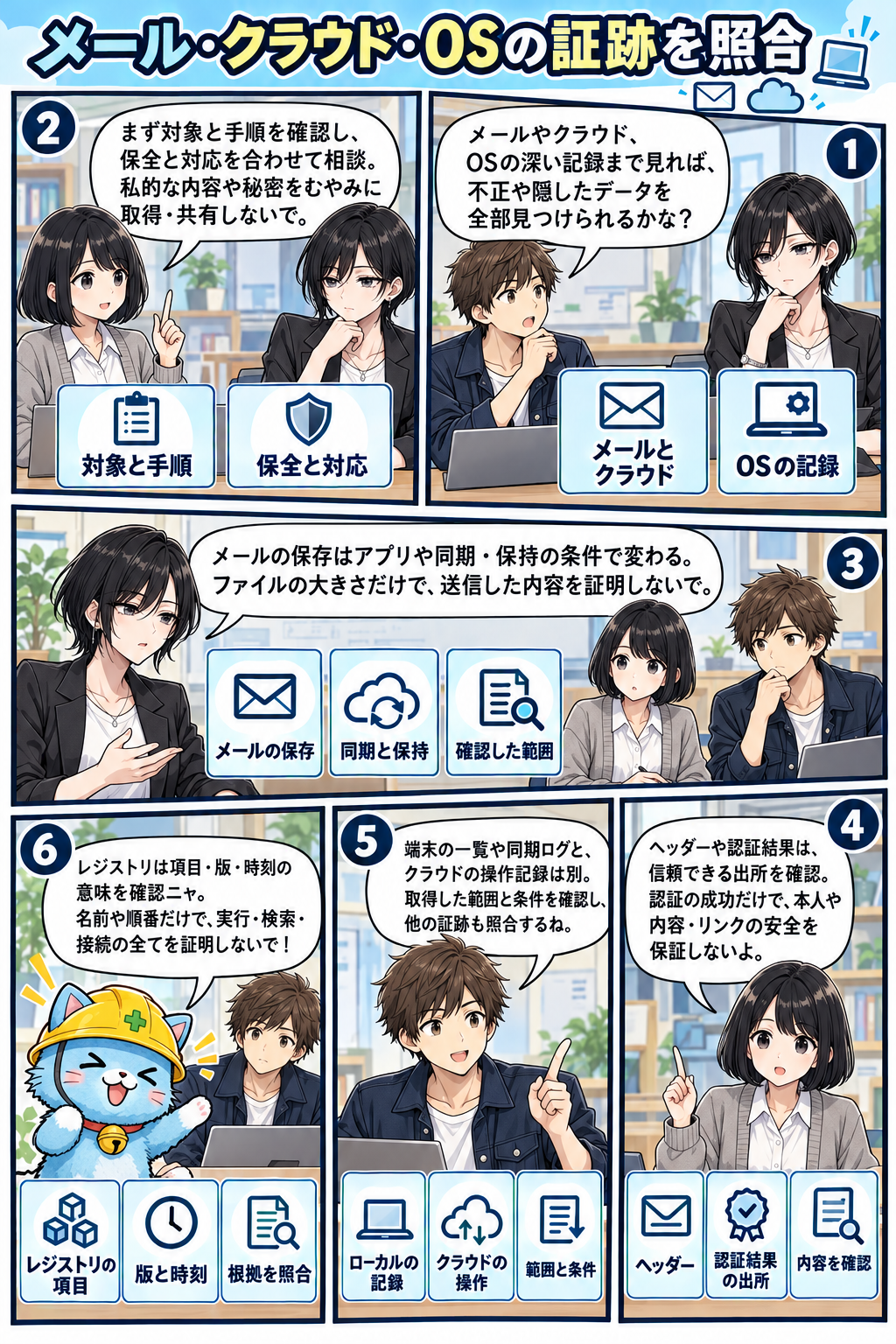
メールの保存ファイルが大きいときは、アプリがどの範囲を同期し、何を保持する設定かを確認します。クラウドのファイルでも、端末で同期が起きた記録と、クラウド側で編集した記録は、別々の出来事を示します。両方に共通する時刻や対象を手がかりにして、何を確かめられたかを見直します。調査に関係しないメールや私的な資料は取得の範囲から外します。
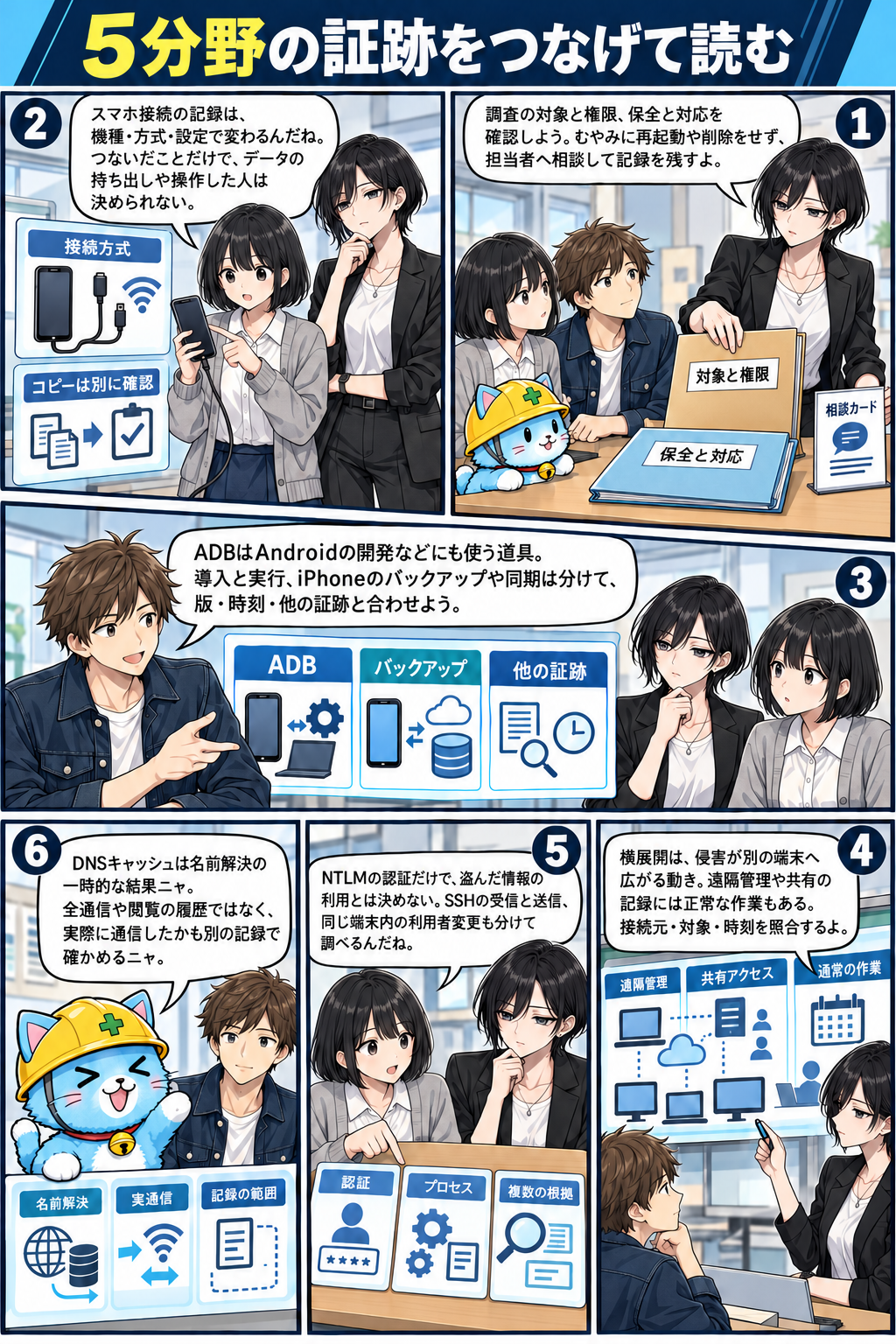
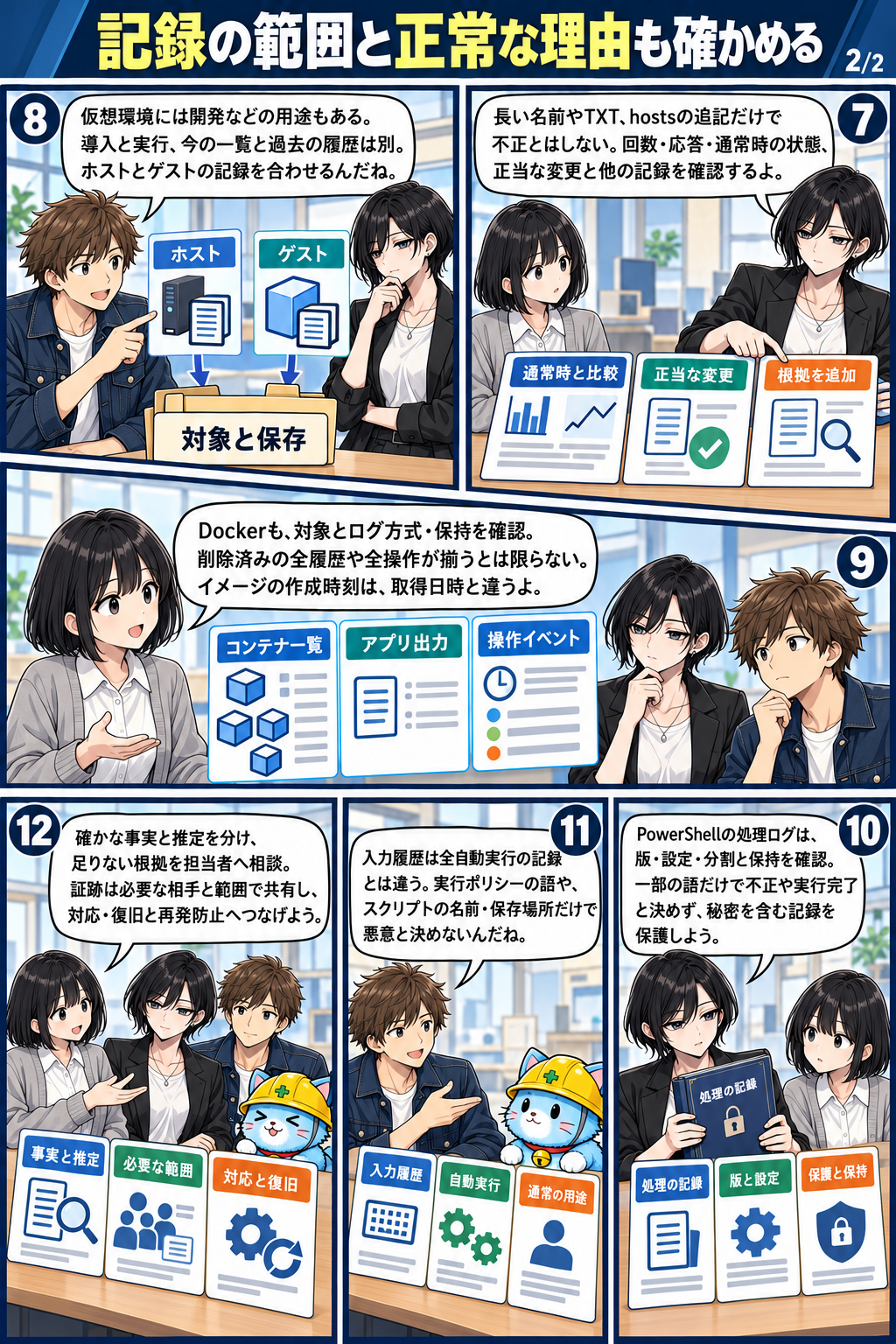
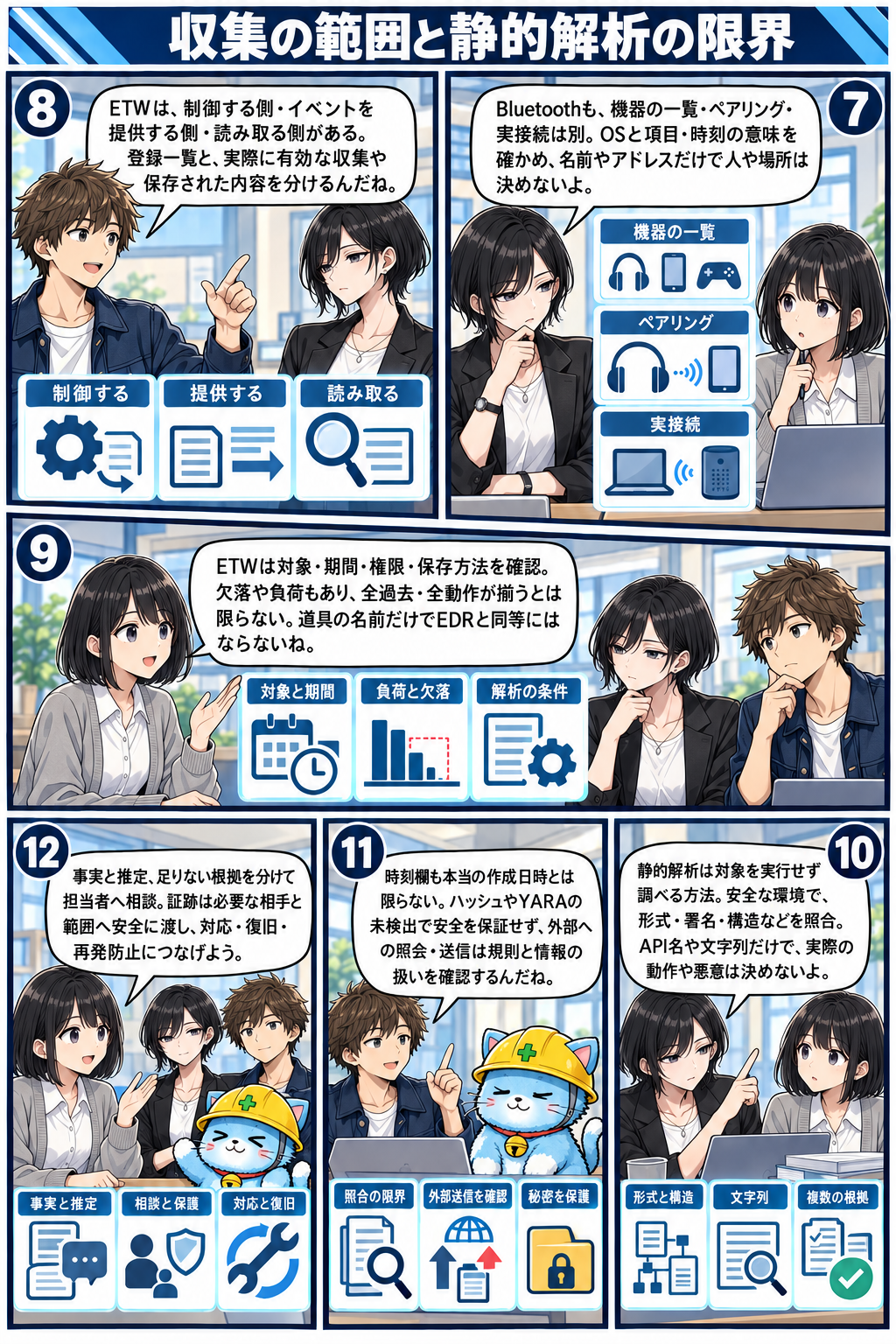
スマホ、認証、名前解決、仮想環境、スクリプトの記録を照合する回では、同じ表示に別の説明が成り立つことを学びます。たとえば仮想環境は開発にも使われます。導入の記録、実際に動かした記録、その中で行った操作を分けて見ると、どこから先の根拠が要るかが明確になります。Bluetoothも、機器の一覧に残ること、ペアリング、実際の接続で確認する記録が異なります。
ファイルへのショートカット、印刷ジョブ、アプリのキャッシュにも、それぞれ残る範囲があります。管理担当者と確認した対象に絞って、原本と作業用の写しを分け、取得できた資料と取得条件を記録します。報告には、観測した事実、そこから考えられる説明、追加で確かめたい点を添えます。資料を探していた人にも、何が分かり、次はどの記録を確認するのかが伝わります。
各話のページを掲載順に進み、コマは番号順にお読みください。漫画をタップすると、大きな画像を開けます。
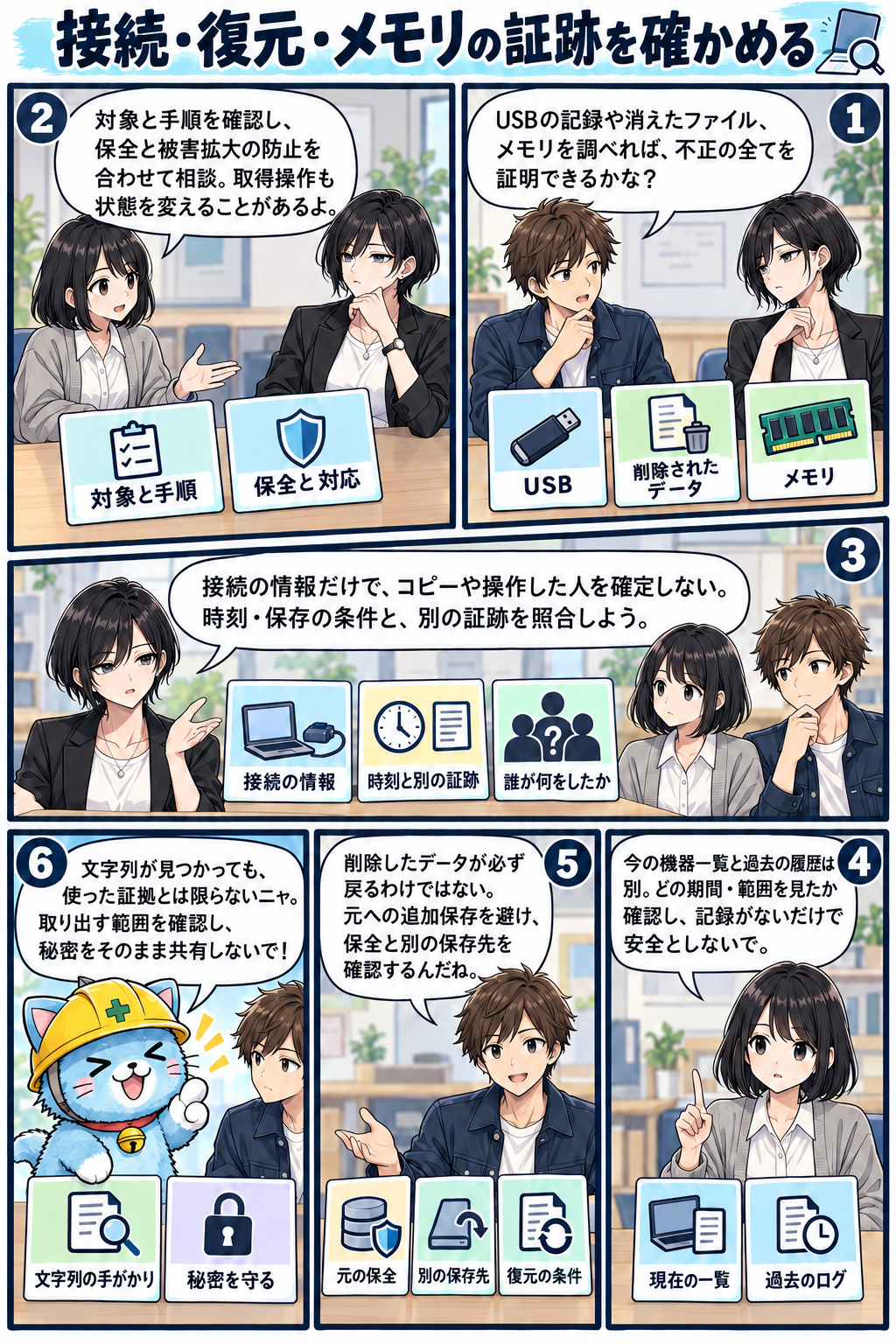
第1話 接続・復元・メモリの証跡を確かめる
USB接続、削除されたファイル、メモリを例に、取得の順番を考えます。完了表示を見たら、何が保存され、どこまでの範囲を調べられるかを確かめます。
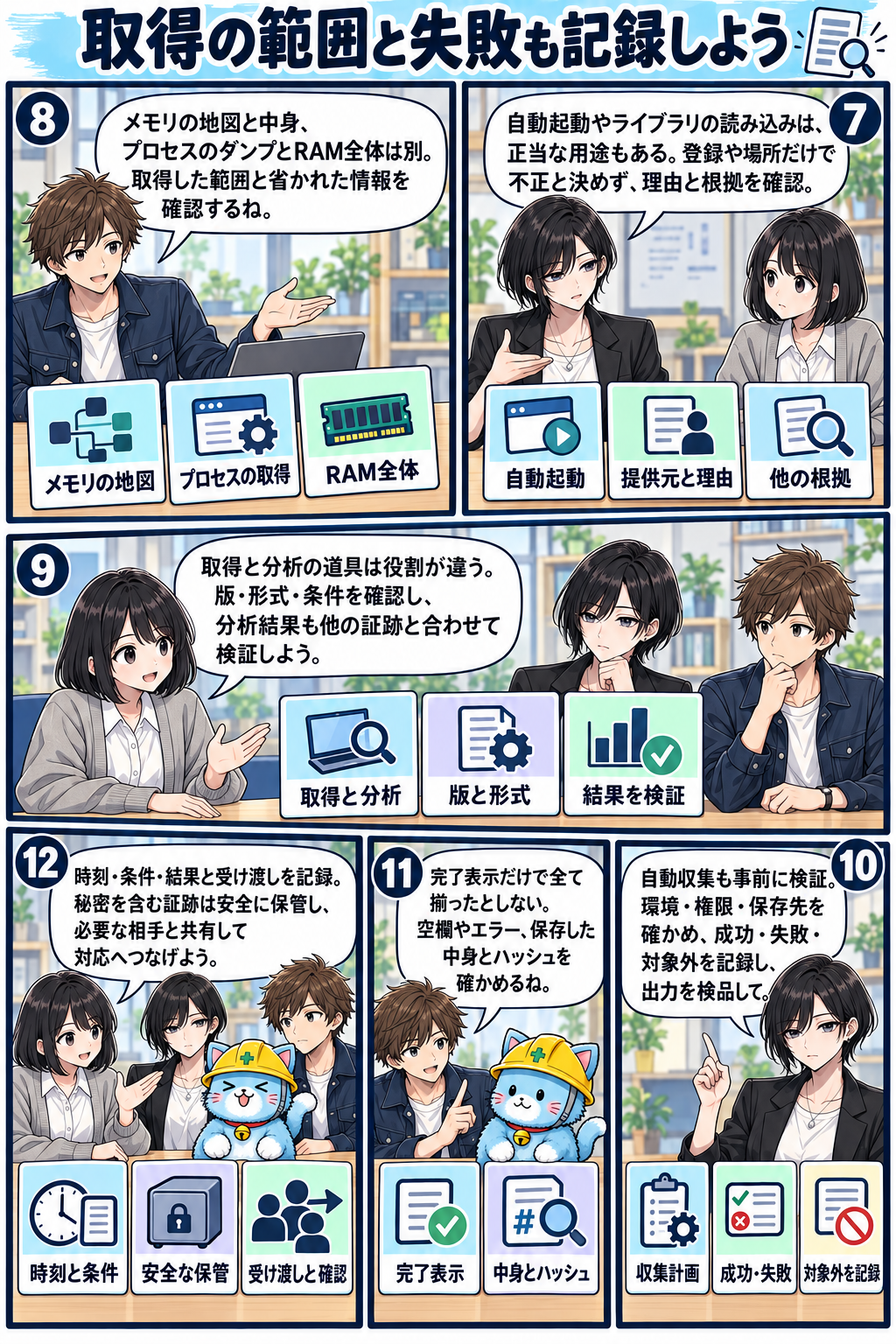
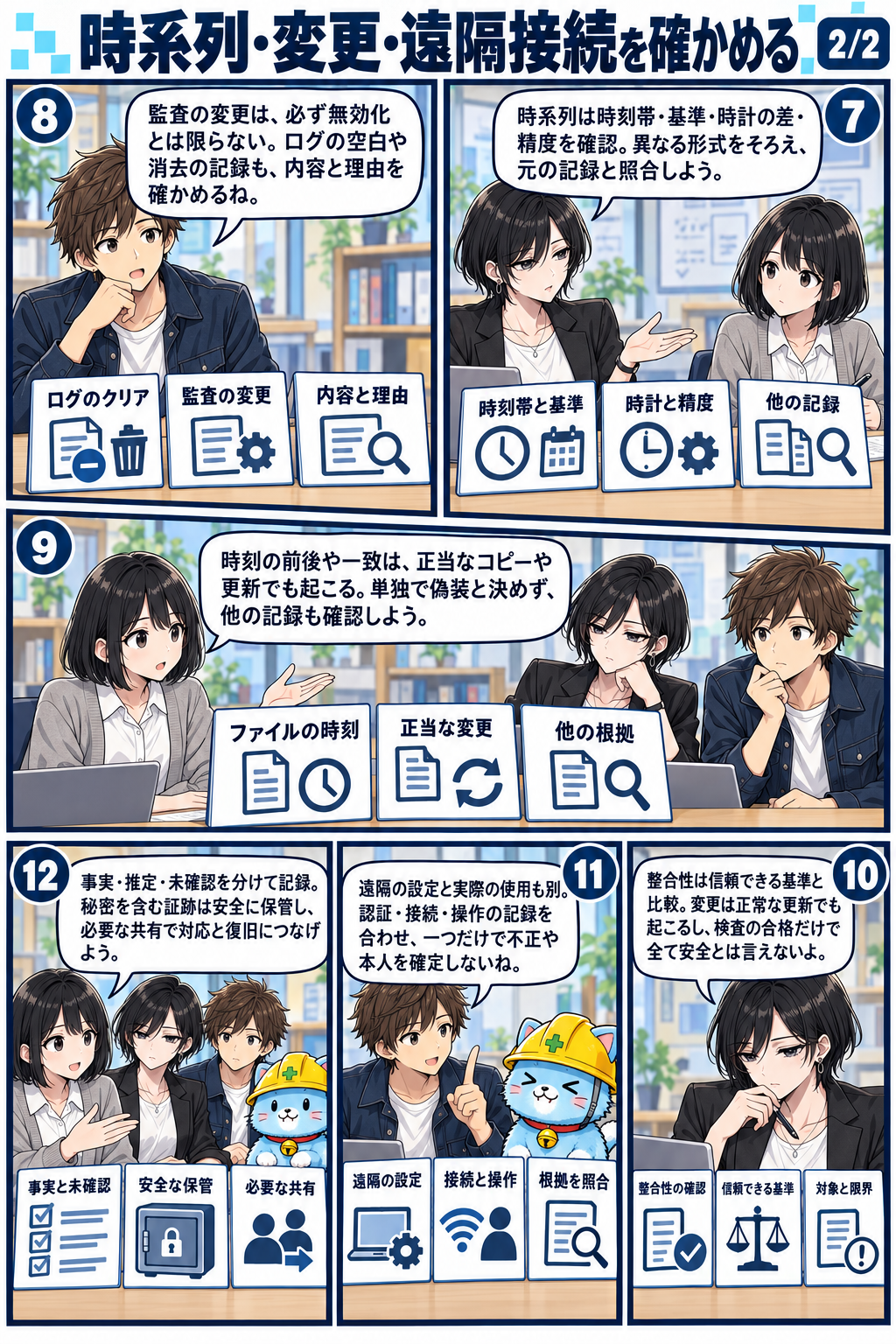
第2話 実行痕跡と履歴は、条件を照合
プログラムの実行痕跡とブラウザー履歴を、記録の項目や保存条件から読みます。時系列を作る前に、元の時刻帯、時計のずれ、記録の精度を確かめます。
第3話 メール・クラウド・OSの証跡を照合
メールの保存ファイルとクラウドの同期ログ、OSの記録を見比べます。ファイルが大きくなった理由も、アプリの保持条件や対象の操作から確かめます。
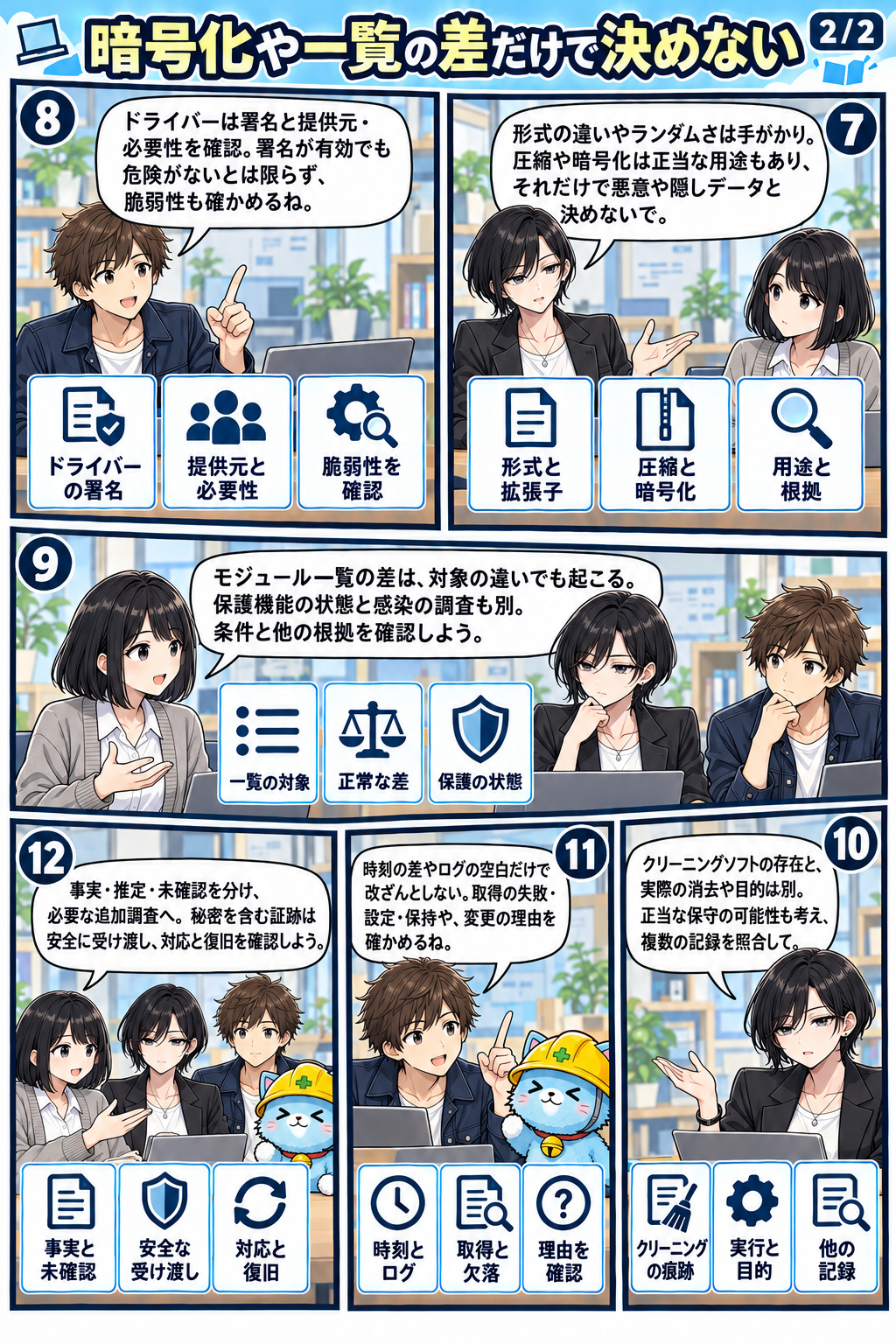
第4話 5分野の証跡をつなげて読む
スマホ接続、認証、名前解決、仮想環境、スクリプトの証跡を取り上げます。スマホをつないだ記録から転送まで確かめたいときは、別の記録も探します。
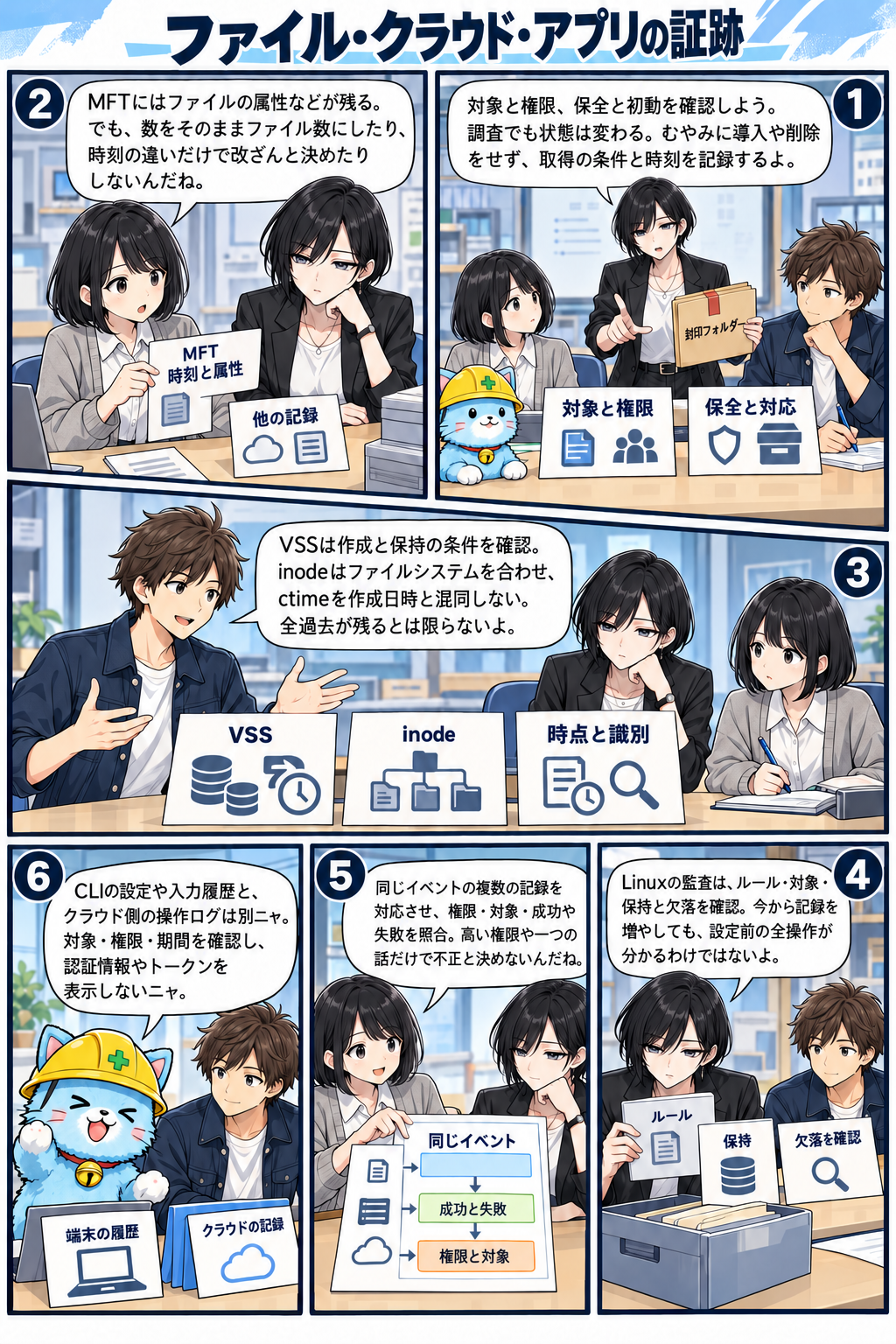
第5話 ファイル・クラウド・アプリの証跡
ファイルの属性、クラウドの操作ログ、印刷ジョブやアプリの記録を読みます。印刷の記録を見つけたら、残っている項目が何を示すのかを設定から確かめます。
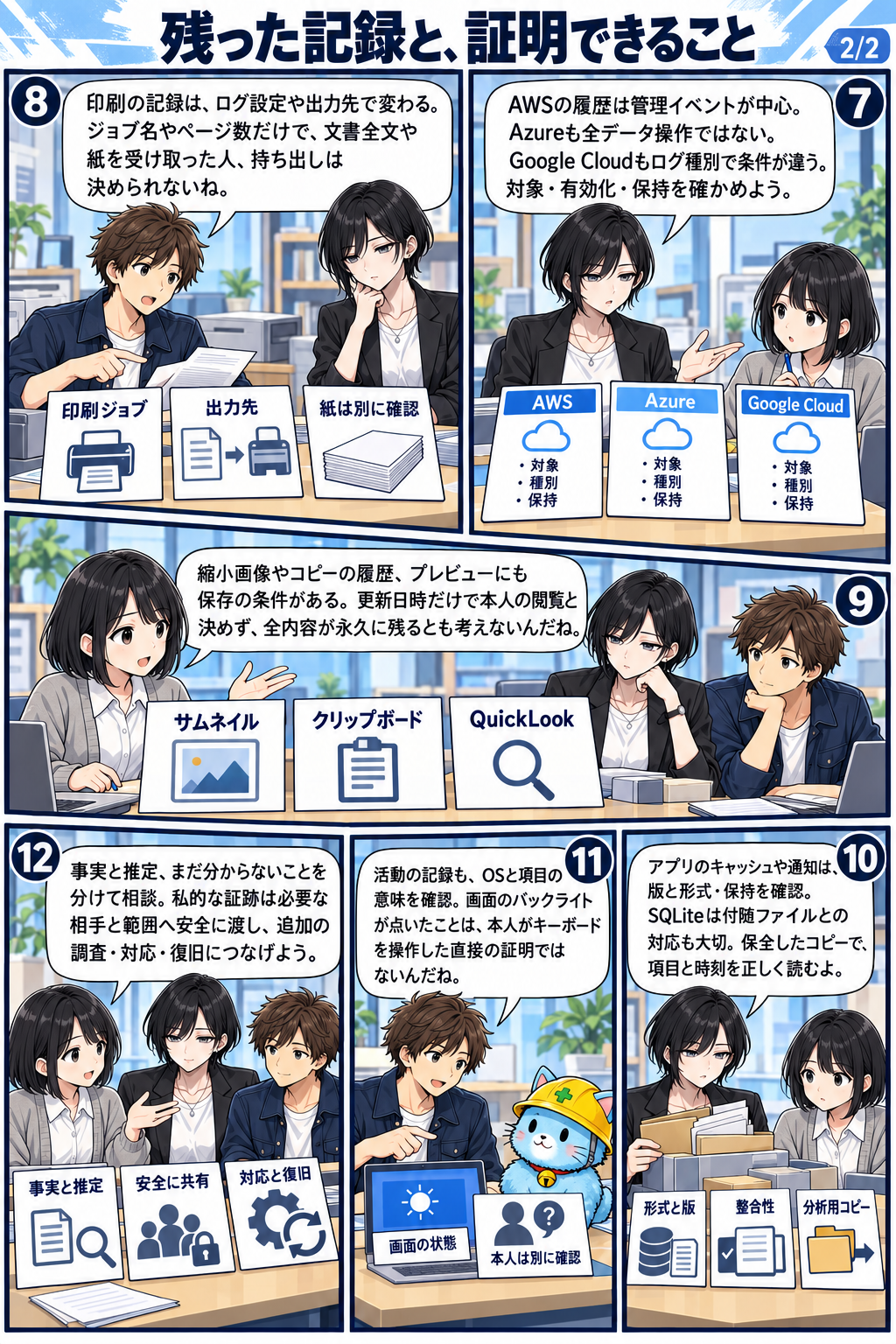
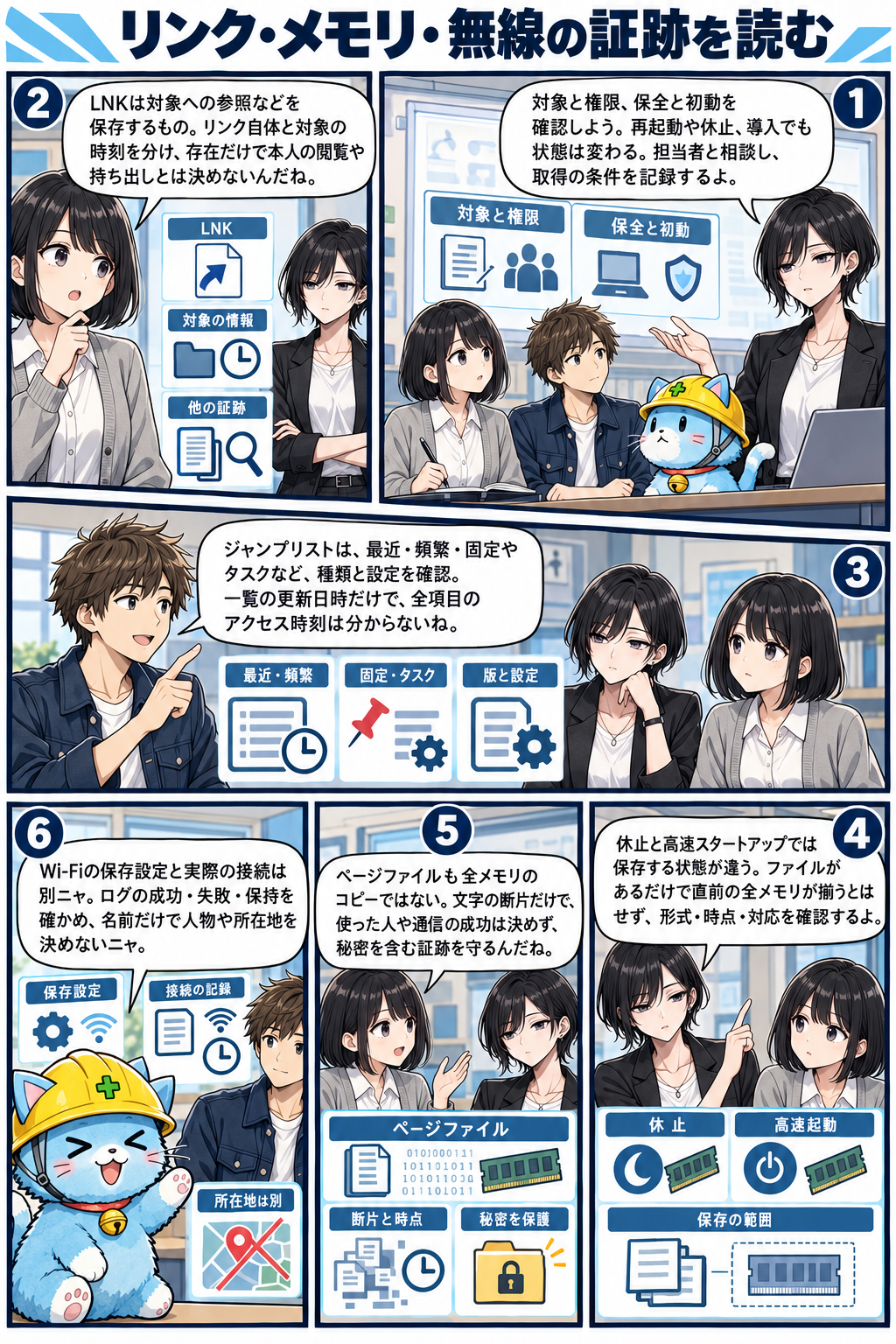
第6話 リンク・メモリ・無線の証跡を読む
ショートカット、メモリの断片、Bluetoothの記録に着目します。参照先やペアリングの表示があったとき、実際の操作を知るにはどの記録が要るかを考えます。
コメント