新しいスマホを買ったら、好きなアプリを入れる前に、画面をロックする方法と更新の状態を見てみましょう。いざというときのために、別の端末から自分のアカウントへ入る方法も確かめます。顔や指紋で開ける端末でも、再起動などの場面に備えて暗証番号を管理します。外出先で番号を入れるときの手元の隠し方も、端末を守る日常の工夫です。
駅や店の二次元コードを読むと、見慣れた場所からでも別のサイトへ移動します。入力や決済をする前に、運営者の案内と行き先を確かめます。充電用の接続では、機器やケーブルによってデータ通信もできるため、意図しない許可を求められたら、その操作を保留します。つなぐ理由がはっきりしている周辺機器だけを使える状態にしておくと、判断がしやすくなります。
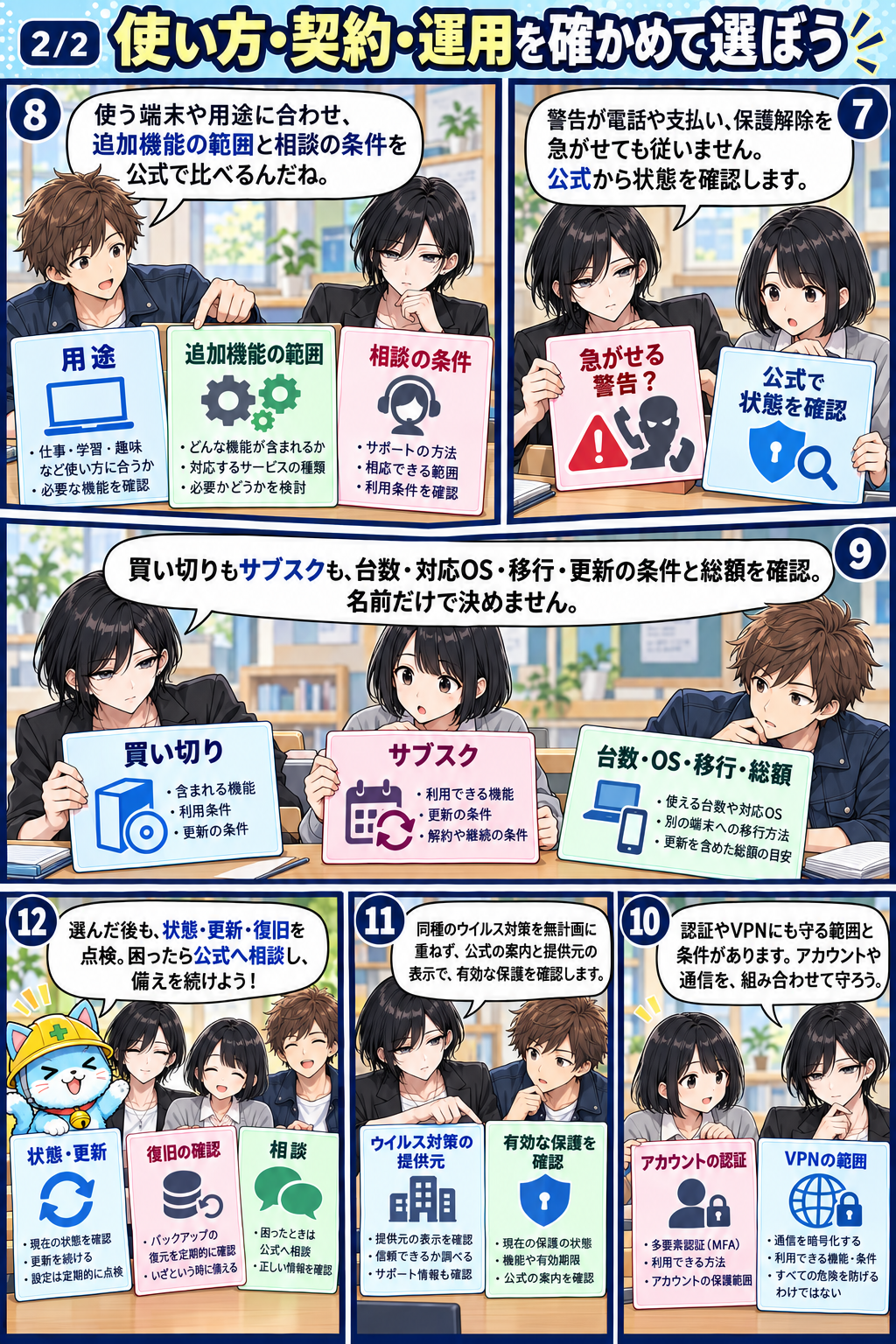
アプリを入れるときは、入手先、提供者、何にアクセスするかの順で見ます。写真を撮る機能にカメラを使うといった、許可と目的の関係を考えます。保護機能を外して更新するように突然求められたら、いつも使う公式の案内を自分で開きます。ファイルを保存した、アプリを入れた、強い権限を許可したといった操作の段階が、あとから相談するときの手がかりになります。PCでは、Windowsの保護機能を確認する画面から、ウイルス対策やファイアウォールの状態を見ます。追加の製品を入れるか考えるなら、守りたいものと必要な機能を先に決め、導入後は実際にどの機能が動いているかを確かめます。スマホでもPCでも、アプリとOSの更新は別々に適用されることがあるため、普段利用する環境ごとに確認します。
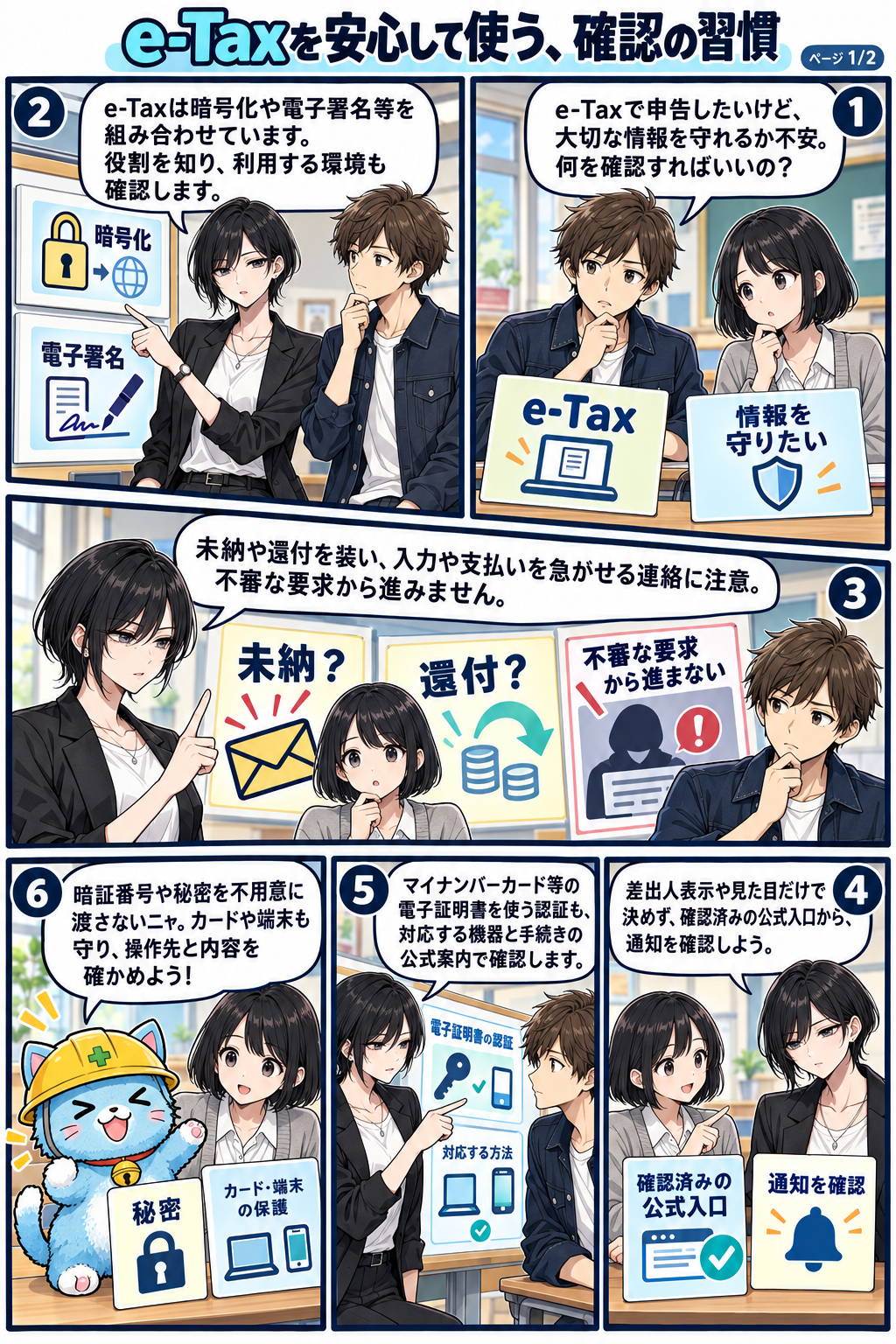
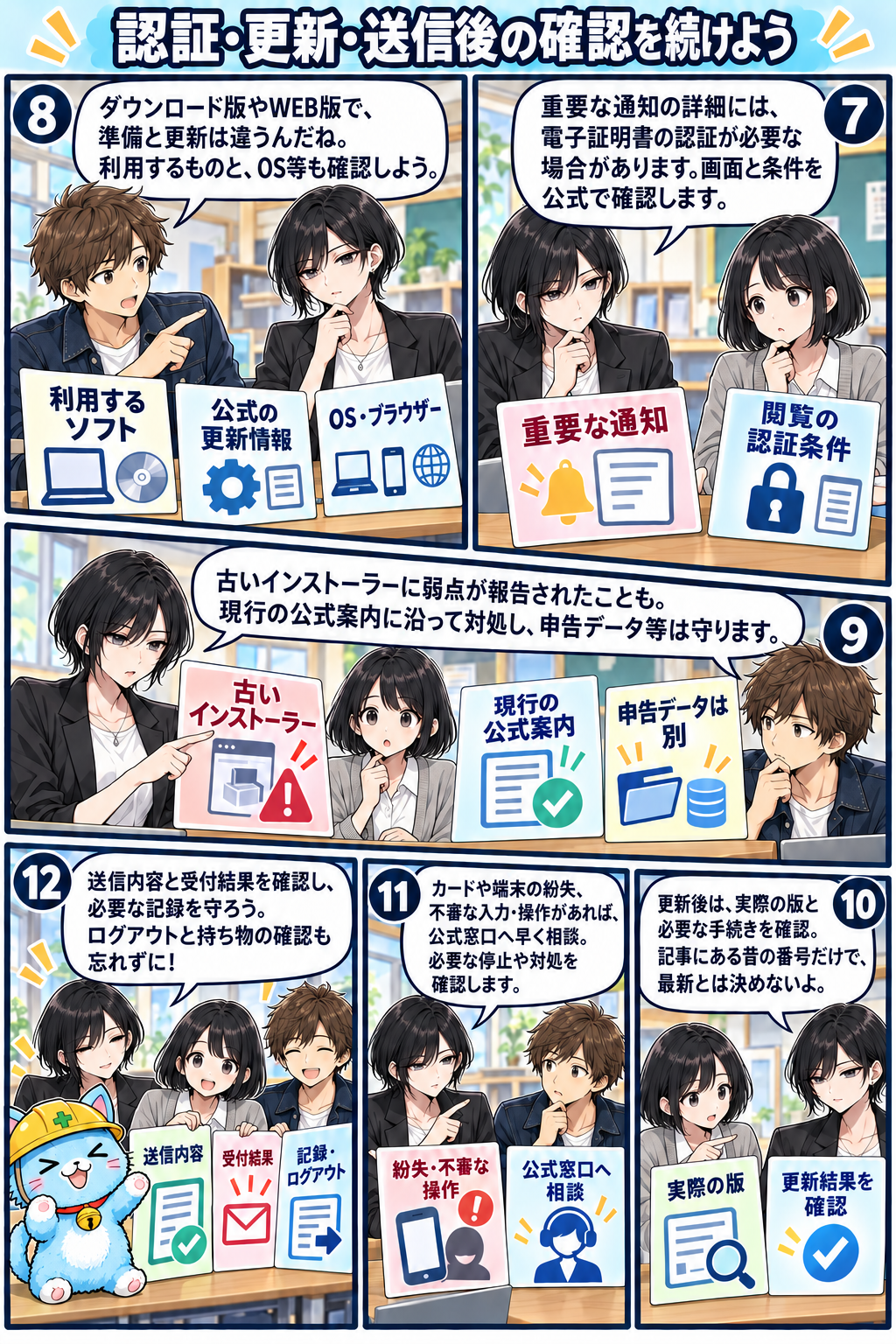
オンライン申告は、端末とサービスの両方を点検する例です。電子証明書や暗証番号を使う方法は、手続きと機器に合う公式案内で確かめます。更新は利用するソフトやブラウザーに応じて行い、申告の控えや受付結果も自分で見ます。還付や未納を知らせる急な連絡があれば、メッセージから離れて、確認済みの入口で通知を開きます。
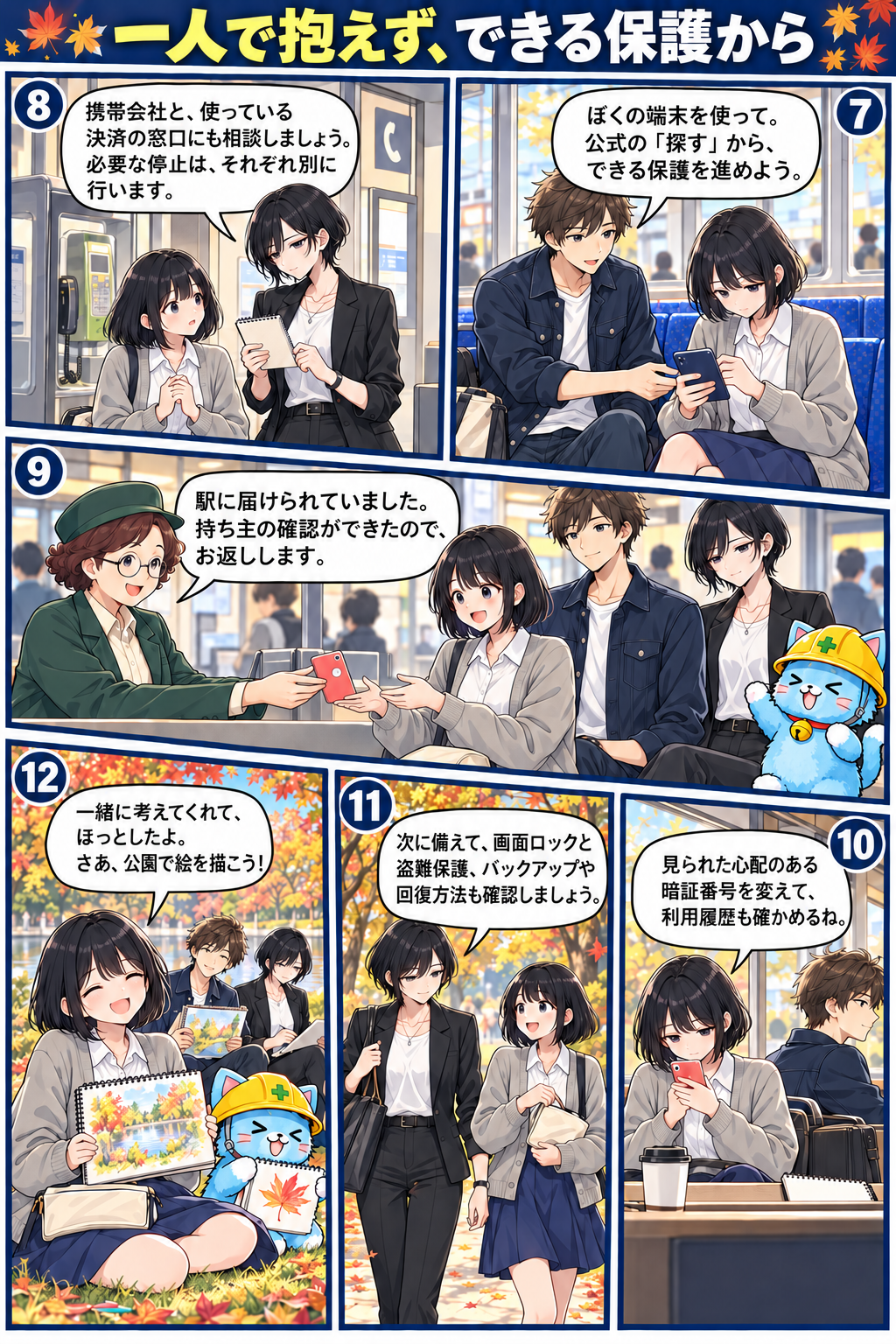
外出先でスマホが見つからなくなったら、施設に問い合わせ、別の端末から公式の紛失時の案内を使います。遠隔で端末を保護する手続きと、携帯回線や決済サービスを止める手続きはそれぞれ確認します。戻らない場合に備え、写真や連絡先がどこに保存され、新しい端末で取り戻せるかを普段から見ておきます。
各話のページを掲載順に進み、コマは番号順にお読みください。漫画をタップすると、大きな画像を開けます。
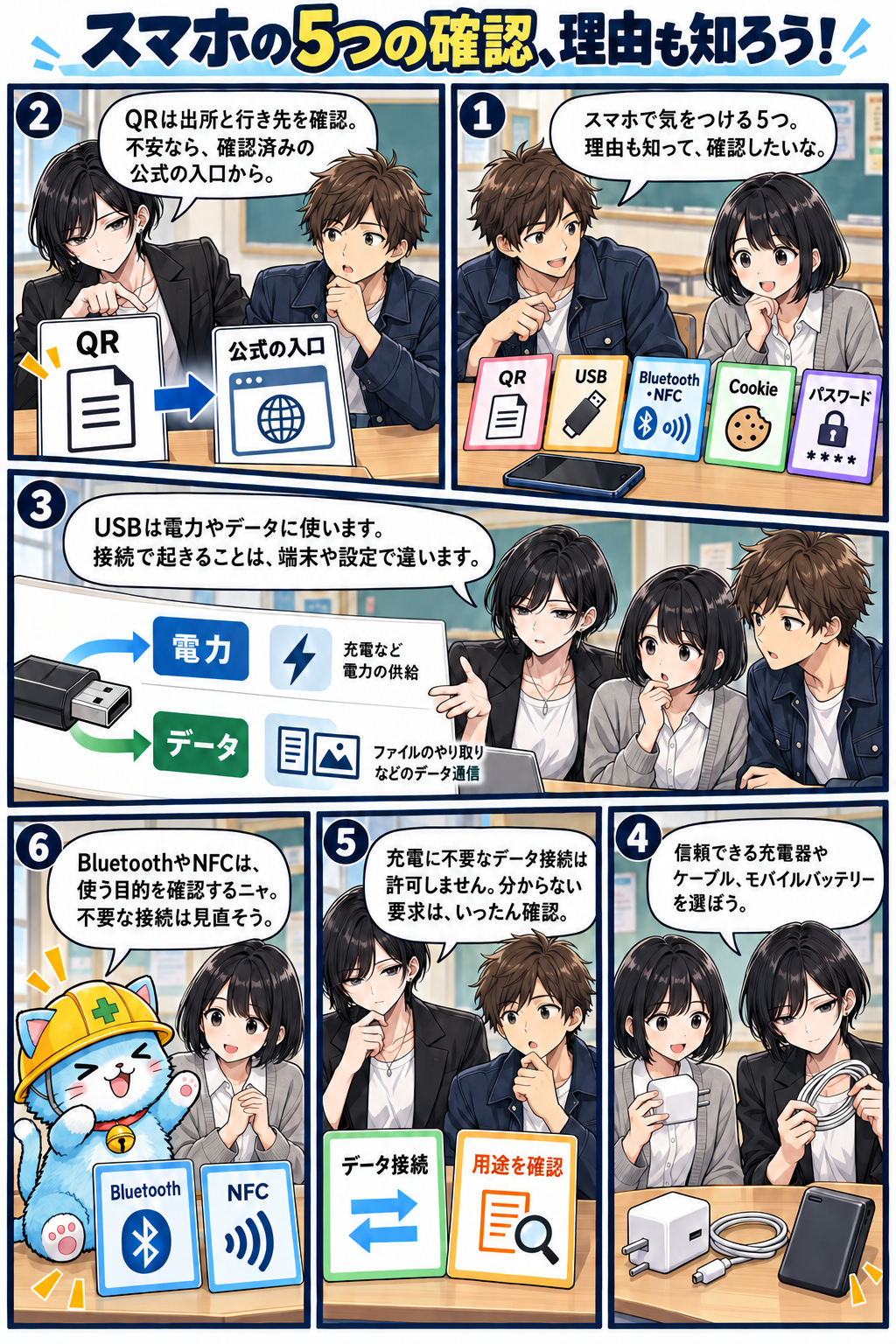
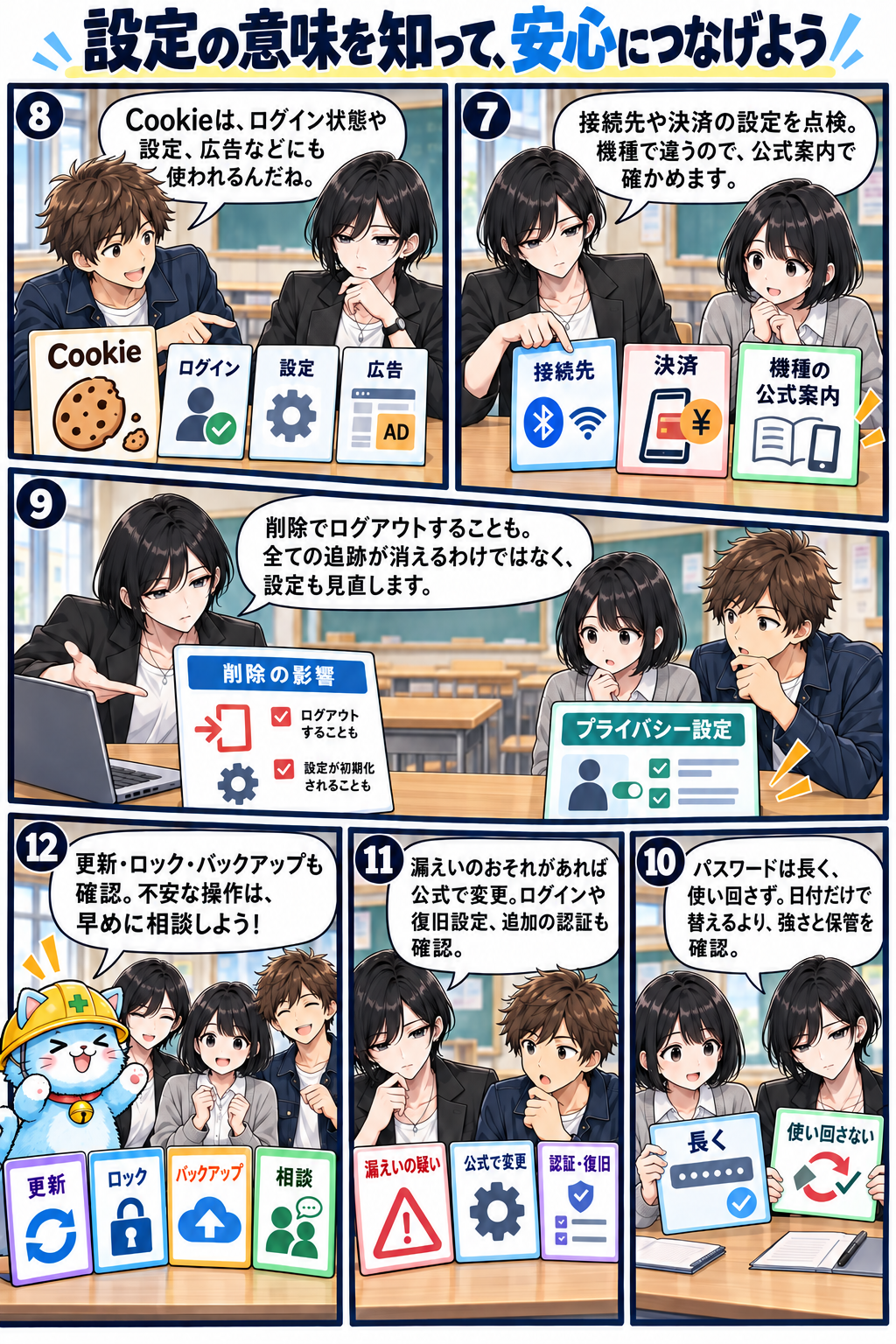
第1話 スマホの5つの確認、理由も知ろう!
二次元コードの行き先や充電時の接続、不要な共有を日常の場面から点検します。許可を求められたら、使いたい機能との関係を確かめます。
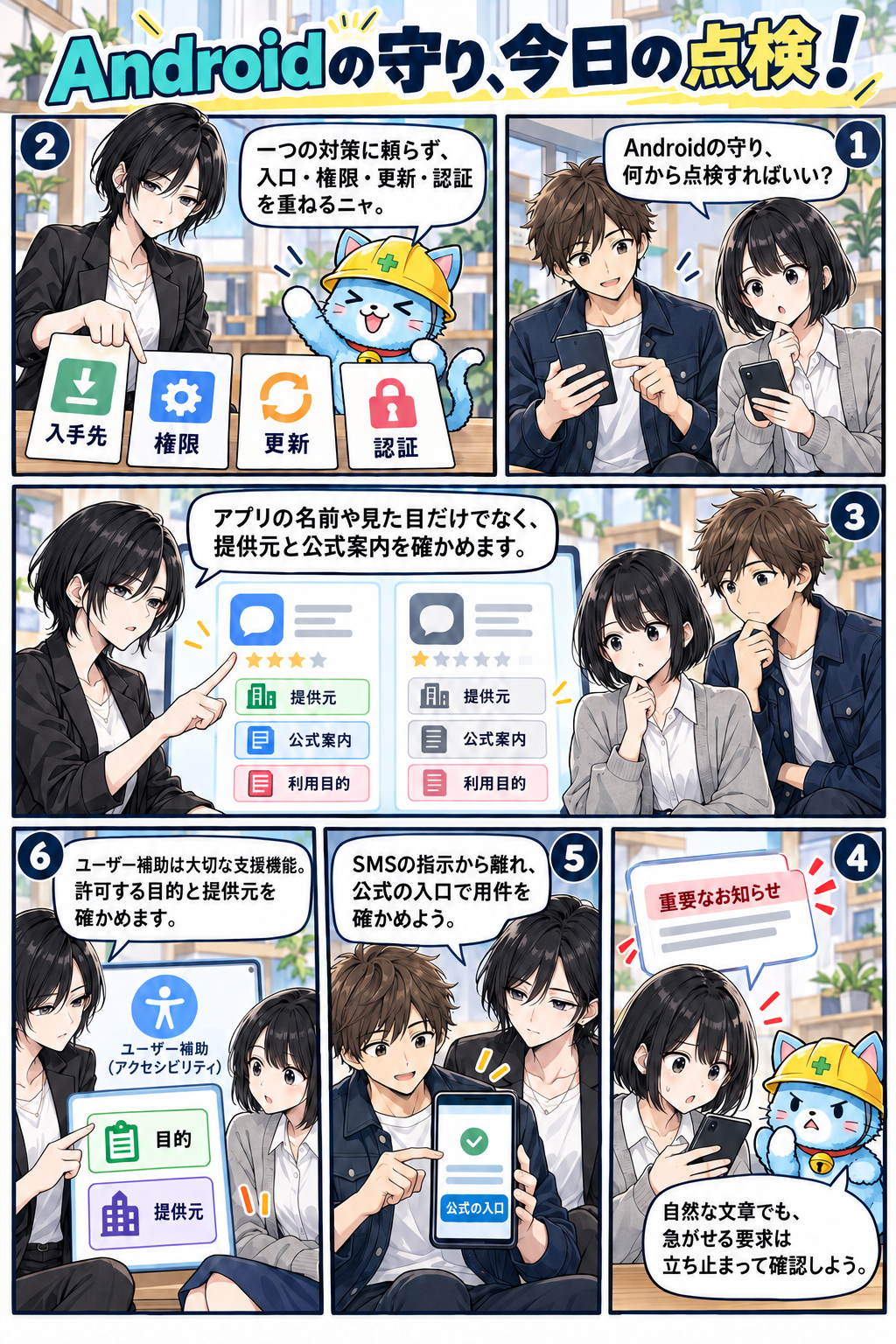
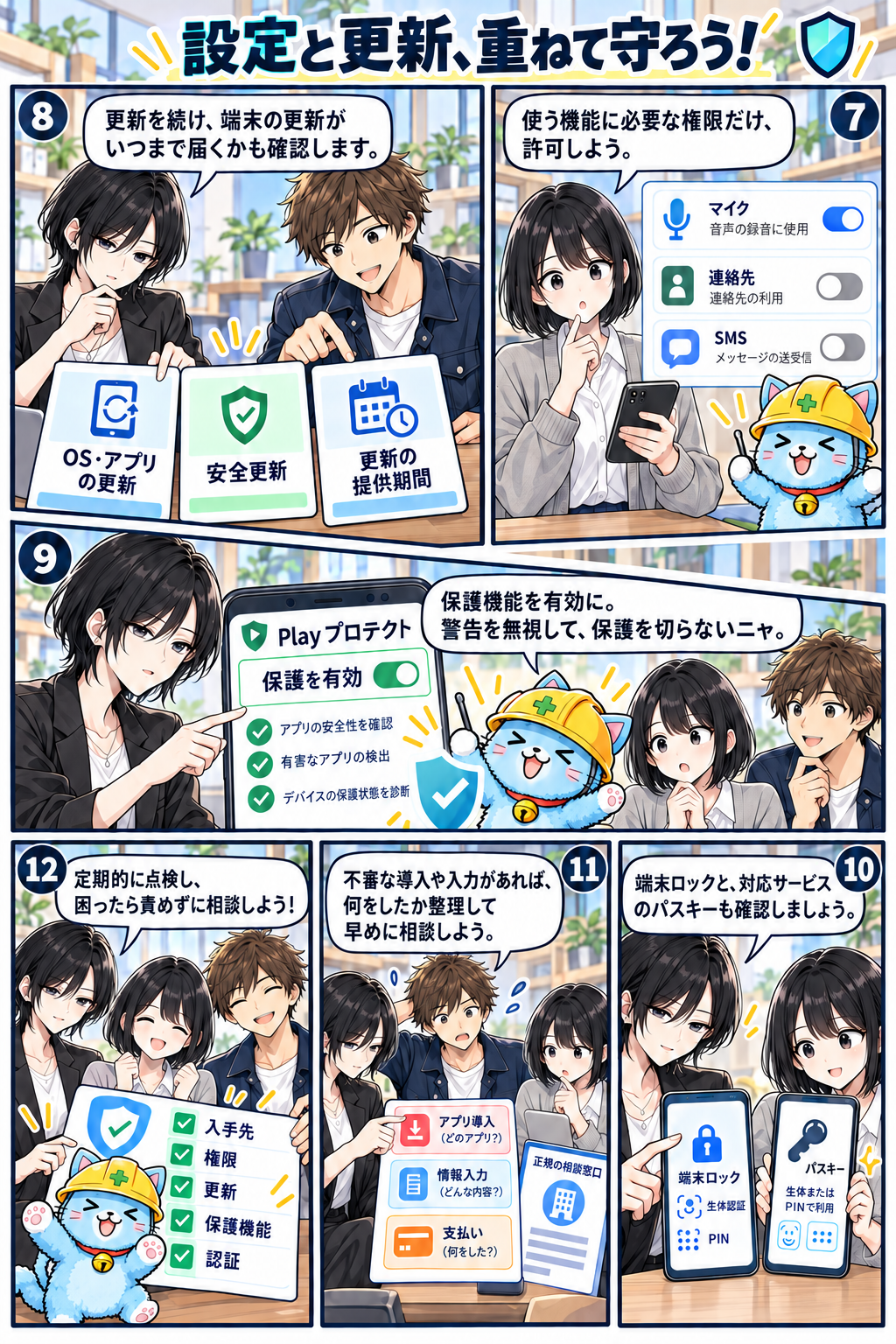
第2話 Androidの守り、今日の点検!
Androidで使うアプリの配布元、必要な権限、更新と保護機能を確認します。遠隔操作を頼まれた場面も例に、許可を与える前の考え方を学びます。
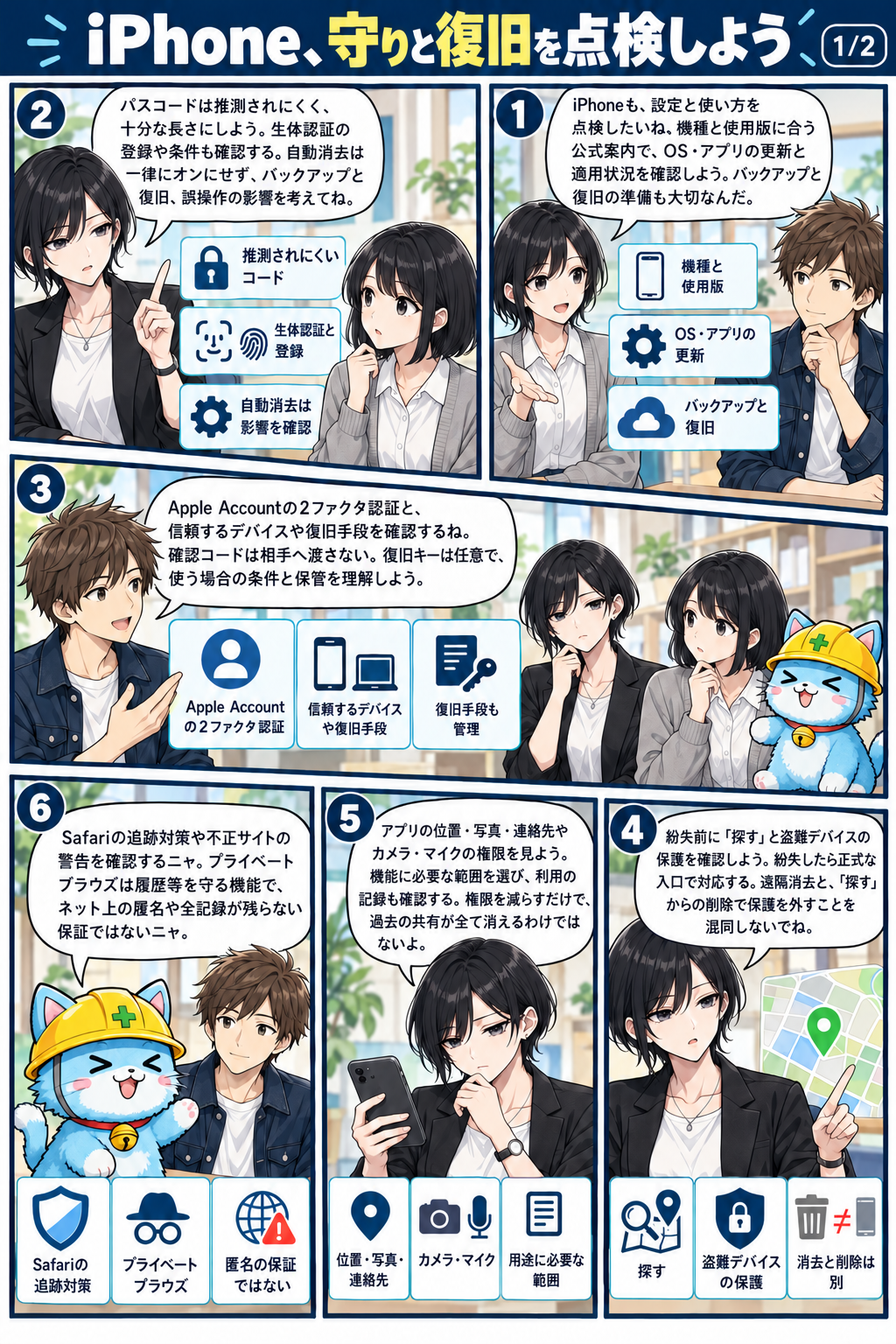
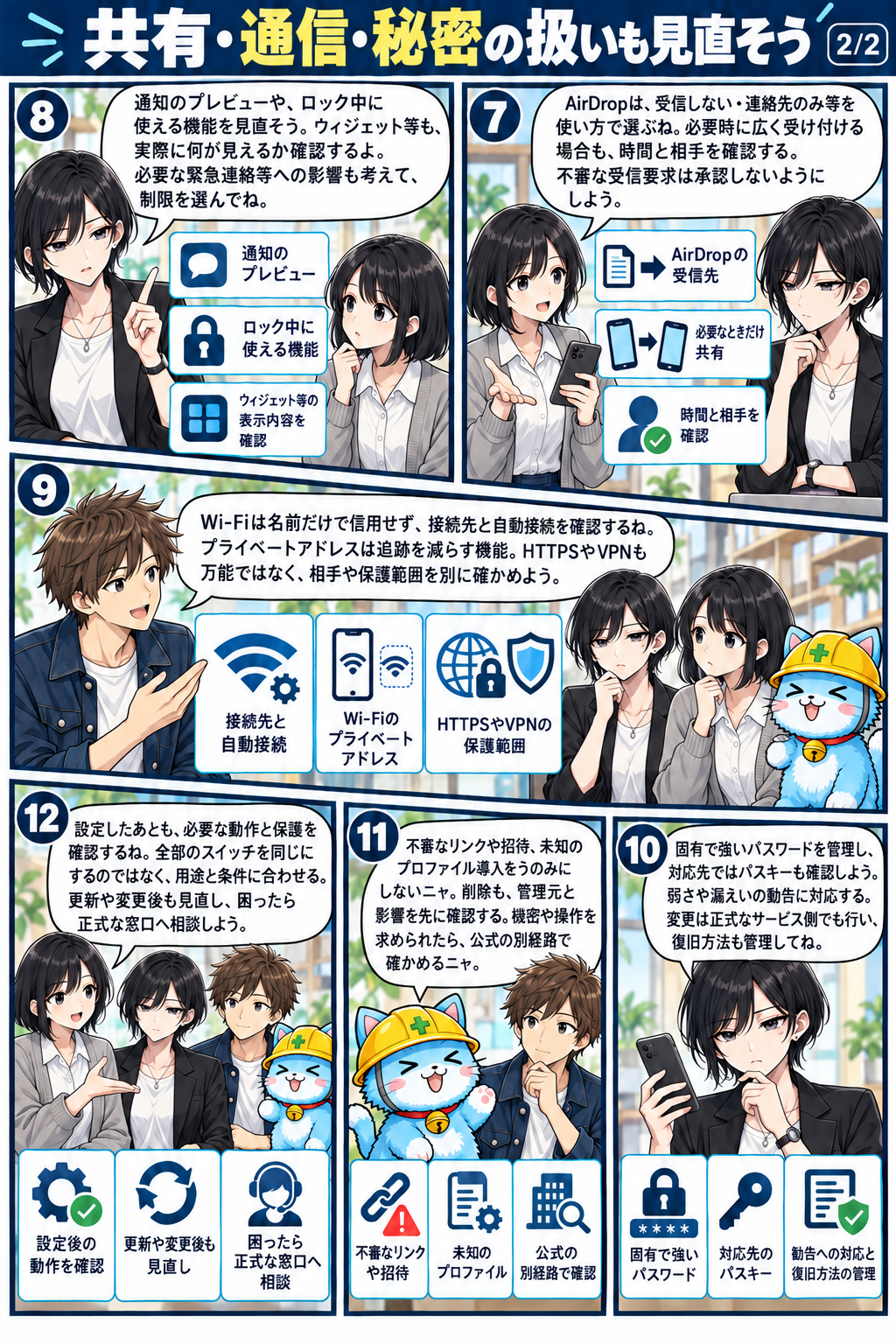
第3話 iPhone、守りと復旧を点検しよう
iPhoneの画面ロックに加え、紛失時に使う機能やバックアップを点検します。通知や近くの端末への共有も、使う場面に合う設定か確かめます。
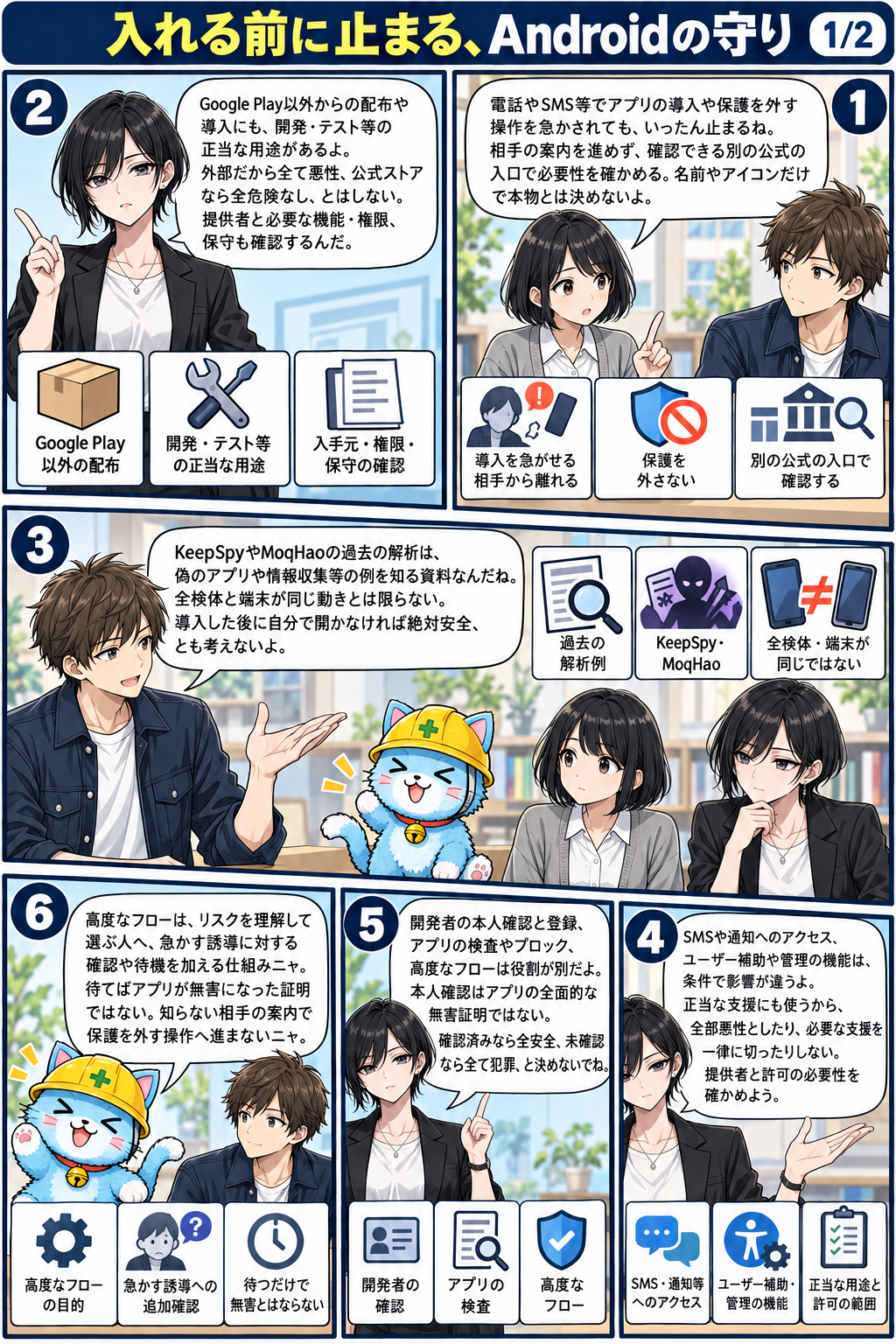
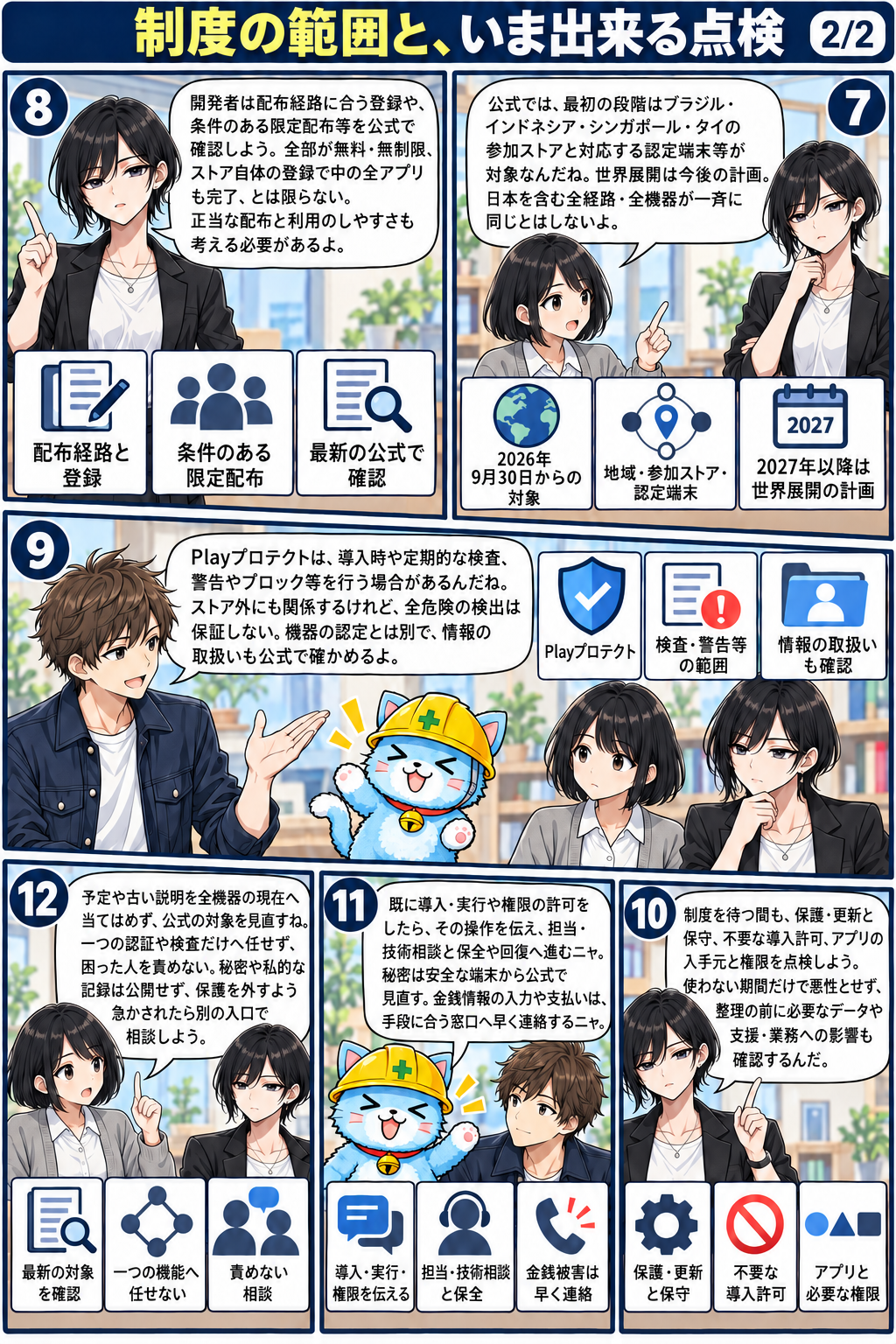
第4話 入れる前に止まる、Androidの守り
アプリを外部から入れるよう求められたら、配布の経路と要求された許可を確認します。導入や保護設定の変更をした場合に伝える内容も整理します。
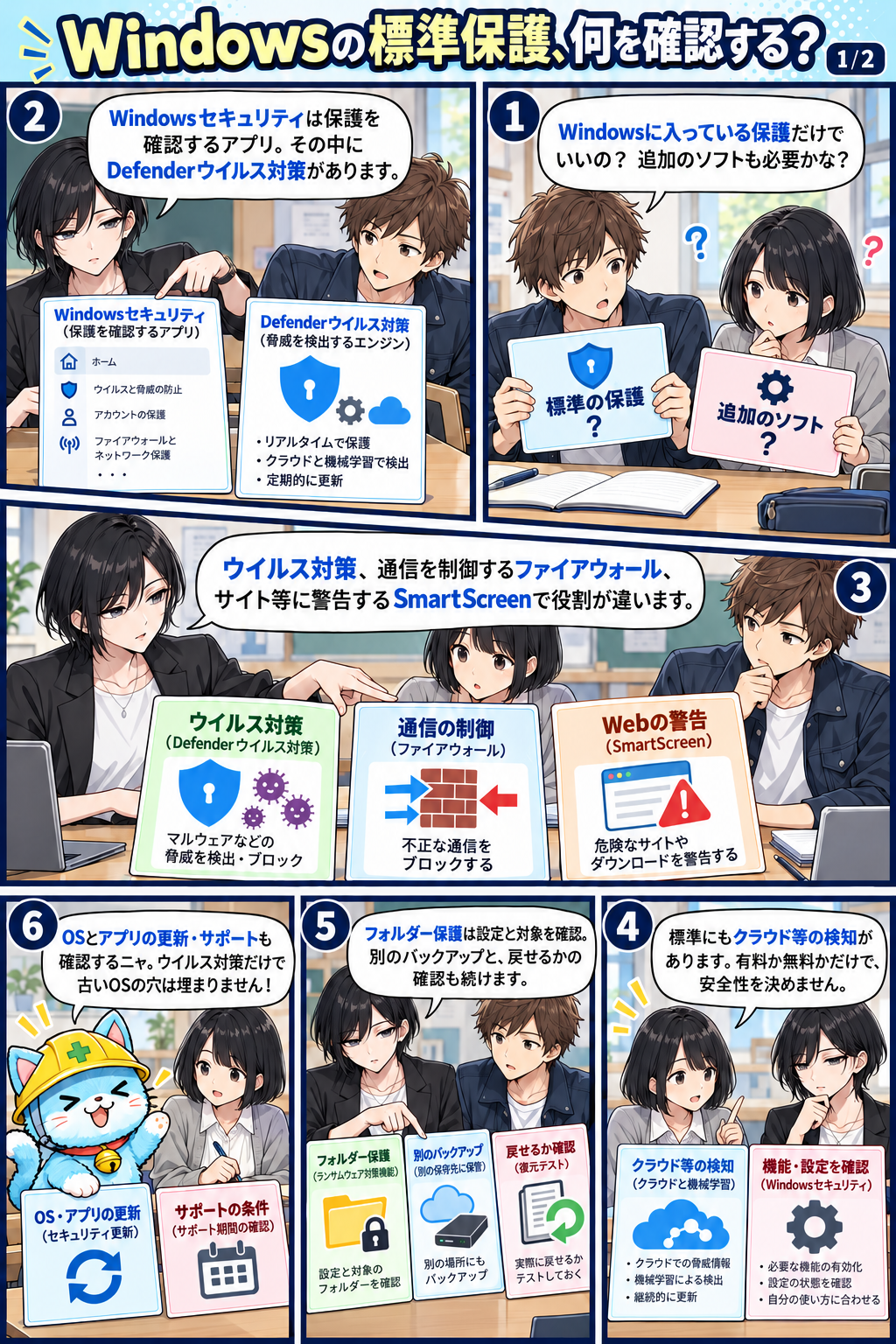
第5話 Windowsの標準保護、何を確認する?
Windowsの確認画面で、ウイルス対策やファイアウォールなどの状態を読みます。追加の製品を使う場合は、変更後に働いている保護を確かめます。
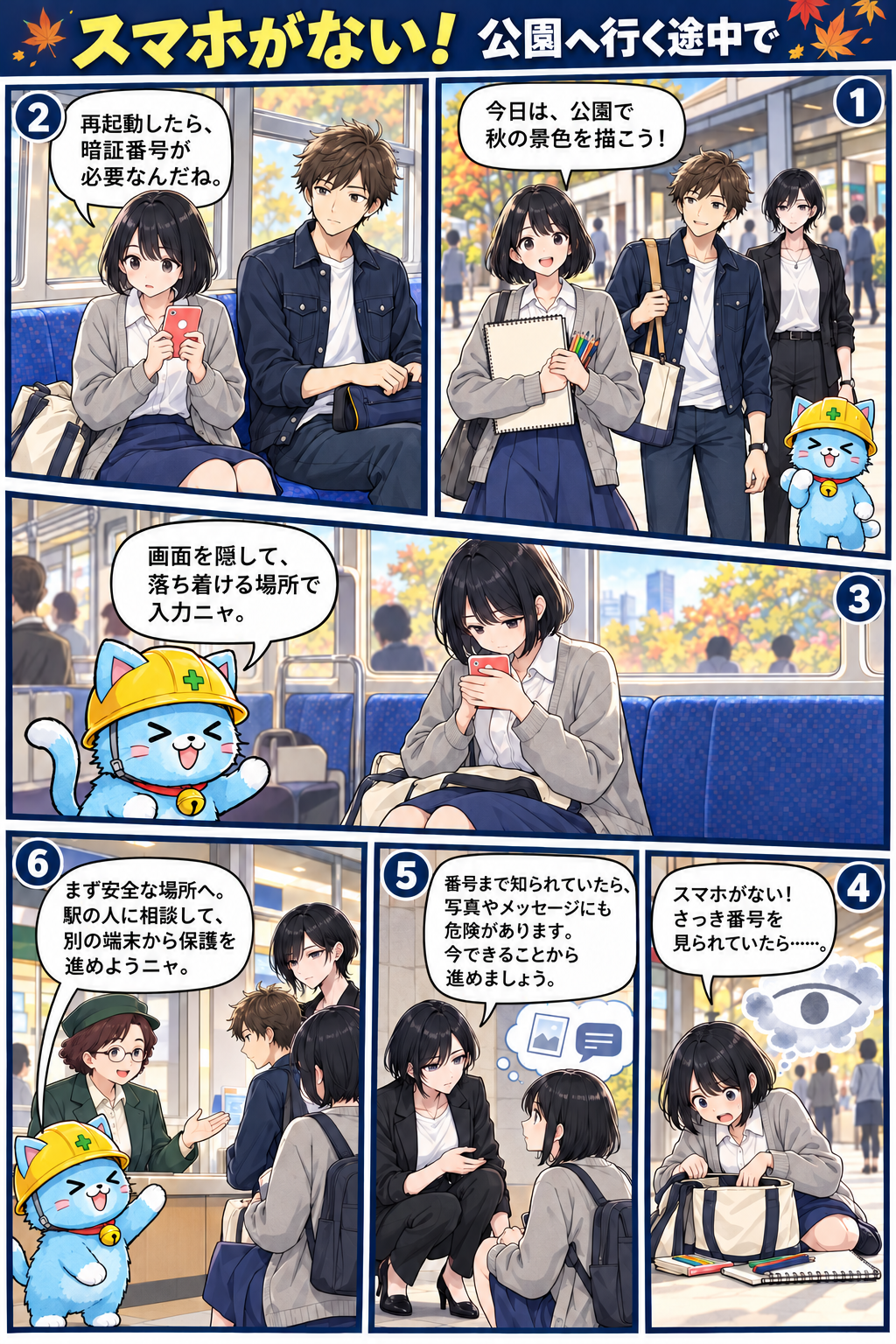
第6話 スマホがない! 公園へ行く途中で
公園へスケッチに出かけた途中で、スマホが見当たらなくなります。施設への問い合わせから、端末の保護と回線の手続きを考えます。
第7話 e-Taxを安心して使う、確認の習慣
e-Taxの申告を例に、公式の入口、電子証明書を使う手続き、ソフトの更新を確認します。送信前の内容と受付結果まで確かめる流れを見ます。
コメント