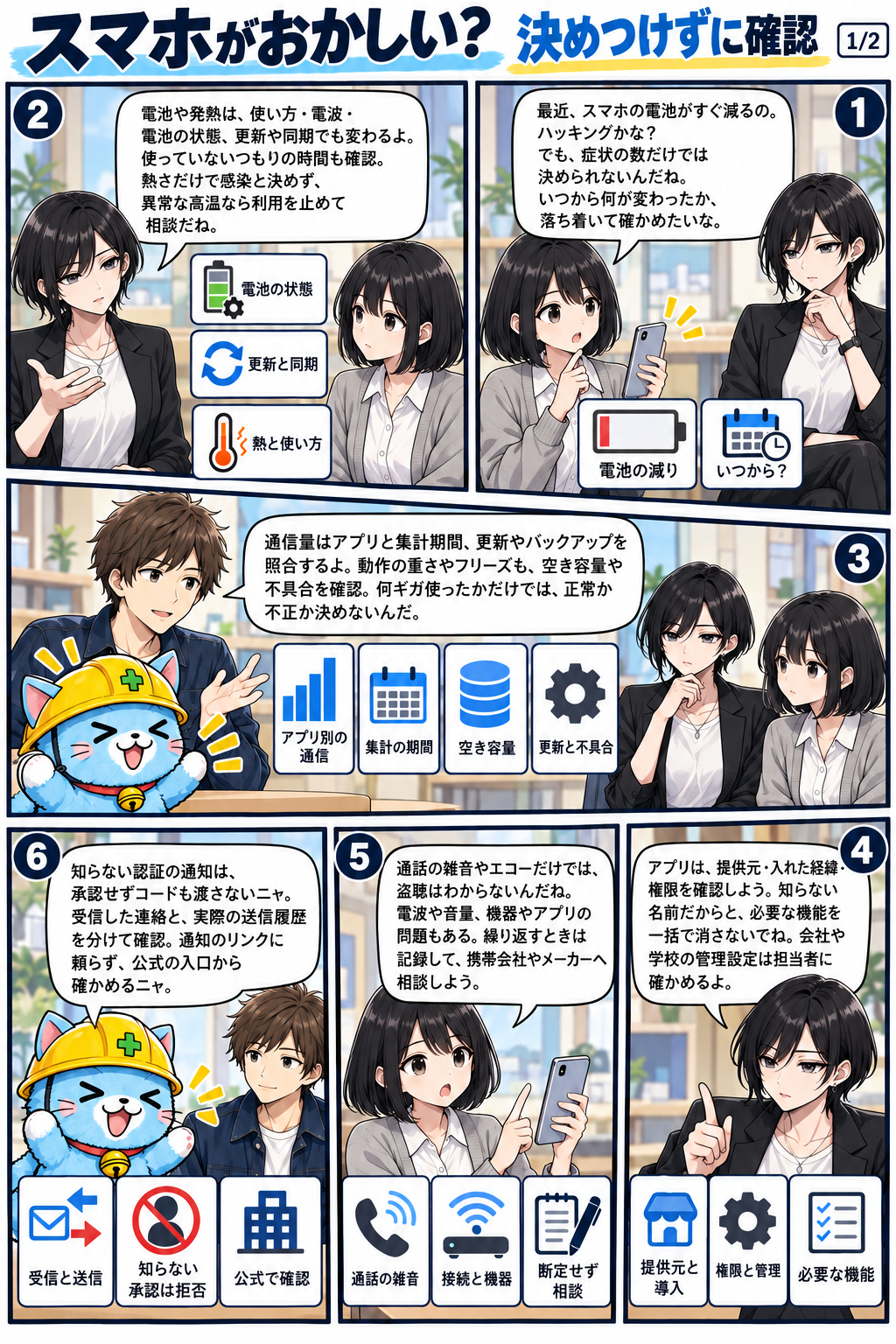
昨日からスマホの電池が急に減り、今日は身に覚えのないログイン通知も届きました。二つのことが続くと同じ原因を考えたくなります。まず、いつから何が変わったかを書き出し、通知はいつものアプリや公式の入口から確かめます。電池や発熱は、更新直後の処理、アプリの利用状況、電波の状態なども関係するため、端末の変化は起きた状況と一緒に見ます。発熱の記録なら、充電中か動画の再生中かといった状況も添えます。
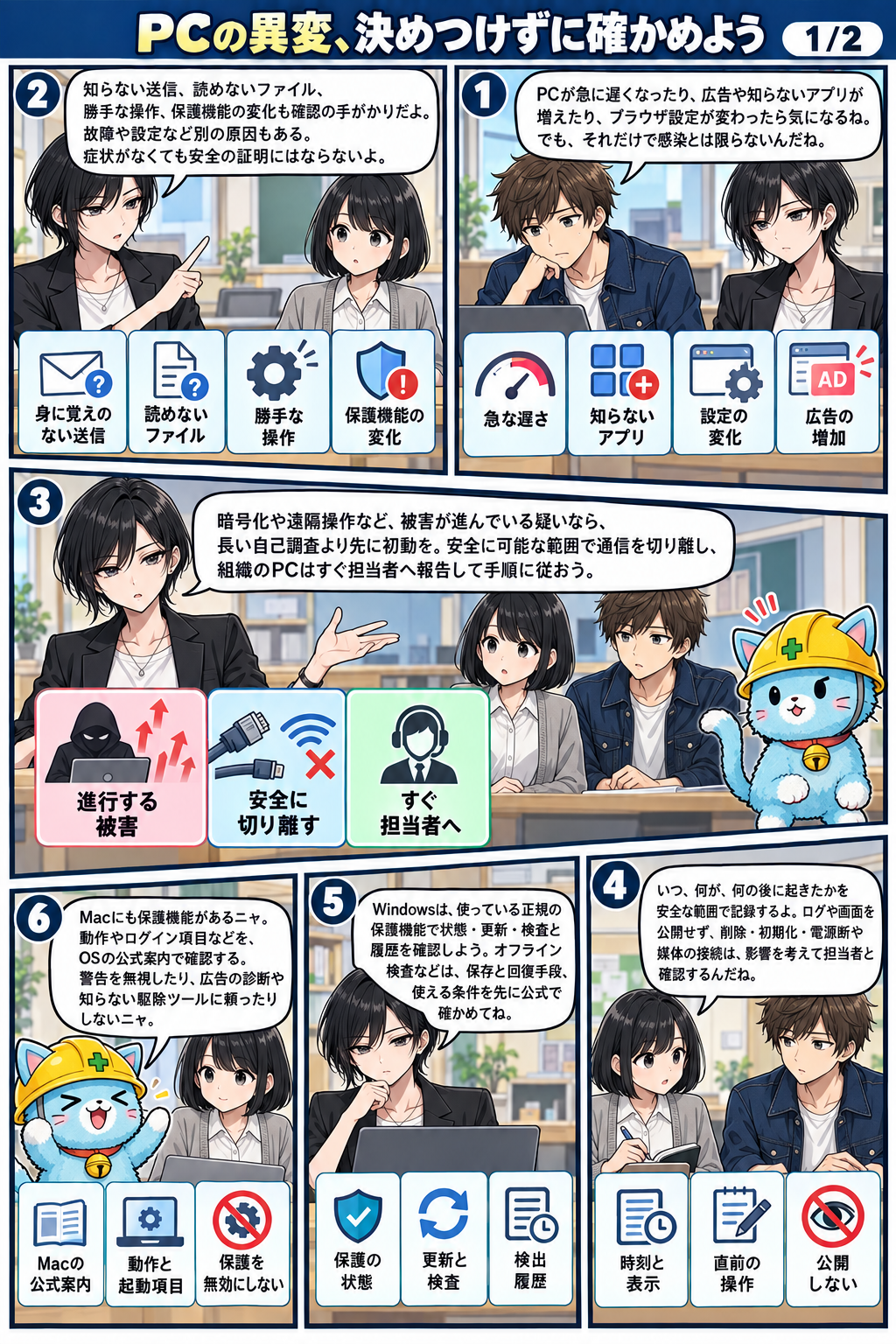
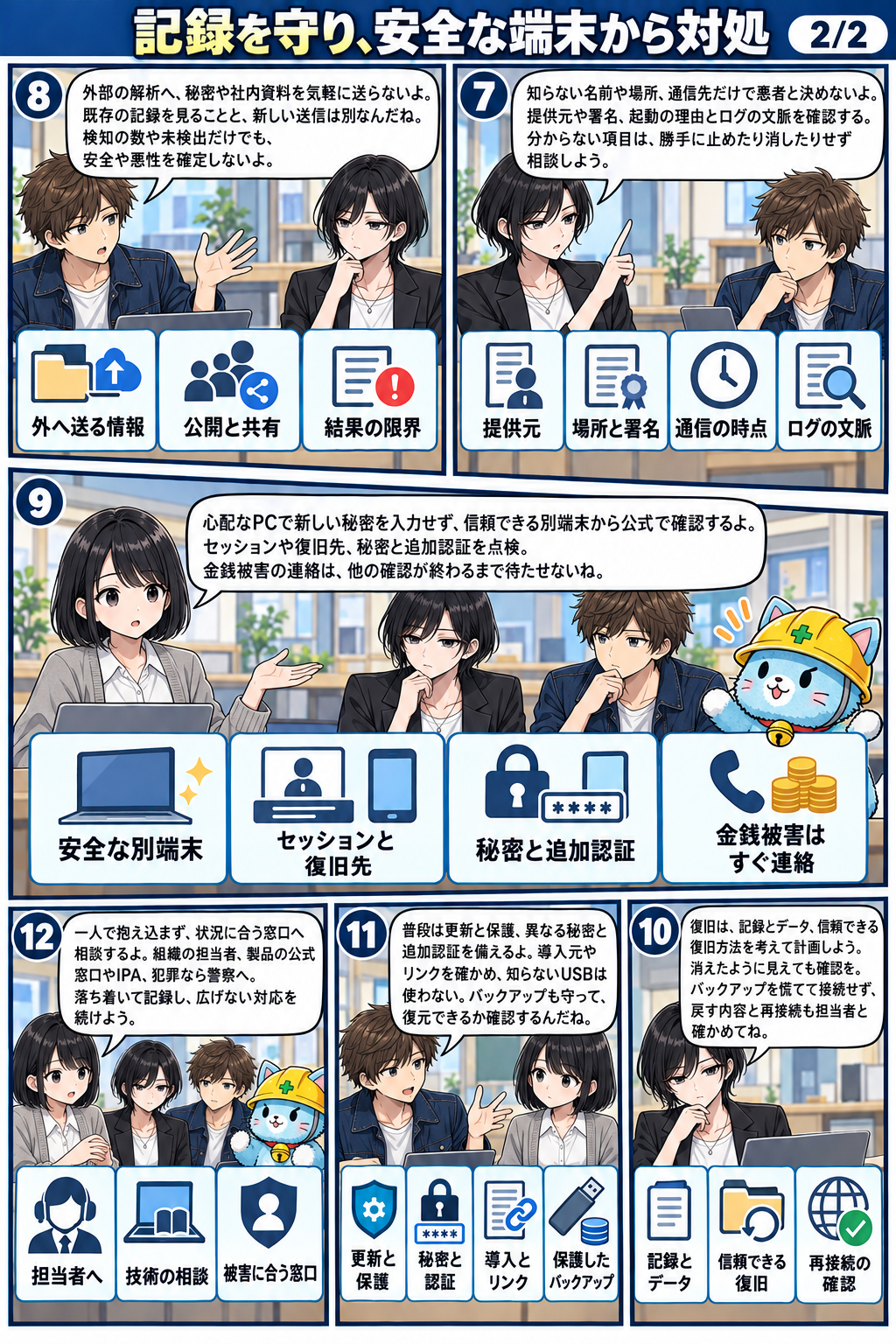
PCで広告が増えたり、ブラウザーの設定が勝手に変わったように見えたりしたら、最近入れたソフトや拡張機能、許可した通知を思い出します。重要なファイルが次々開けなくなるなど影響が広がる場合は、必要に応じてネットワークから切り離し、別の端末で管理者や技術の相談窓口へ連絡します。仕事用や借り物の機器なら、管理者に症状を伝え、検査や復元をどう進めるか確認します。
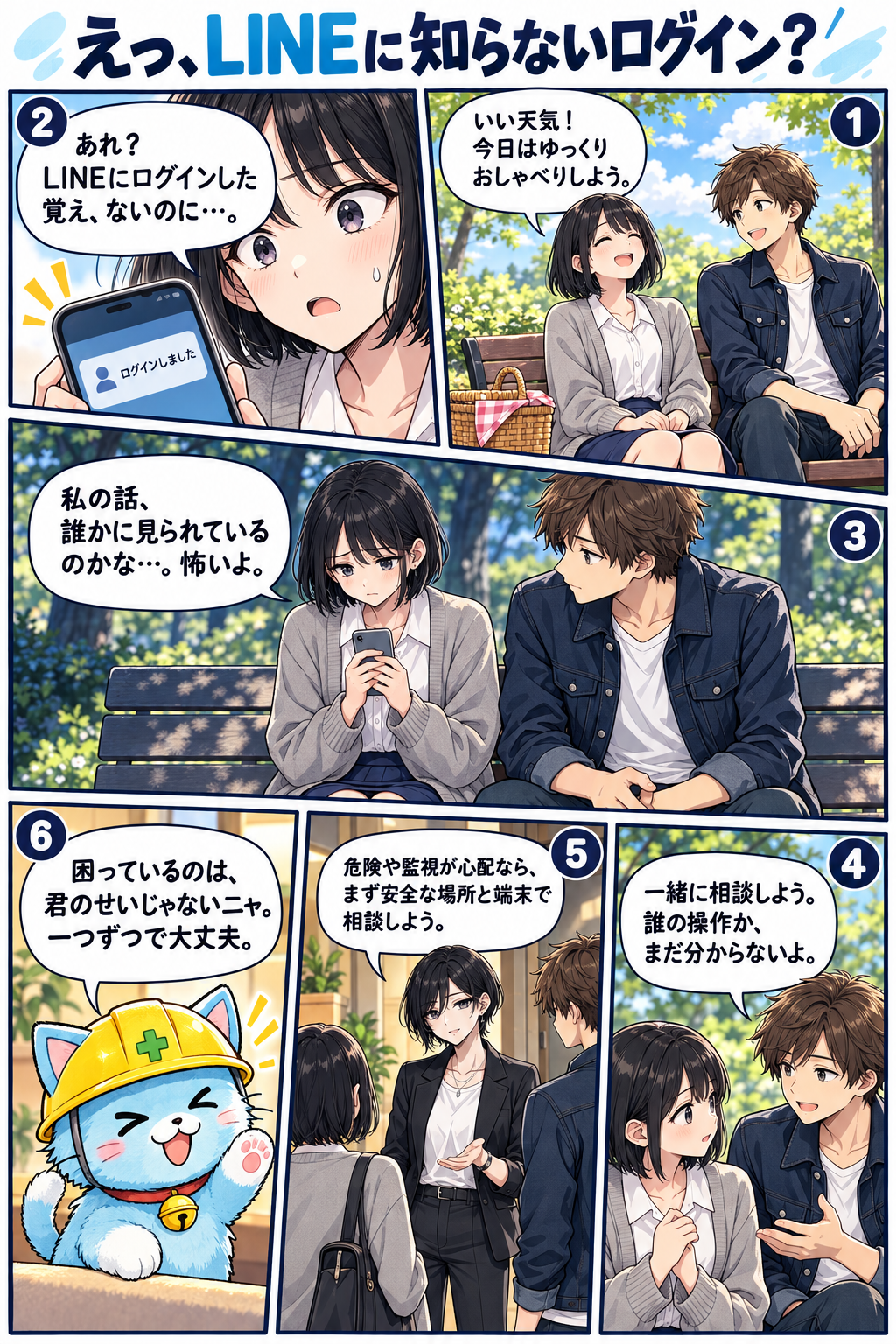
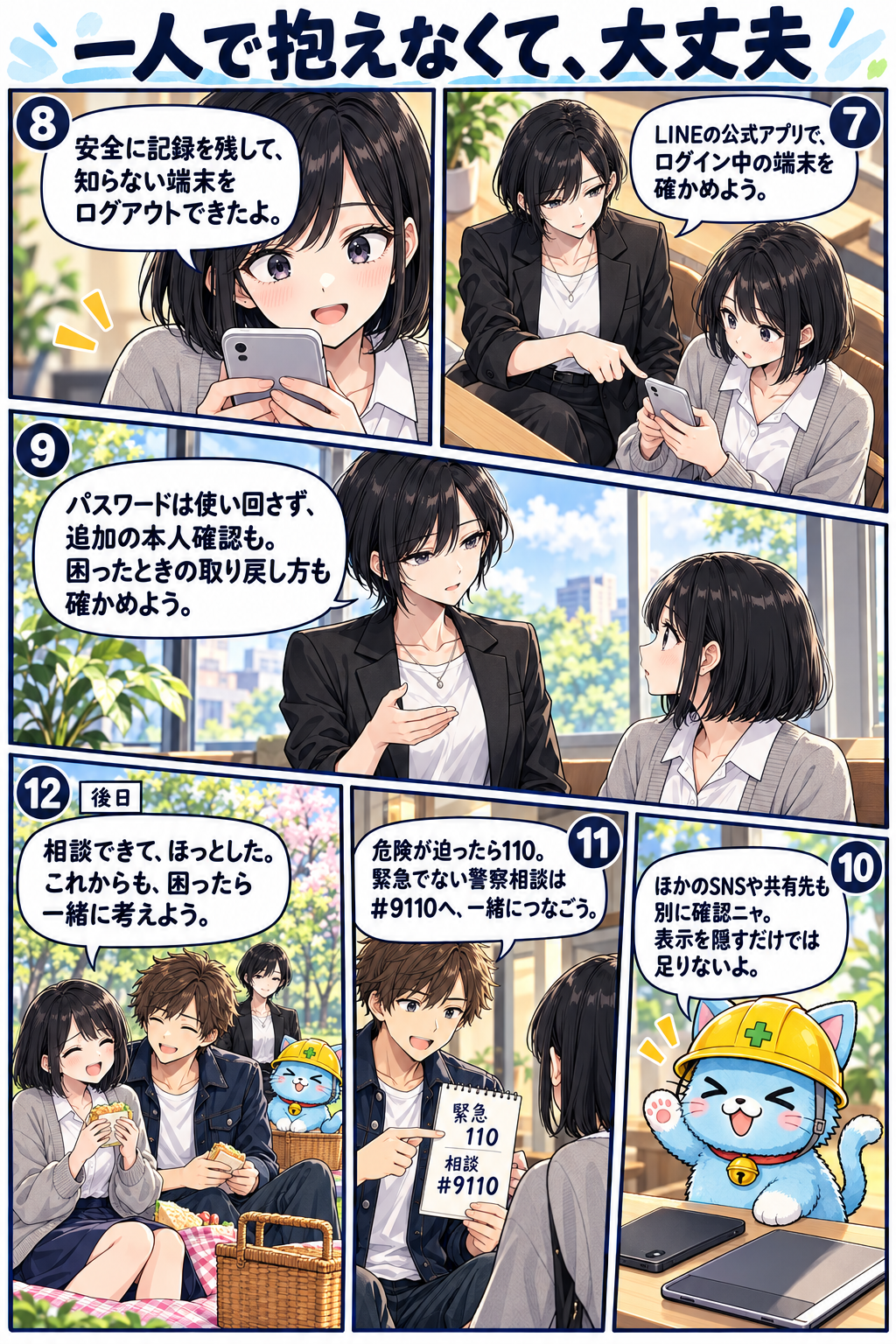
LINEで心当たりのない通知が来た場面では、通知が示す日時や対象を控え、公式の設定でログイン中の端末を確認します。本人の端末の買い替えや別の利用経路も思い出し、知らない端末や操作があるかを見ます。人からの監視や接触が心配な状況では、設定を変える前に、安全な場所と相手に見られにくい連絡手段を確保しましょう。
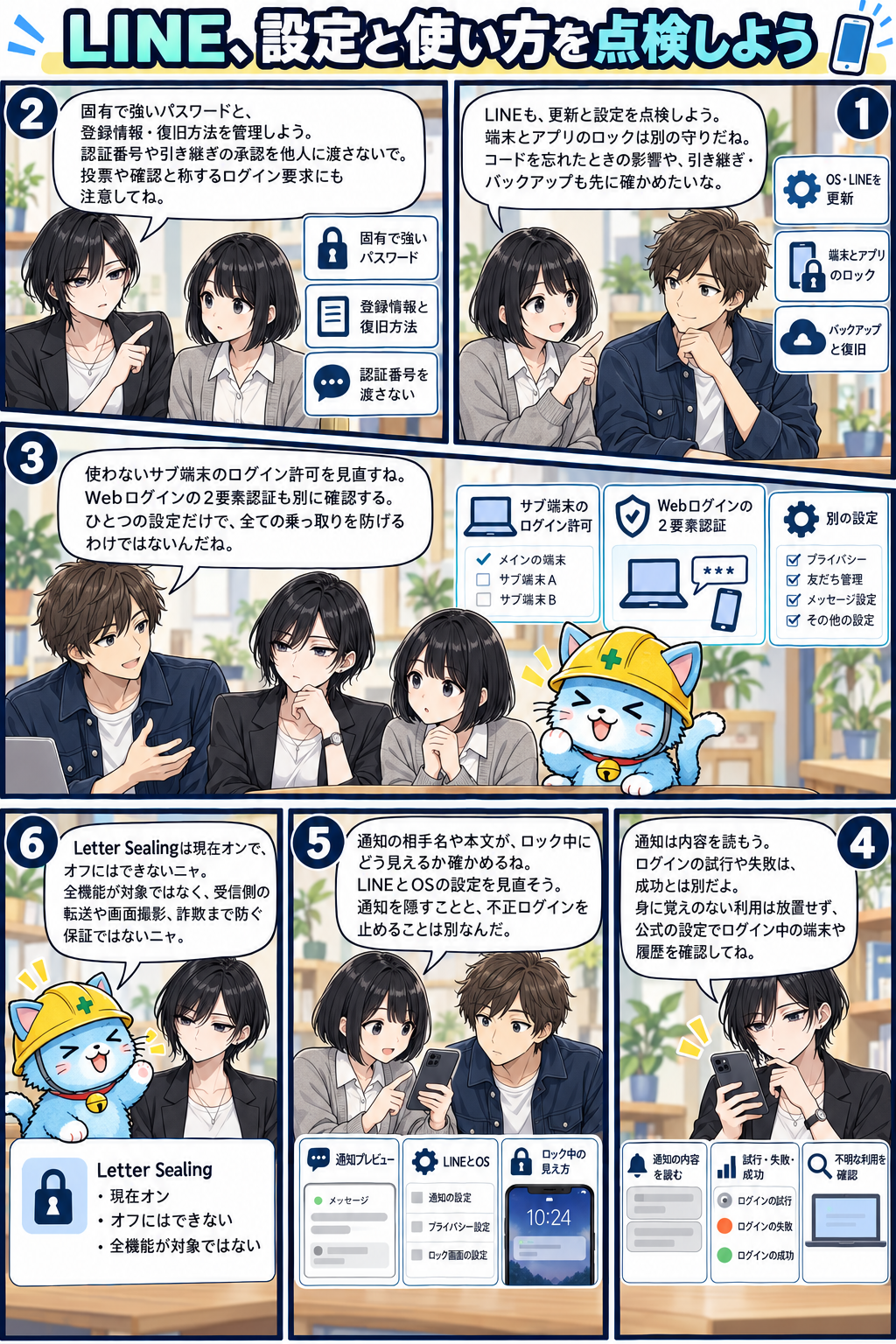
通信を暗号化する機能は、通信の内容を守るための仕組みです。すでにログインしている端末ではトークが表示され、端末を操作できる人に見える可能性があります。端末のロック、画面に出る通知、ログイン中の機器、ほかのアプリとの連携は、それぞれ設定を確かめます。予防として見直すなら、機種変更後に戻れるよう、引き継ぎやバックアップの条件も読んでおきます。
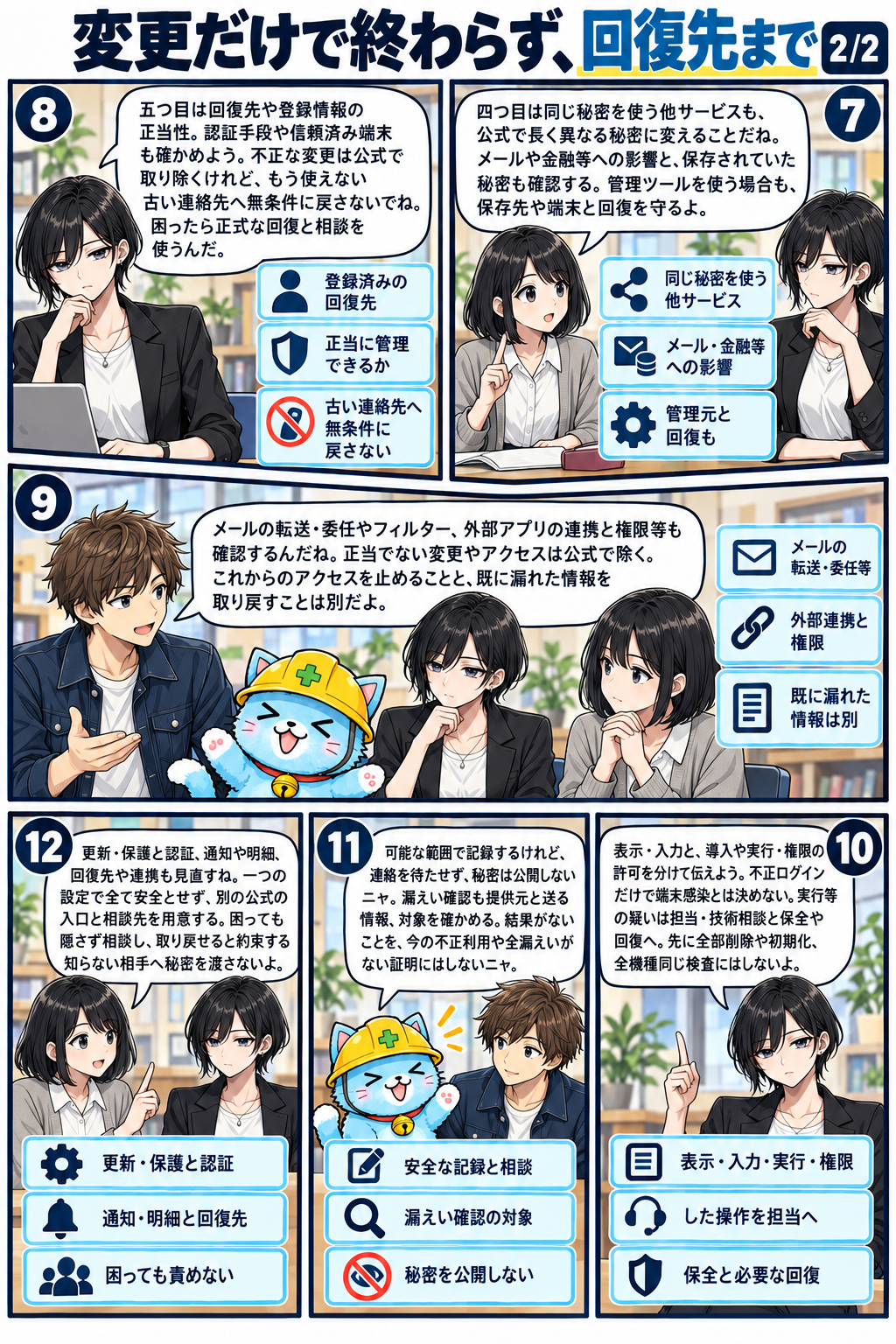
見覚えのない利用が確認できたときは、安全な端末から公式の手順を使います。パスワードを変更したら、知らないログイン状態の終了、復旧先や登録された認証方法、連携先の確認にも進みます。使い回した秘密があれば、同じ秘密を使ったほかのサービスも個別に保護します。身に覚えのない請求や送金は、アカウントの回復と並行して決済事業者や金融機関へ知らせます。
端末の初期化や大量の削除を考える前に、必要な記録と復元したいデータを確認します。どの通知を見て、何を入力し、どの操作を許可したかを話せると、相談先が状況を整理しやすくなります。手元に控えが少なくても、覚えている範囲から相談を始められます。
各話のページを掲載順に進み、コマは番号順にお読みください。漫画をタップすると、大きな画像を開けます。
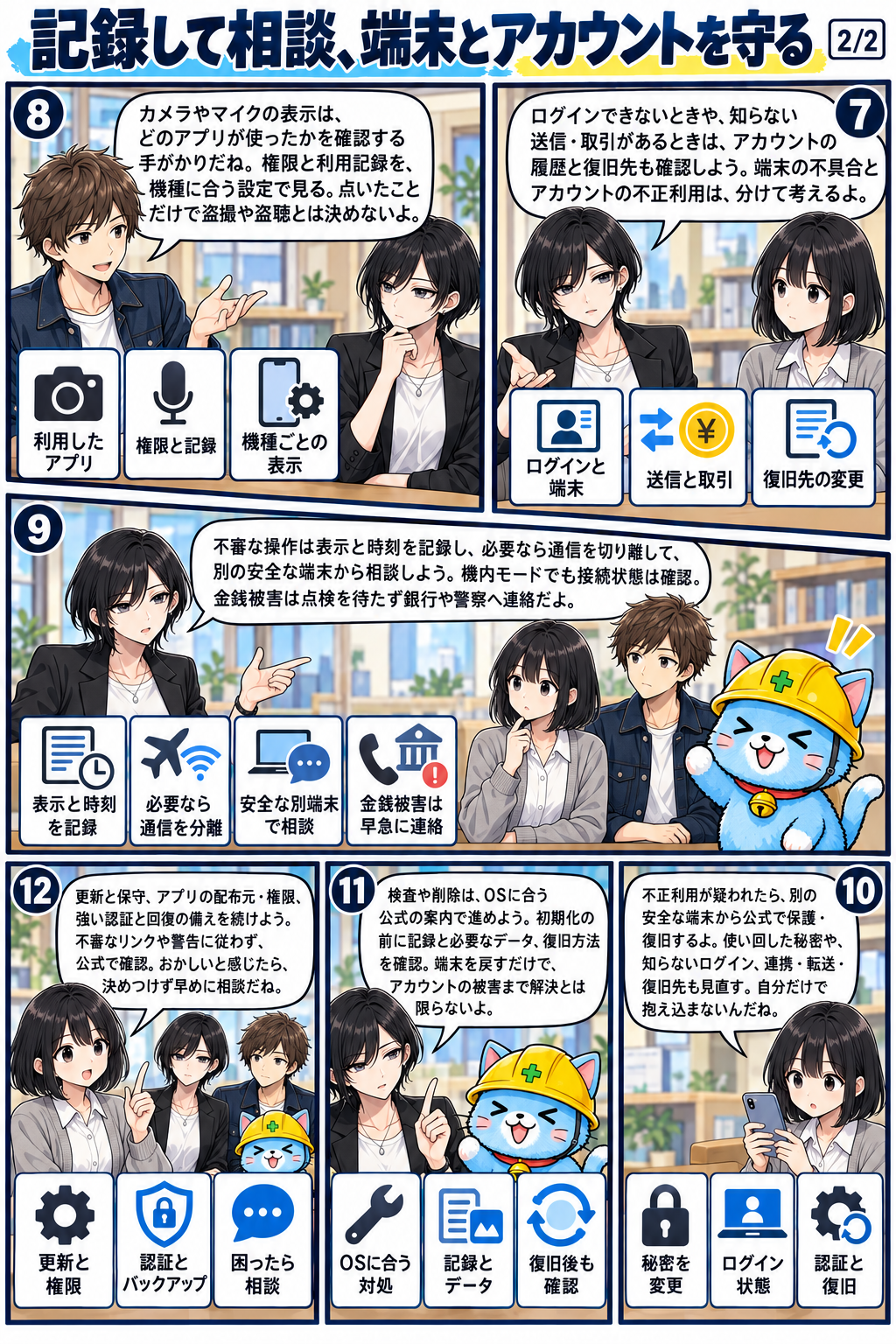
第1話 スマホがおかしい? 決めつけずに確認
スマホの電池や発熱の変化に気づいたら、いつから何をしたときに起きるかを見ます。利用状況やアカウントの通知も手がかりにします。
第2話 PCの異変、決めつけずに確かめよう
PCが重くなったり、知らないアプリが増えたりしたときの確認を学びます。症状の記録や管理者への連絡、データの復元までの進め方を見ます。
第3話 えっ、LINEに知らないログイン?
おしゃべりを楽しみにしていたところに、心当たりのないLINEの通知が来ます。周囲に相談し、安全に使える端末から公式の設定を見ます。
第4話 LINE、設定と使い方を点検しよう
LINEを使う端末、アプリのロック、ログインの設定を確かめます。機種変更に備えて、引き継ぎやトークのバックアップの条件も見ます。
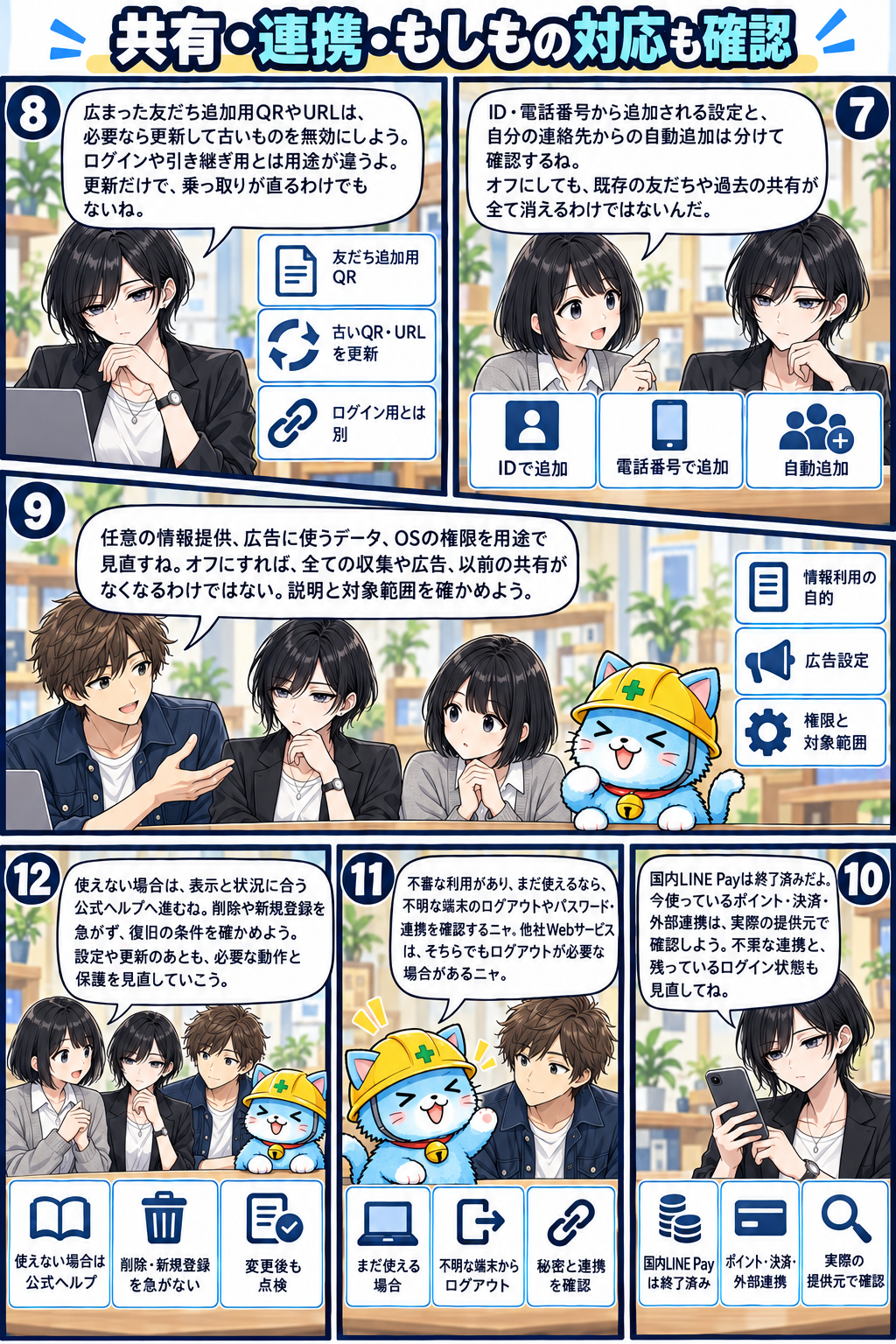
第5話 暗号化されていても、端末を確認
ログイン中の端末ではトークが表示されるため、通信の暗号化とあわせて端末の保護を考えます。端末の一覧や通知、連携の設定を確かめます。
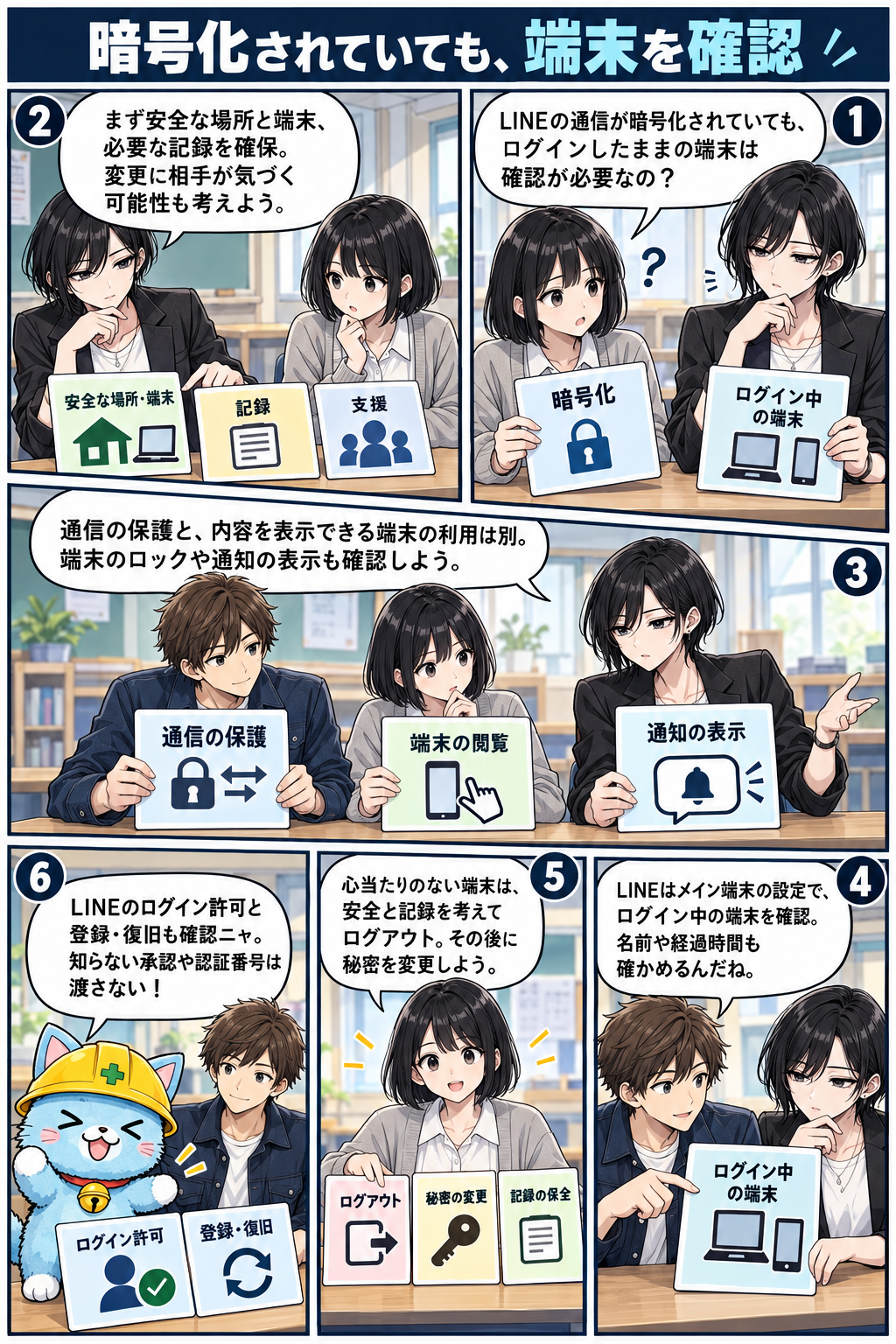
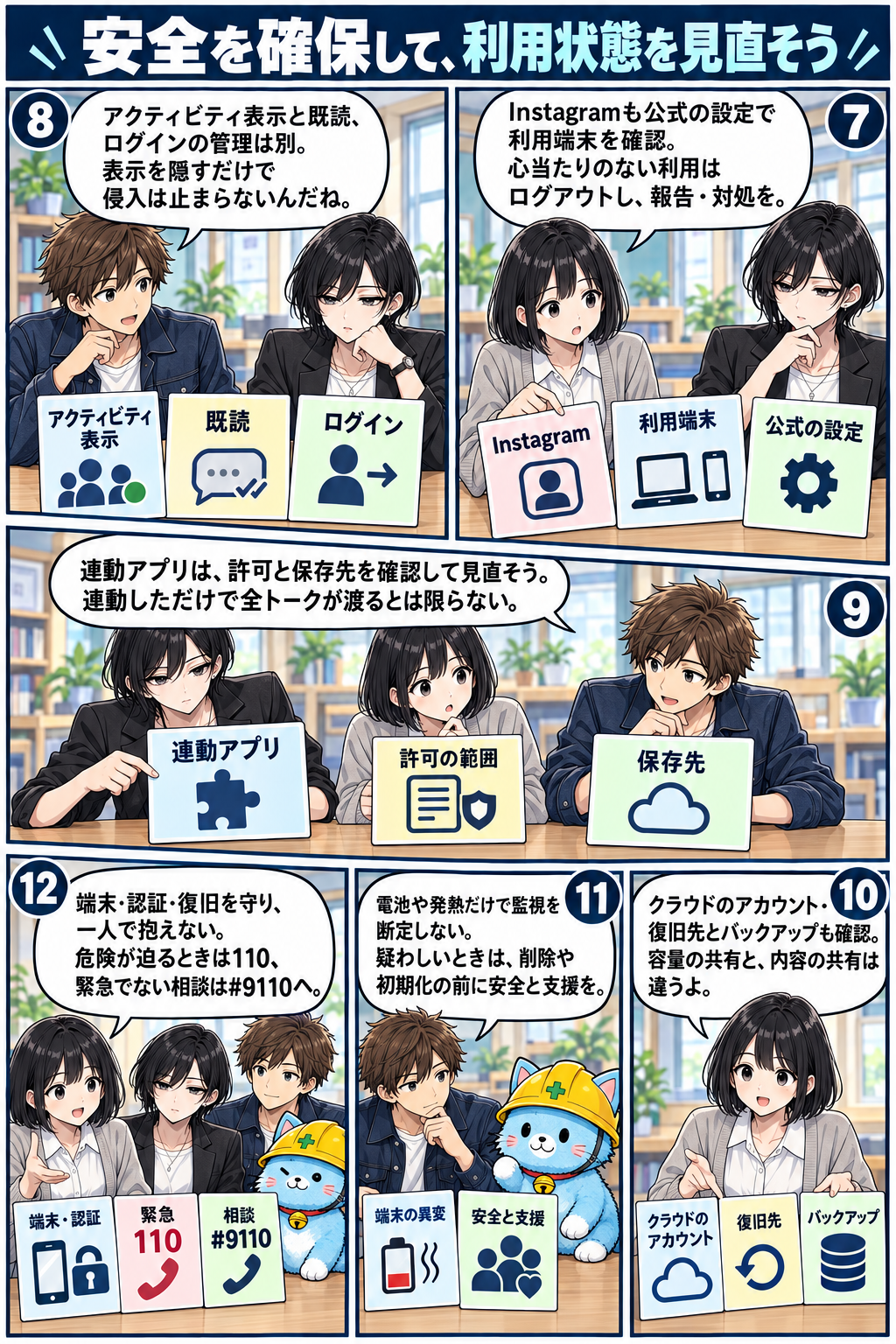
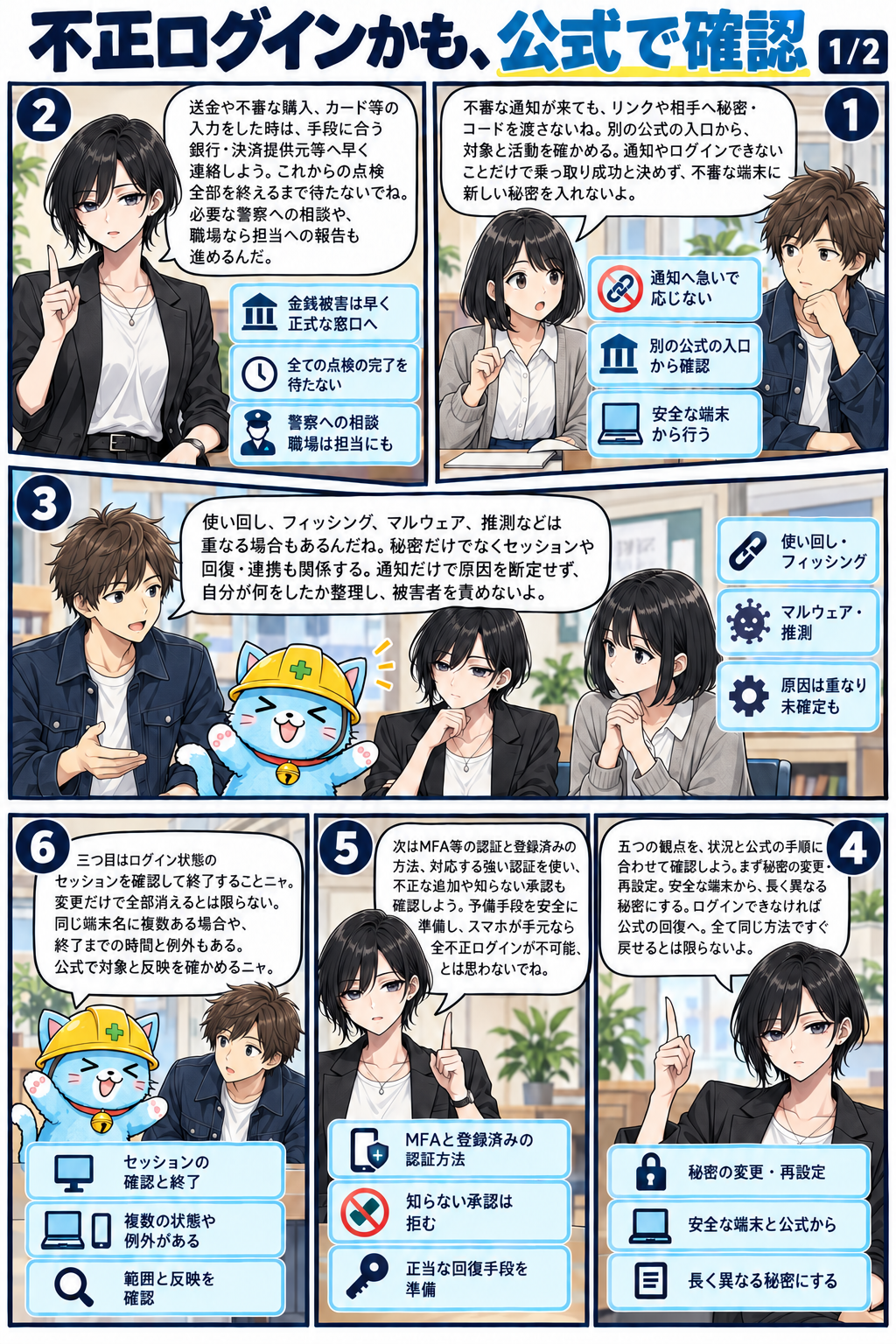
第6話 不正ログインかも、公式で確認
不審なログインを公式の入口で確認した後に、秘密、復旧先、登録された認証を点検します。請求や送金の異変は、回復を進めながら早めに連絡します。
コメント