家族の写真を整理している途中で、パソコンを開いたまま席を立つことがあります。あとで続けるためには便利ですが、操作できる状態の画面には文書やメールが映っています。席を離れるときに画面をロックするだけでも、他の人がそのまま触れる場面を減らせます。画面の保護、ソフトの更新、データのコピーは、いつもの作業を続けるための別々の備えです。
端末の安全を確認するときは、保護画面の色を見たあと、何の項目がどういう状態かを確かめます。OSやアプリに更新が来ていたら、普段使う設定画面から適用します。再起動やアプリの開き直しが必要な場合は、作業を保存して進め、更新後の表示も確認します。使っている機器が対応する更新を受け取れているか、分からなければ公式の説明を調べます。
ブラウザーの更新の話には、「どんな弱点が見つかったか」「修正が出たか」「自分の端末で修正が適用されたか」という別々の確認があります。悪用が報告された事例は、放置せず更新するきっかけになります。そのニュースを読んだことだけで、自分の端末に何が起きたかは判断できません。心当たりのある異変があれば、いつ何を見たかを控え、利用先や詳しい窓口に確認します。
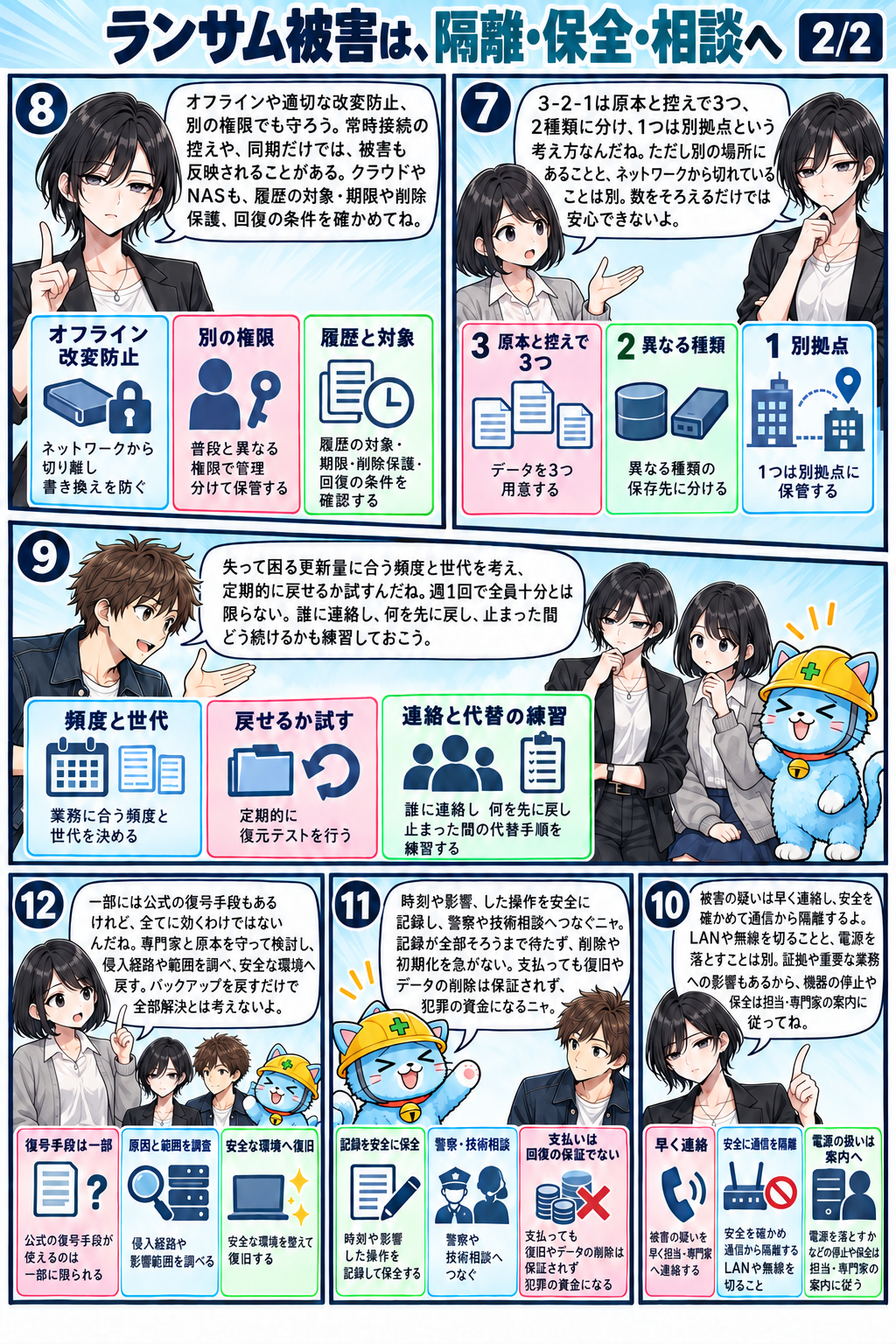
写真や文書をNASに置くと、家の中の複数の端末から取り出せます。普段使う保存先に一つ置くだけだと、その機器の故障や操作ミスで読めなくなることがあります。大切なデータは、保存先を分け、前の状態から戻せるようにしておきます。コピーの記録が残っていても、開けるかどうかは実際に確認が必要です。小さなファイルで復元を試すと、手順を覚えることもできます。
ランサムウェアが関わる被害では、データが読めなくなる場合と、外へ持ち出されたおそれがある場合があります。更新やバックアップが役立つ範囲を知り、異変が起きたら、分かっていることを整理して支援につなげます。仕事の端末は組織の手順を使います。家でも、相談先と連絡に使える別の端末を思い浮かべておくと、最初の行動を決めやすくなります。
六つの漫画を通じて、開いた画面を守る、修正を確かめる、なくしたくないデータを戻すという流れを見ていきます。読み終えたら、よく使うブラウザーが更新できているかと、大切な写真を別の場所から開けるかを一つずつ確認してみてください。使えるときに手を動かしておくと、困ったときの選択肢が増えます。
各話のページを掲載順に進み、コマは番号順にお読みください。漫画をタップすると、大きな画像を開けます。
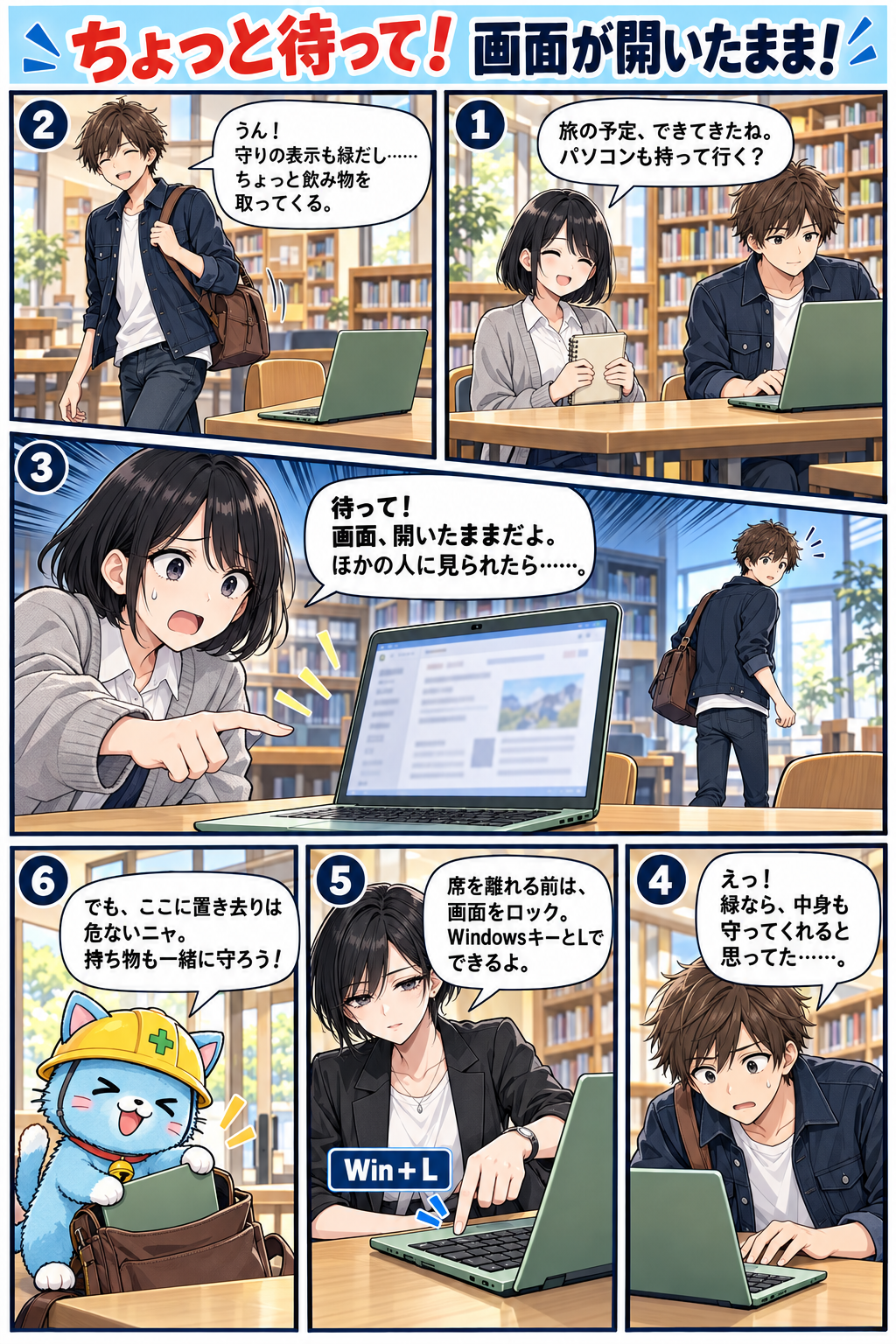
第1話 ちょっと待って! 画面が開いたまま!
席を離れたとき、開いた画面から何が見えるかに気づきます。保護画面の表示に加えて、日々の画面ロックと回復を確かめます。
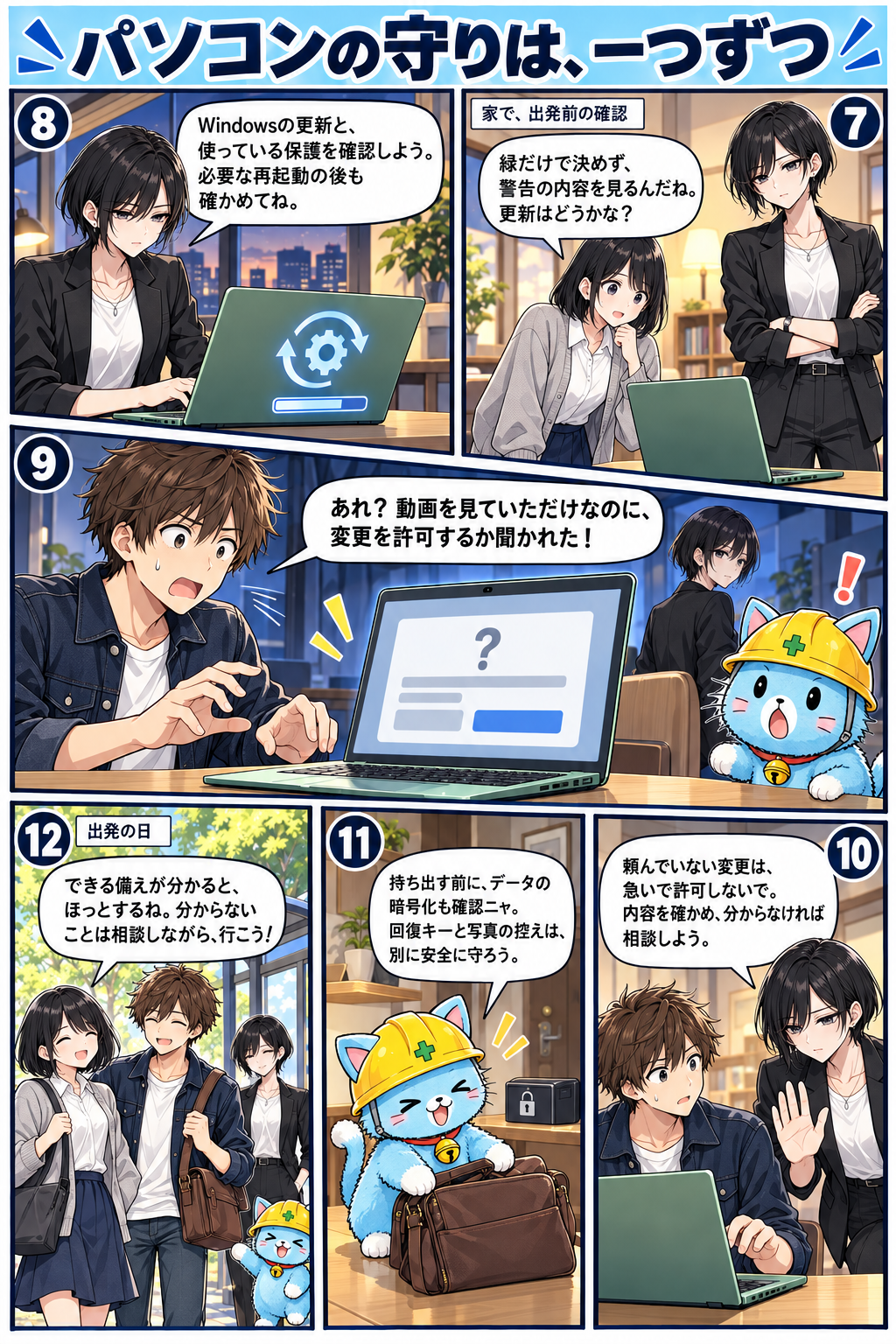
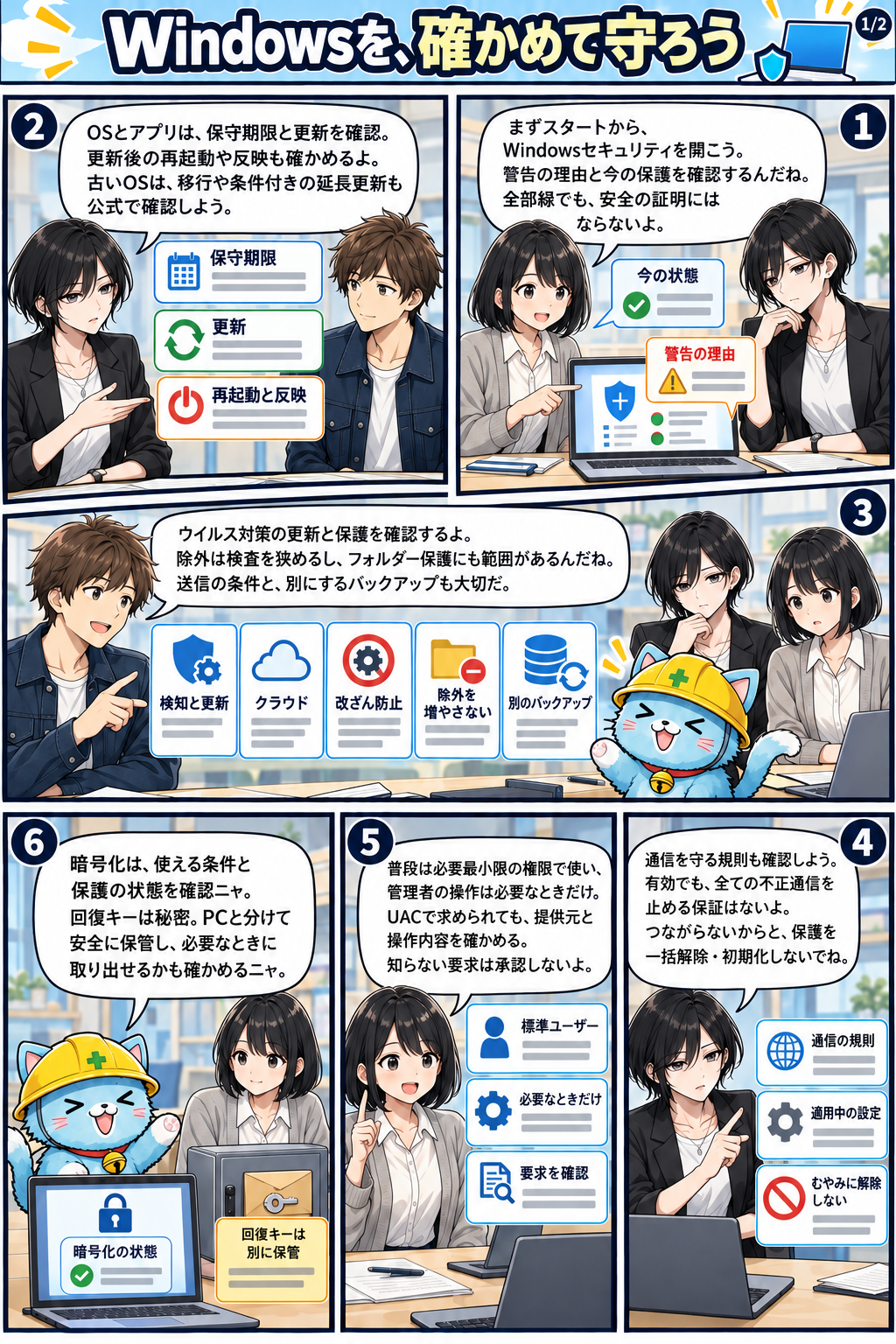
第2話 Windowsを、確かめて守ろう
Windowsの保護と更新の状態を見直します。対策がその端末に適用されているか、検査や復旧の入口はどこかを確認します。
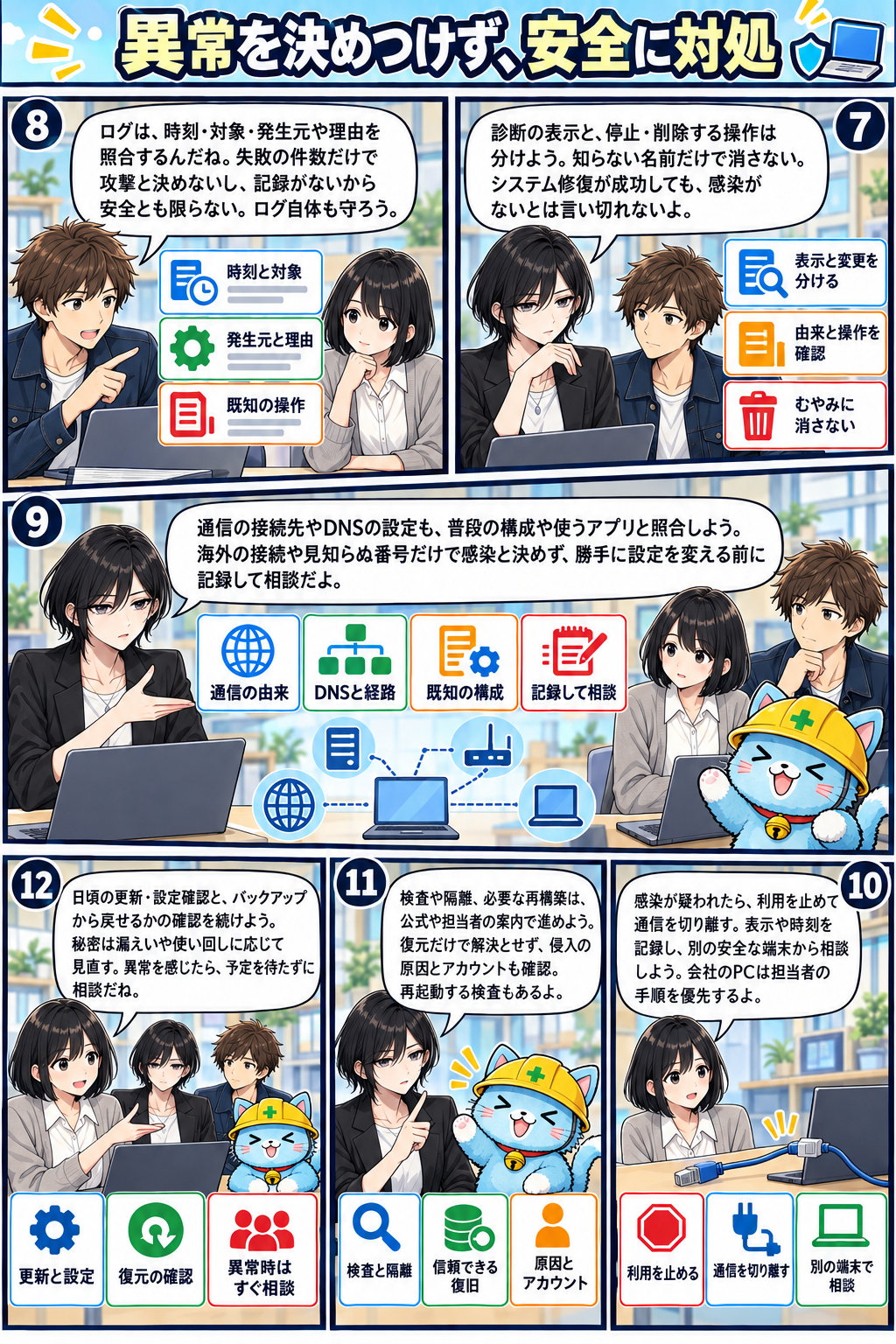
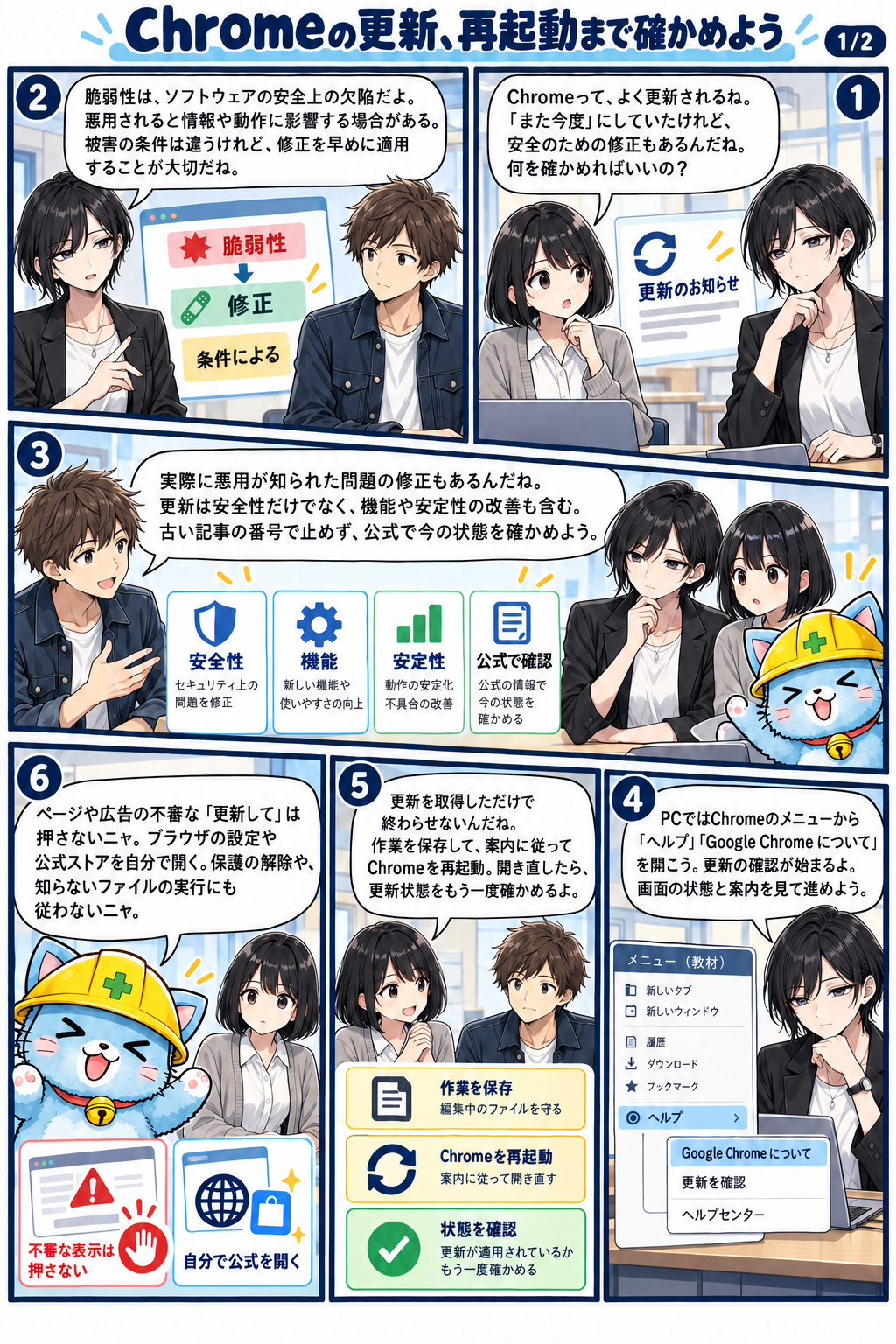
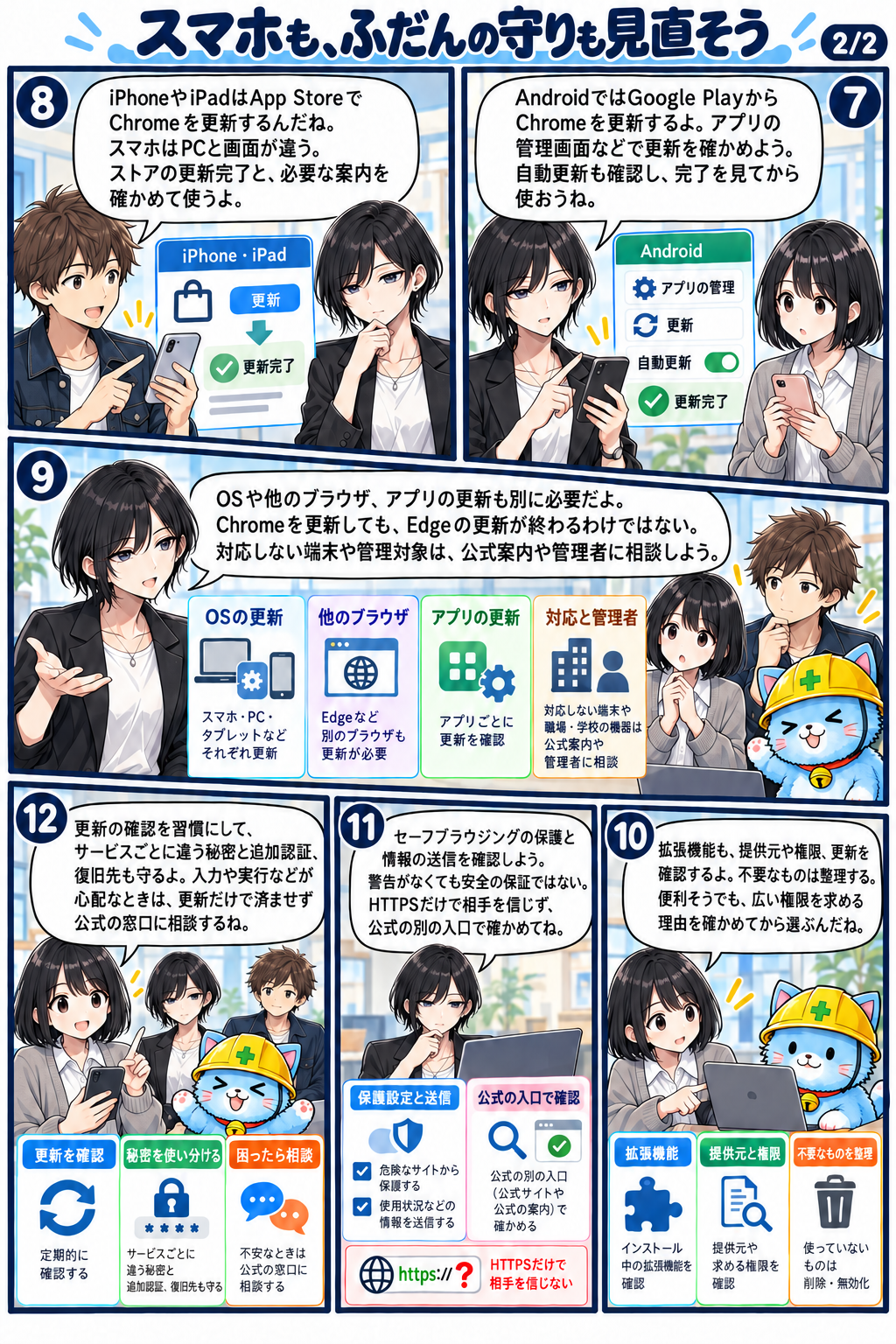
第3話 Chromeの更新、再起動まで確かめよう
ブラウザーの弱点に修正が届く流れを追います。更新の表示と再起動後の状態、HTTPSが守る範囲も整理します。
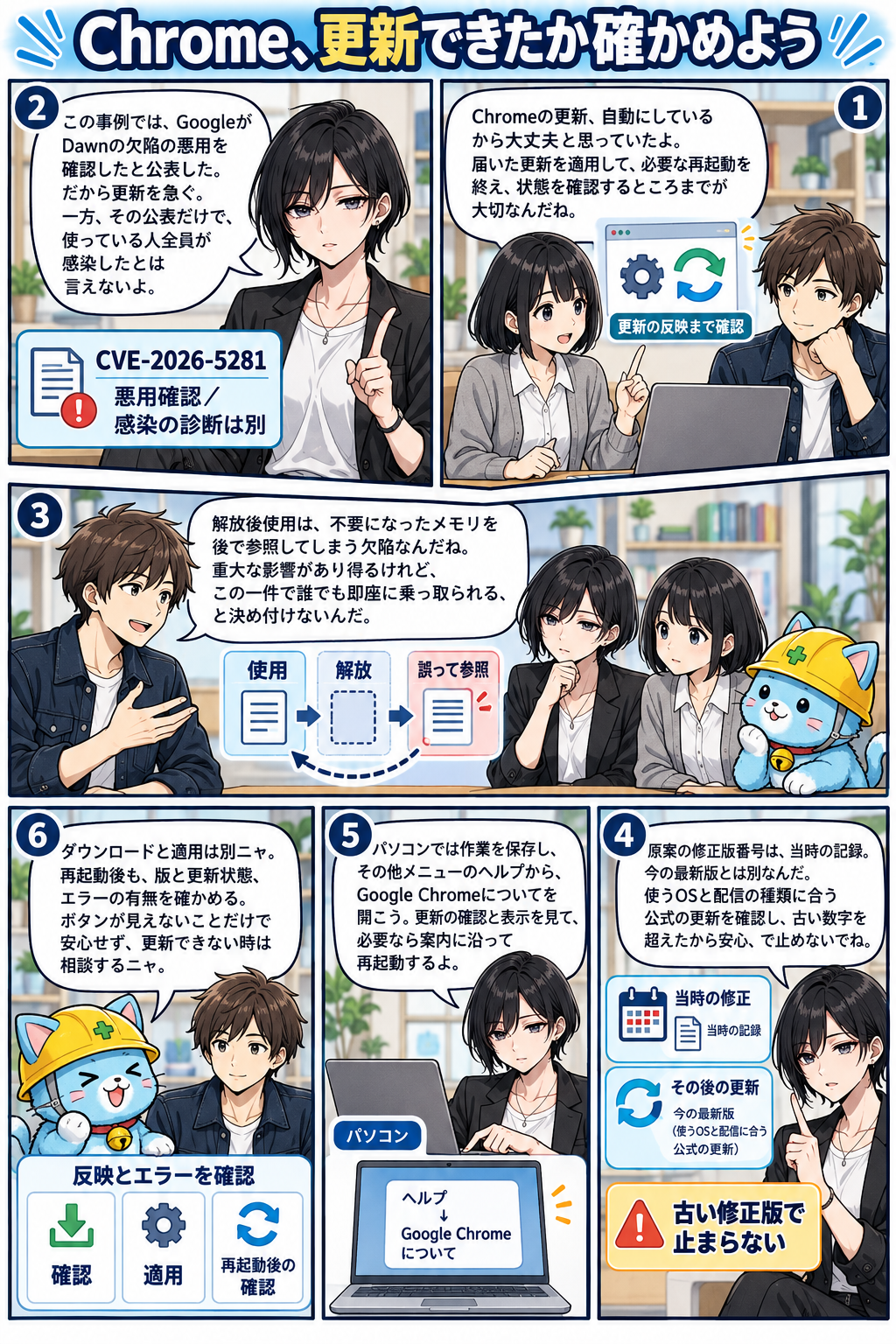
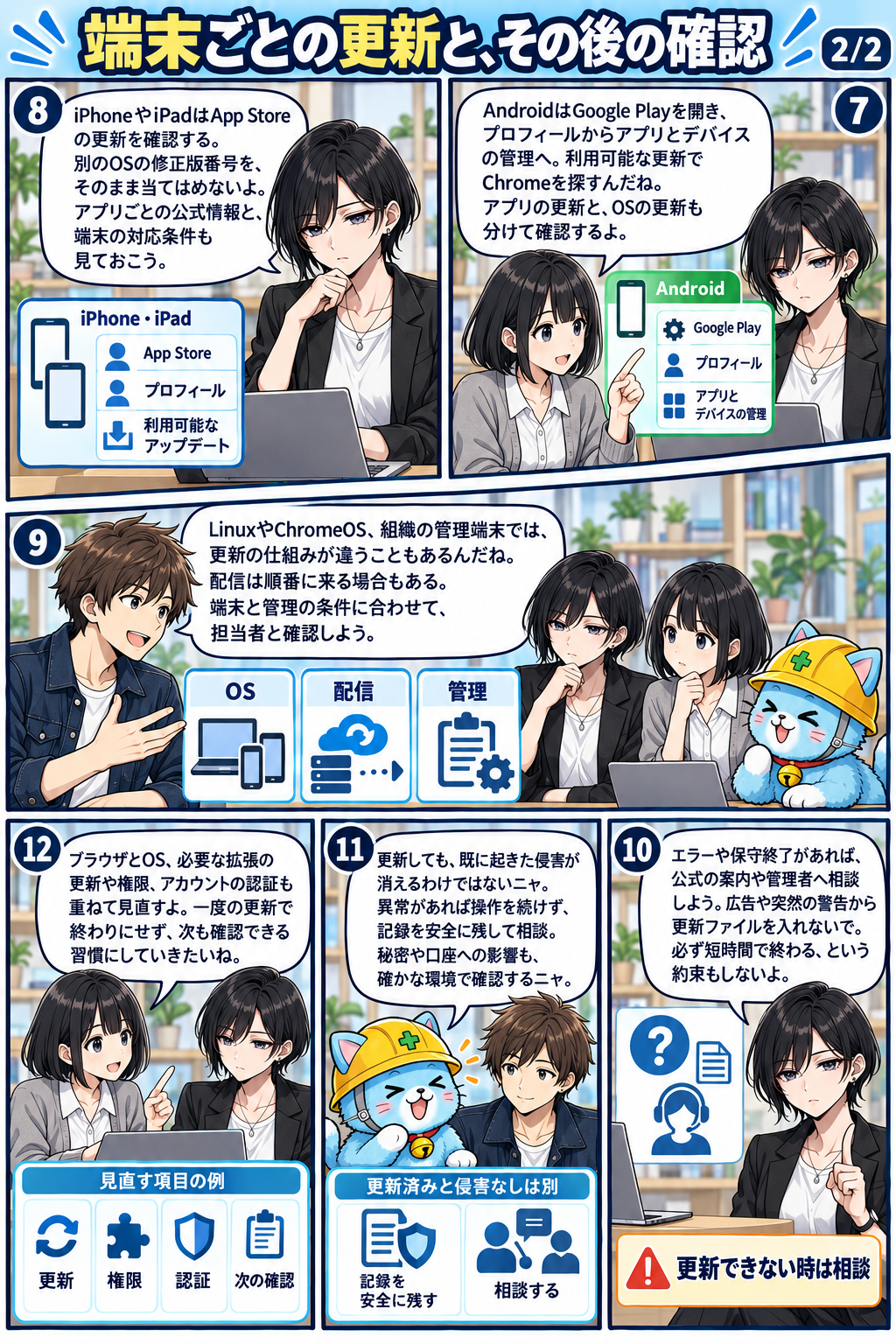
第4話 Chrome、更新できたか確かめよう
特定の弱点の悪用が報告された事例から、自分のブラウザーの更新を確かめます。報告と個別の感染を区別して読みます。
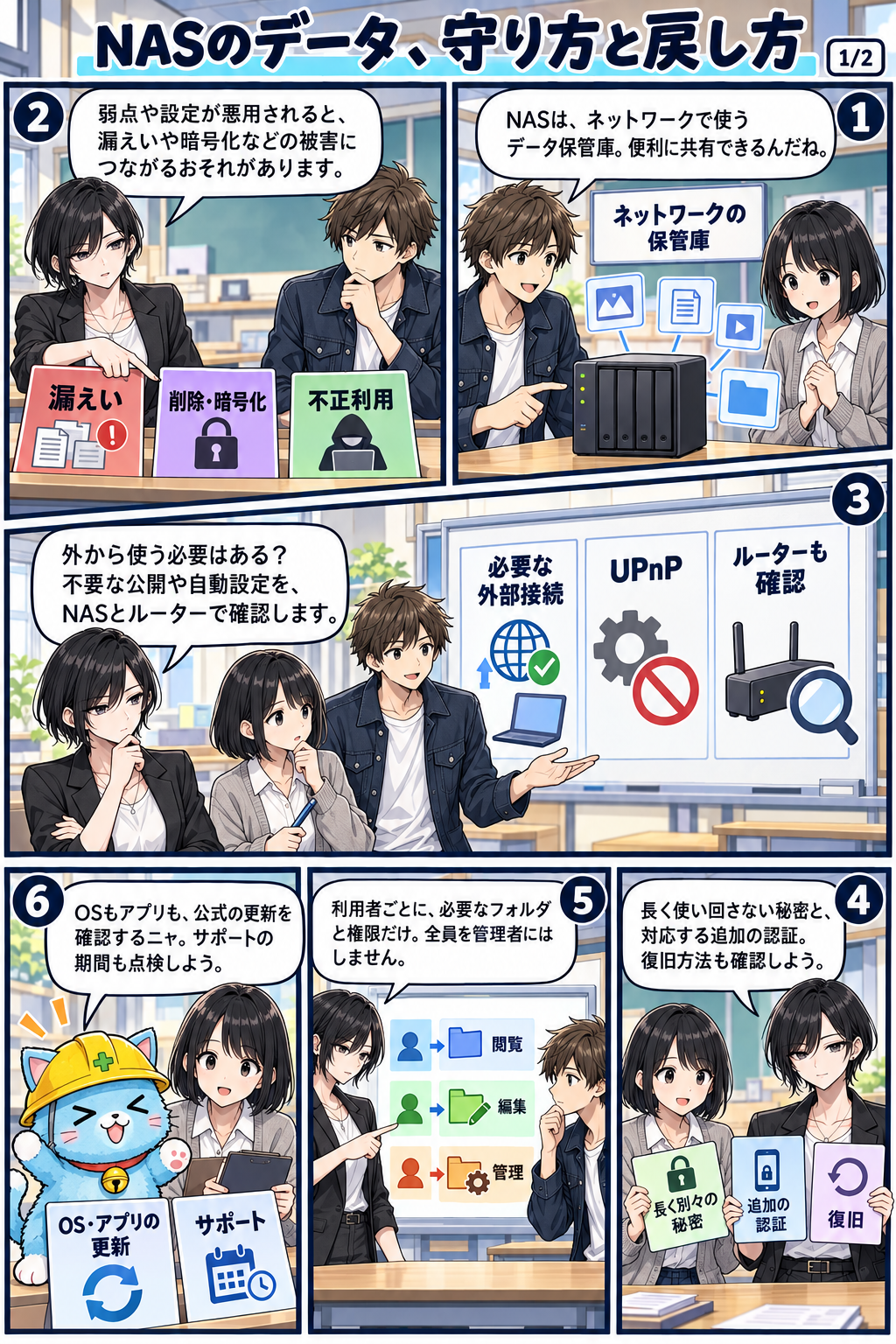
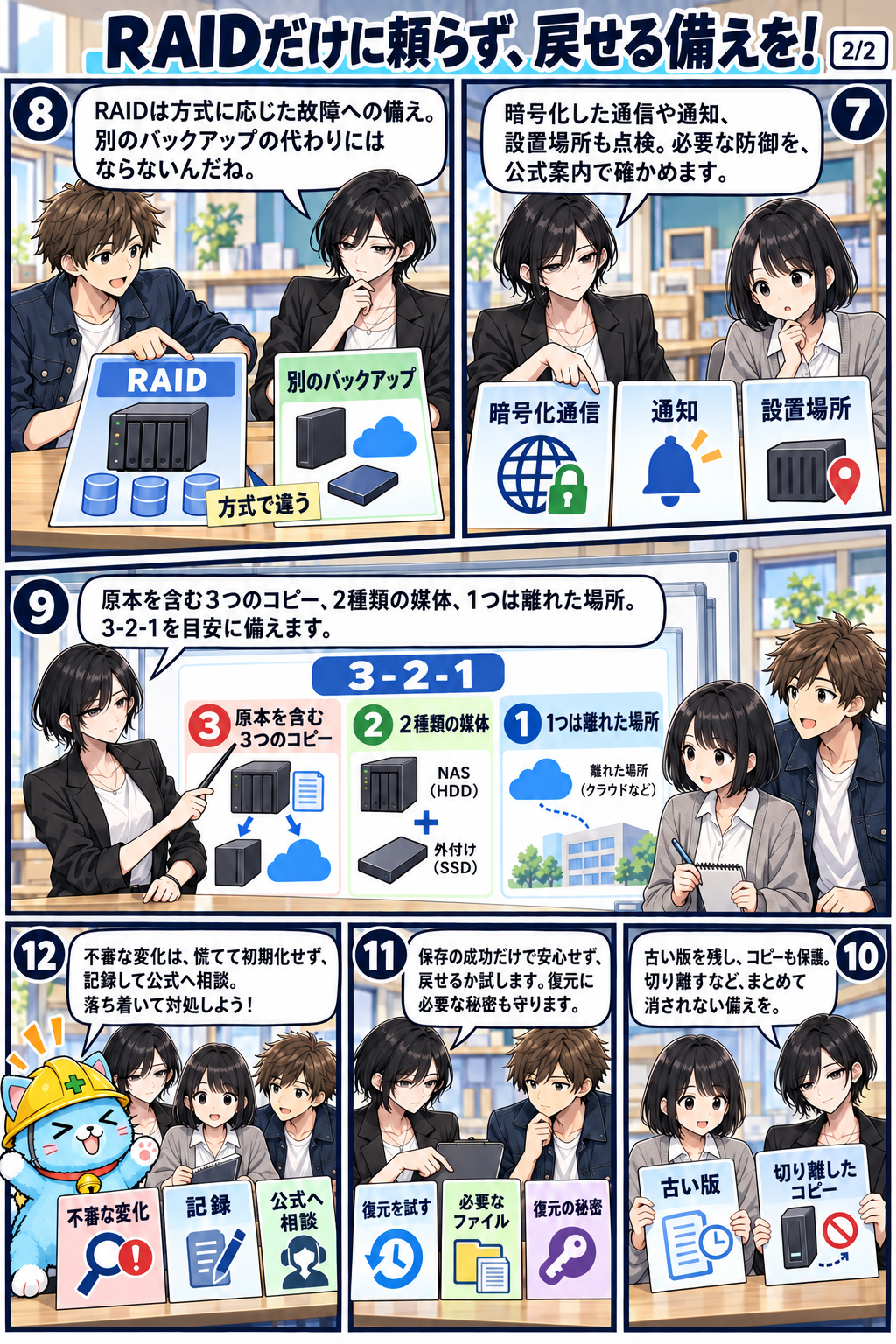
第5話 NASのデータ、守り方と戻し方
NASを便利に使いながら、共有の範囲と写真の保管を考えます。別のコピーから戻せるかを点検します。
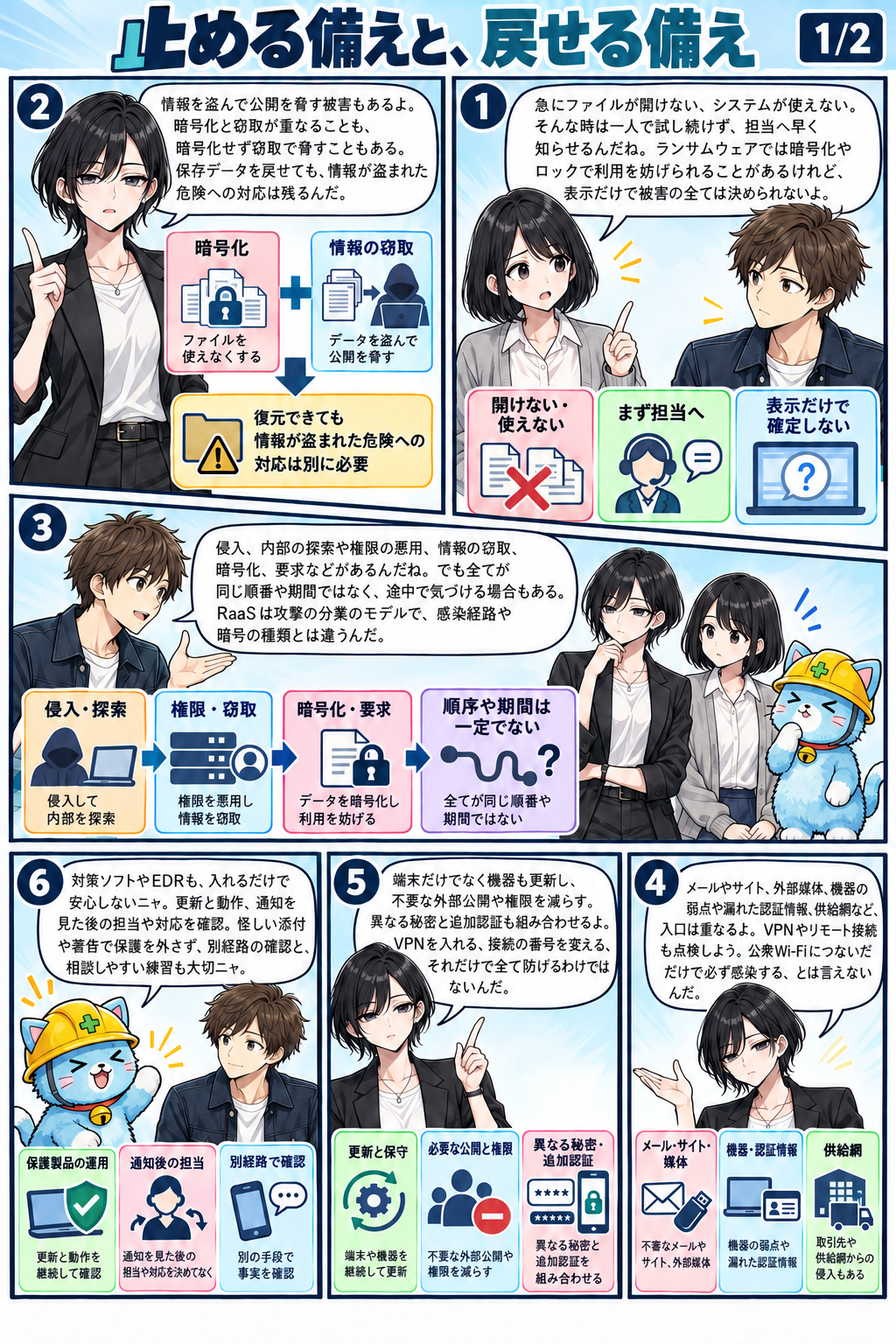
第6話 止める備えと、戻せる備え
データが読めなくなる被害と、外へ持ち出されるおそれを見比べます。バックアップと、異変時に相談できる備えを考えます。
解説の参考資料
コメント