お店の新しいメニューを作り、手元のパソコンで表示できるようになりました。次は、お客さんがインターネットから見られるようにします。そのとき考えるのは、誰に読んでもらうかと、誰が内容を変更できるかです。公開するページ、運営者が使う管理画面、まだ見せたくない作業中の資料を分けておくと、サーバーを使う目的がはっきりします。
WordPressでサイトを作ると、記事を更新しやすくなります。運営者のアカウント、追加したテーマやプラグイン、サイトが動く環境も、ふだんの点検に含まれます。どの人に記事の編集や設定変更の権限が必要かを確認し、使っていないものは、影響を見たうえで整理します。公開直後でも設定や利用の状態を知っておくと、あとから見直すときに役立ちます。
更新を進めるときは、何に修正が来たのかを確かめ、先に大切なデータを保存しておきます。表示や問い合わせが使えるかを、更新後に自分で確認することも必要です。外部からの通信を見張る仕組みや検査を使う場合は、何を確認できるかを把握し、運営者自身の更新、権限管理、復旧の備えと合わせます。困ったときに使うホスティング会社の案内も控えておけます。
ファイルを送るときは、どのサーバーに、どの方式でつないでいるかを見ます。WinSCPのような道具でSFTPを使う場合は、接続先の情報と、操作する権限を確認します。誤った場所へファイルを置くと、作業中の資料まで外から見えたり、すでに公開している内容を上書きしたりする場合があります。送る前と送った後で、配置と表示を確かめます。
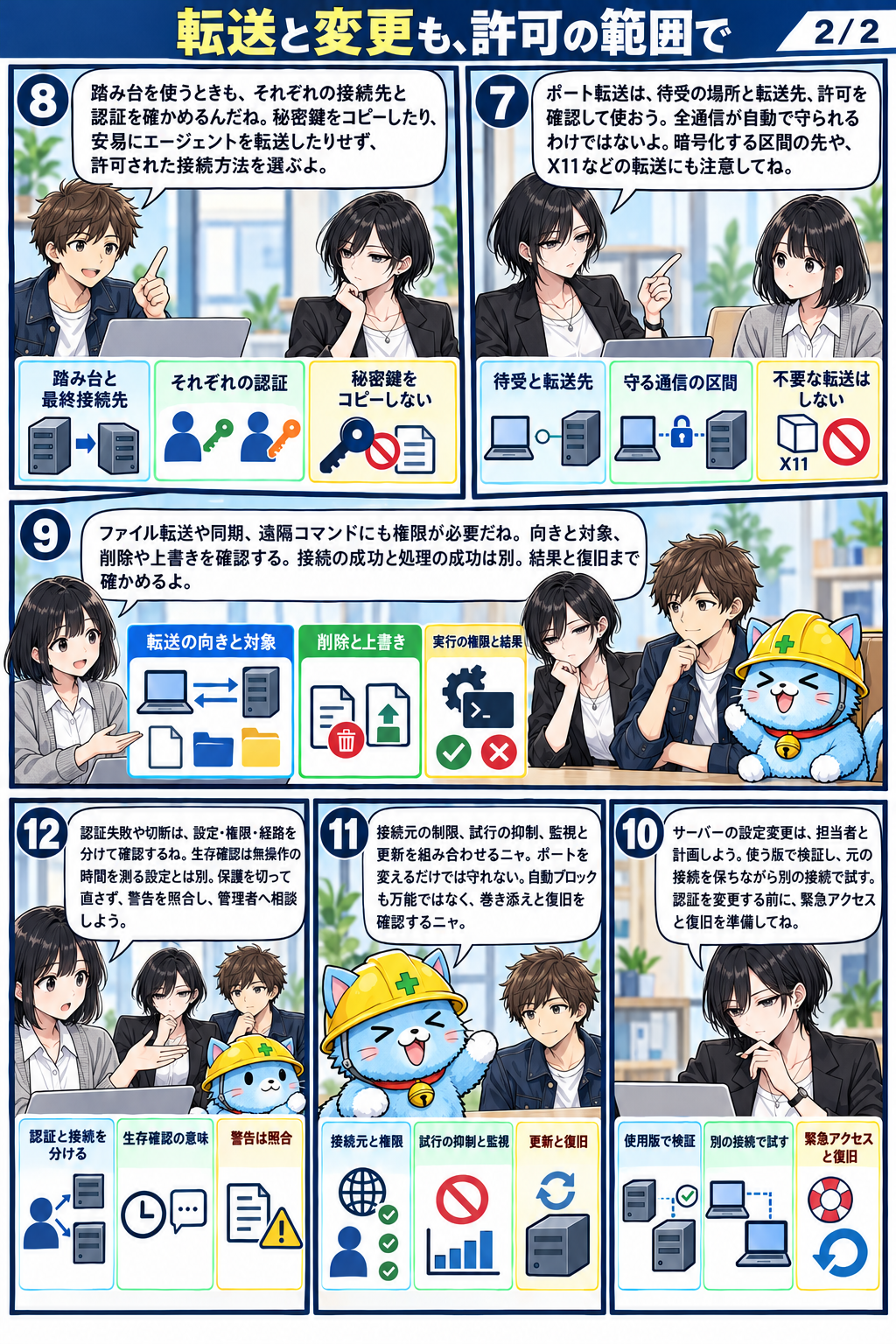
SSHでは、別の場所のサーバーを操作できます。作業する側と受け付ける側を考え、接続先、鍵などの本人確認の方法、利用できる人の範囲を押さえます。ふだん必要な操作に合う権限にすると、意図しない変更の影響を小さくできます。異変に気づいたら、起きたことと直前に行った変更を控え、サーバーを管理する担当や提供元へ連絡します。
五つの漫画で、手元で見えたページを公開するところから、WordPressの運営、ファイル転送、遠隔操作へと進みます。サイトを作る楽しさを続けるために、読者に見せる場所と、運営者だけが使う場所をまず確認してみましょう。更新の担当と、困ったときの連絡先を決めておくと、次の点検もしやすくなります。
各話のページを掲載順に進み、コマは番号順にお読みください。漫画をタップすると、大きな画像を開けます。
第1話 お店のメニュー、公開する前に
お店のページを手元で作り、外の人に見せる準備をします。サーバーの役割と公開範囲を整理するところから始まります。


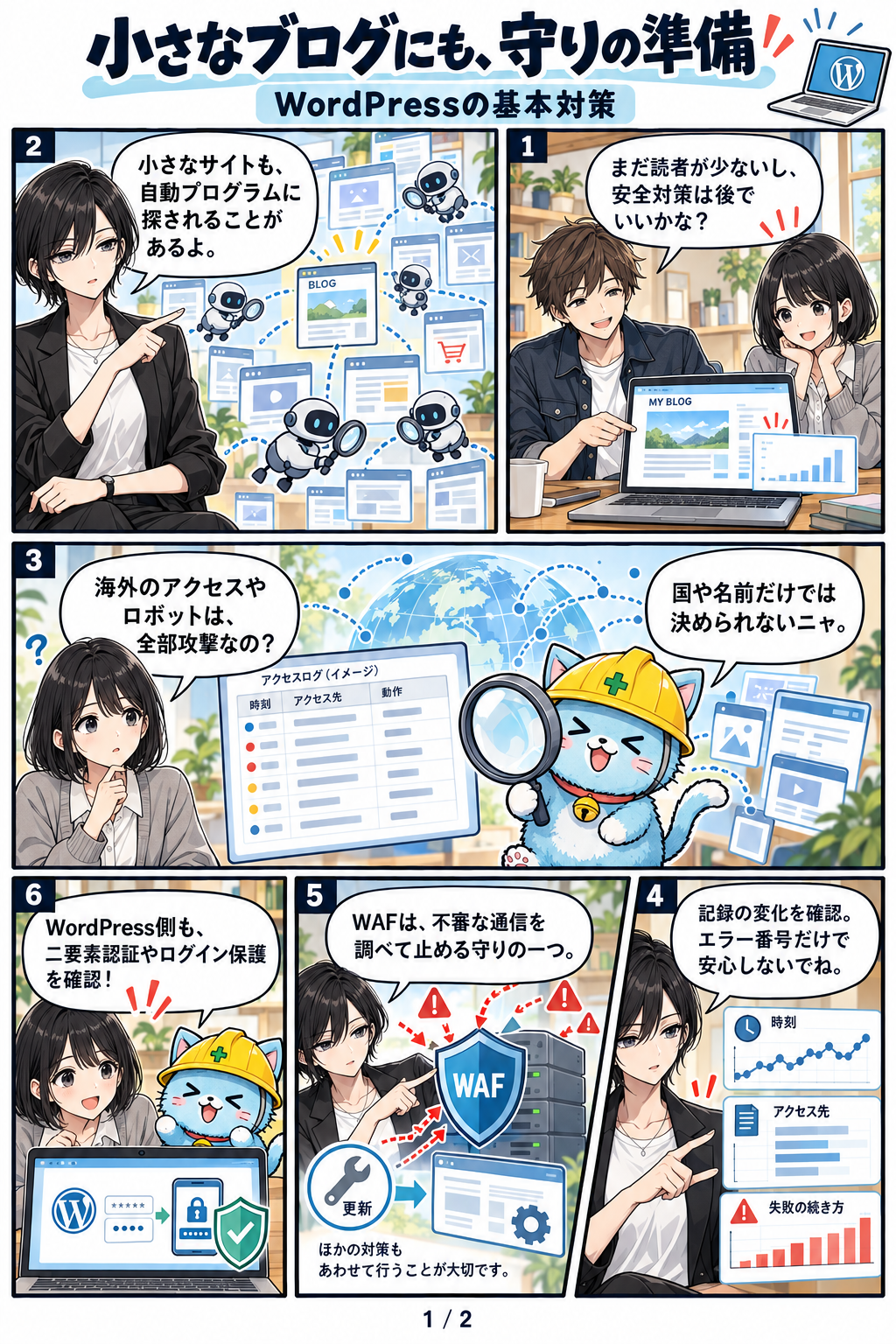
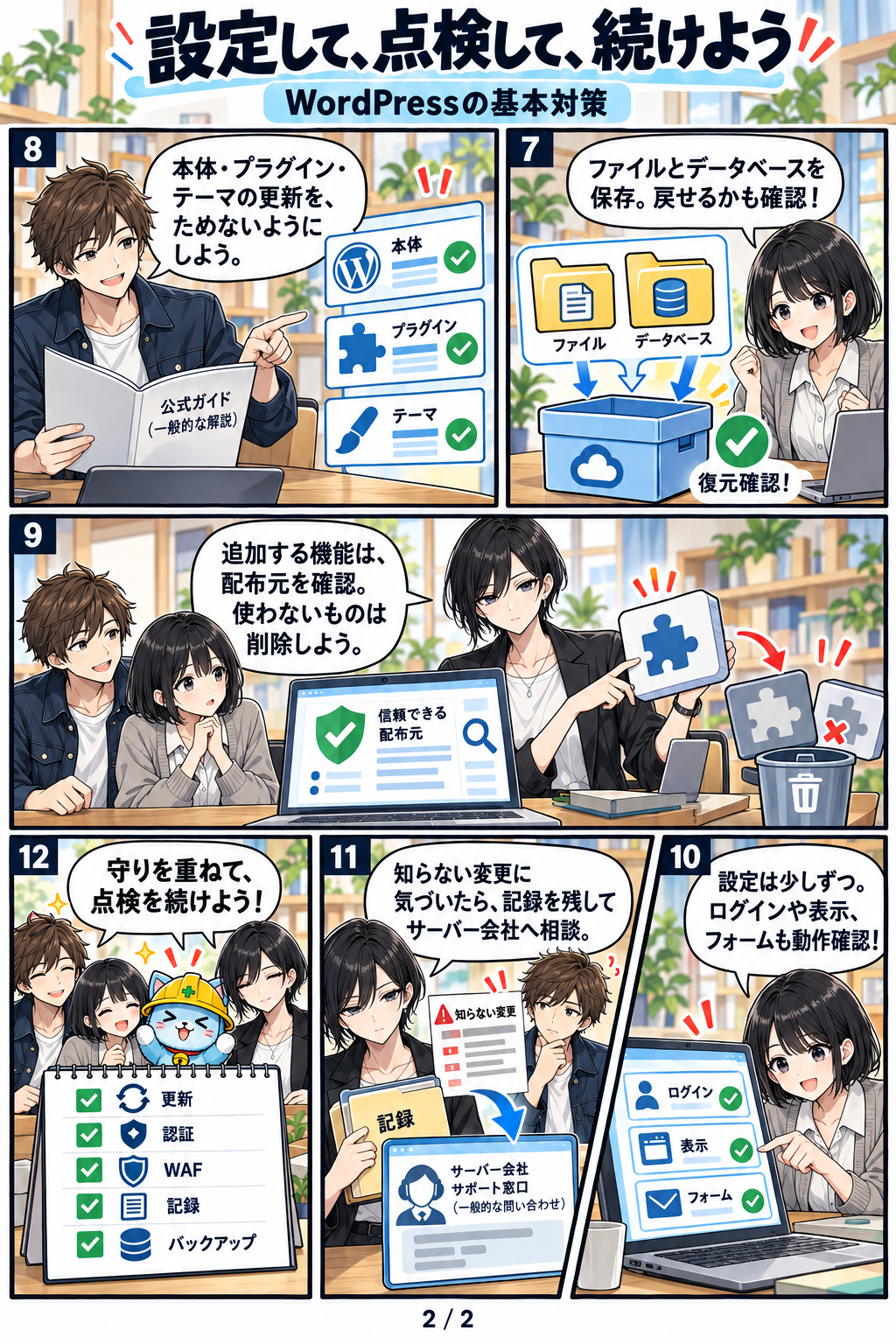
第2話 小さなブログにも、守りの準備|WordPressの基本対策
WordPressを開いた後に、管理者の権限と更新の備えを点検します。異変があったときに記録と相談をどうつなぐかも見ます。
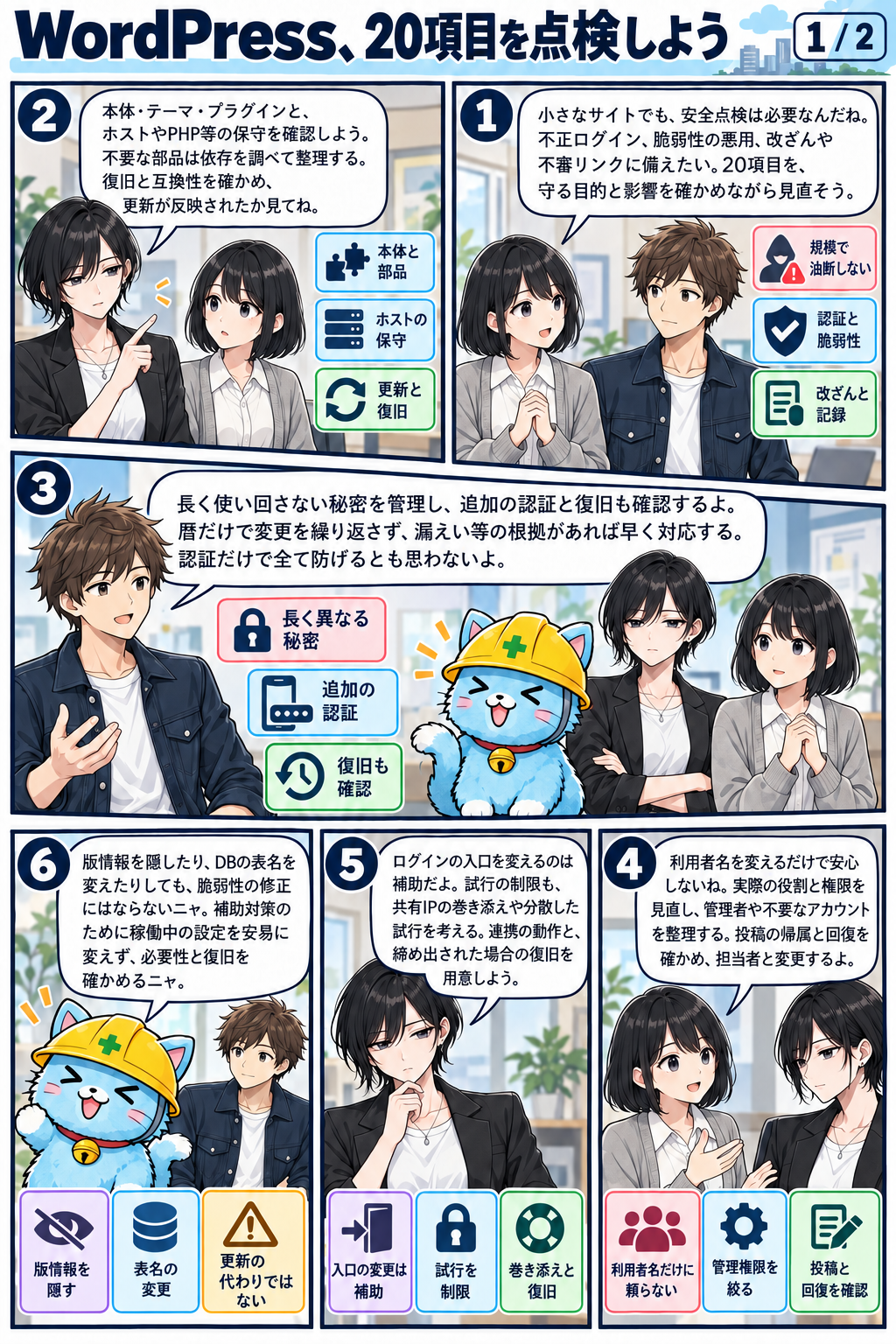
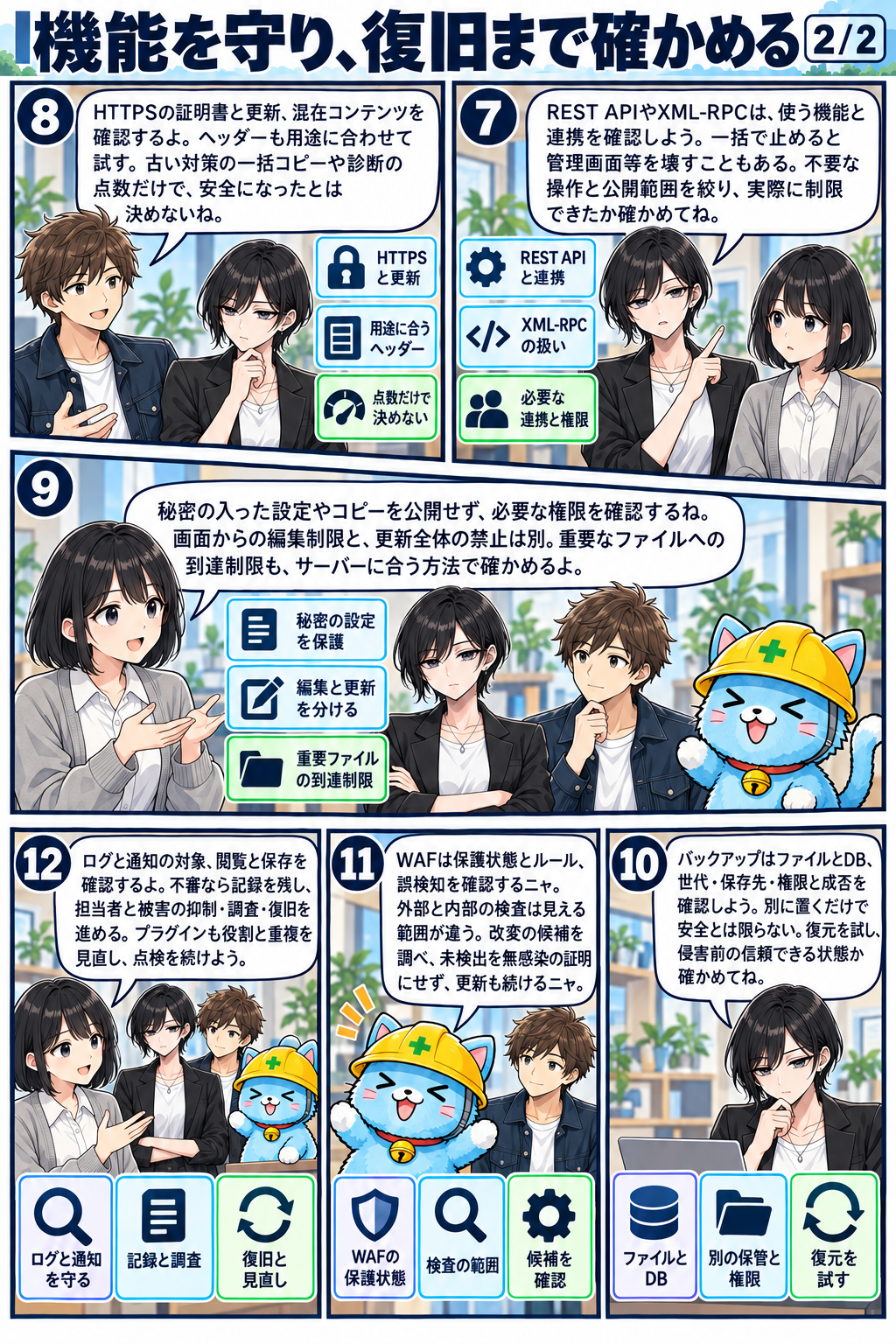
第3話 WordPress、20項目を点検しよう
WordPressの機能、土台、周辺の防御を見渡します。検査で見える範囲を考え、更新やバックアップと組み合わせます。
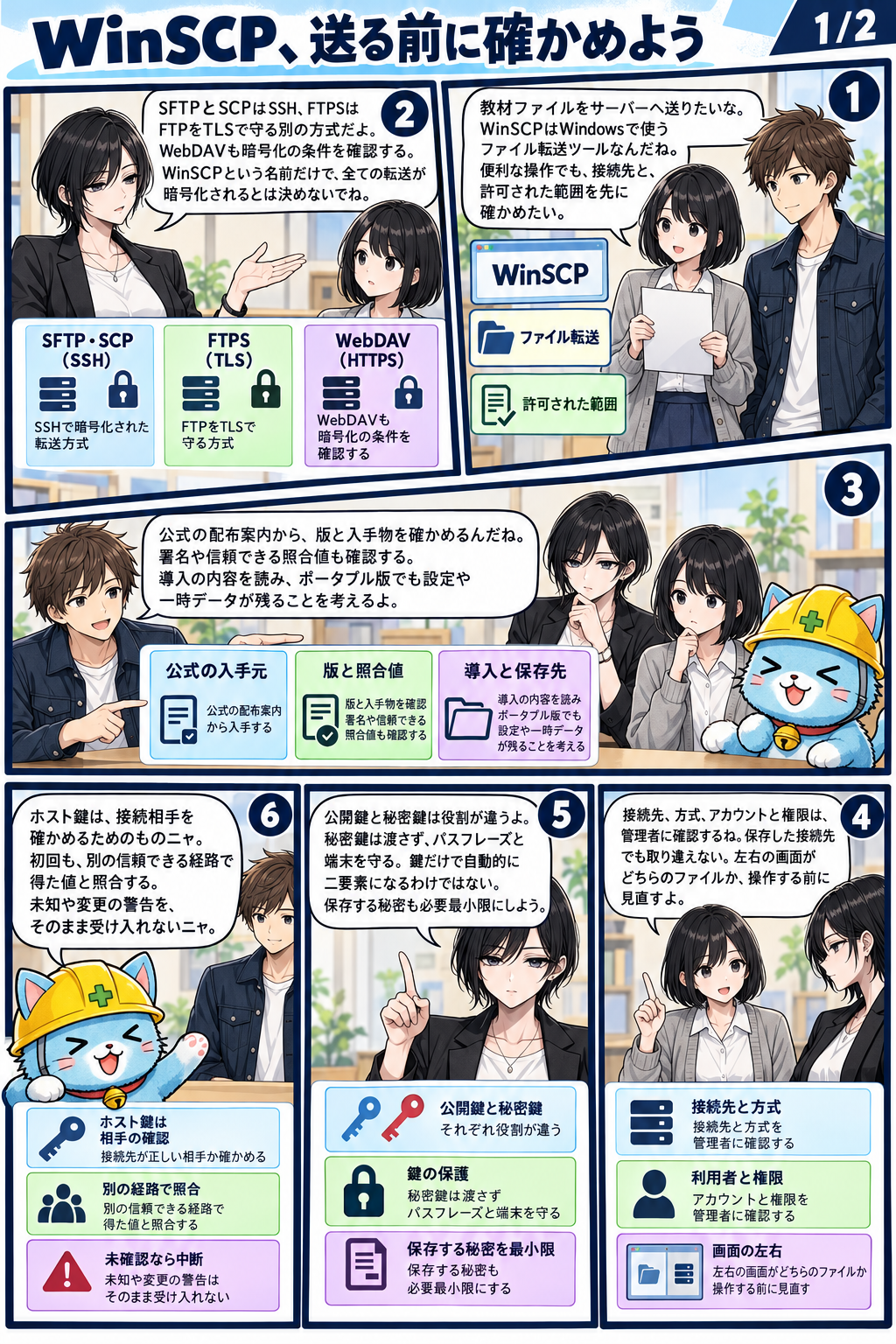
第4話 WinSCP、送る前に確かめよう
WinSCPでファイルを送るとき、方式と接続先を確認します。送るファイル、置く場所、表示を確かめる習慣を学びます。
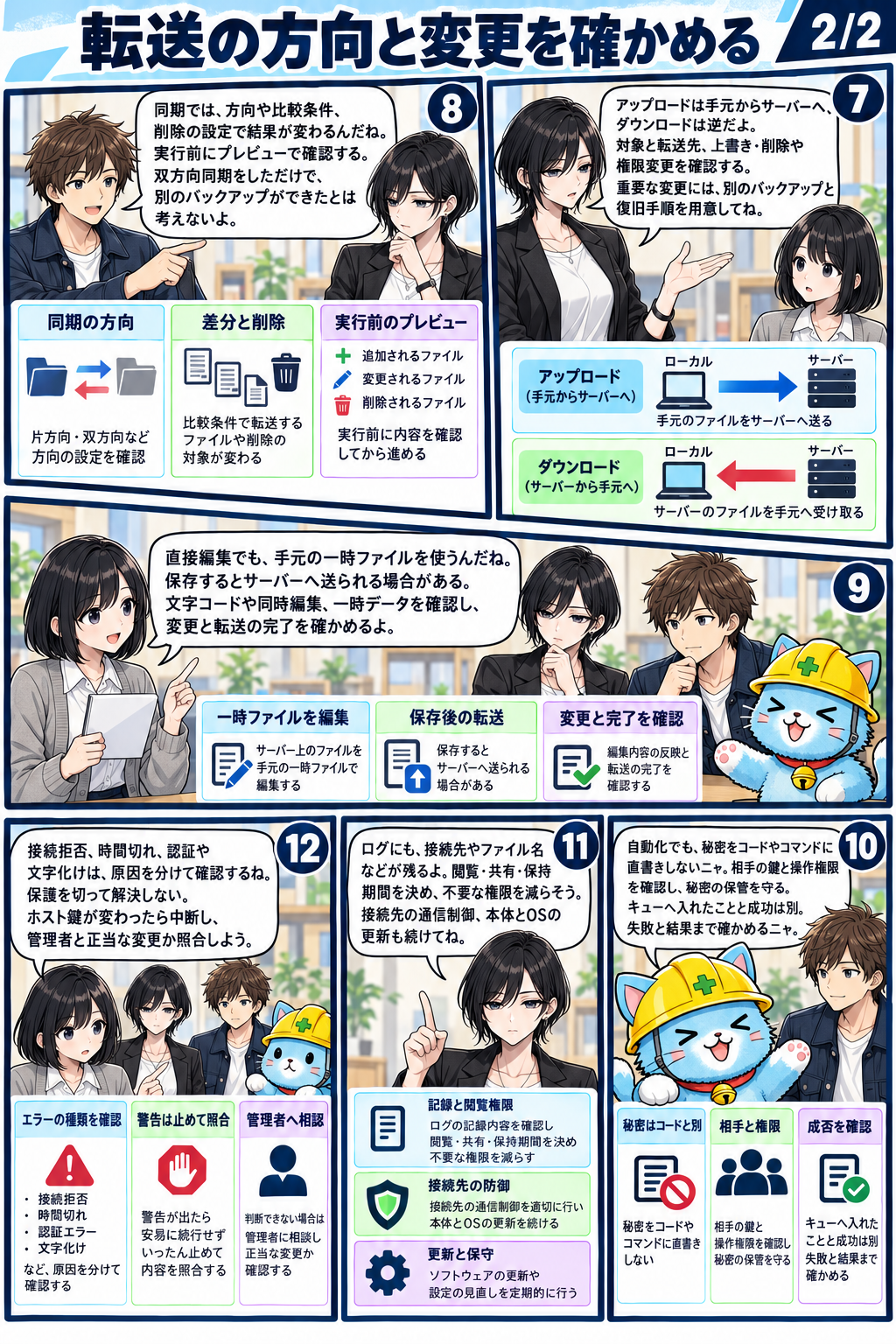
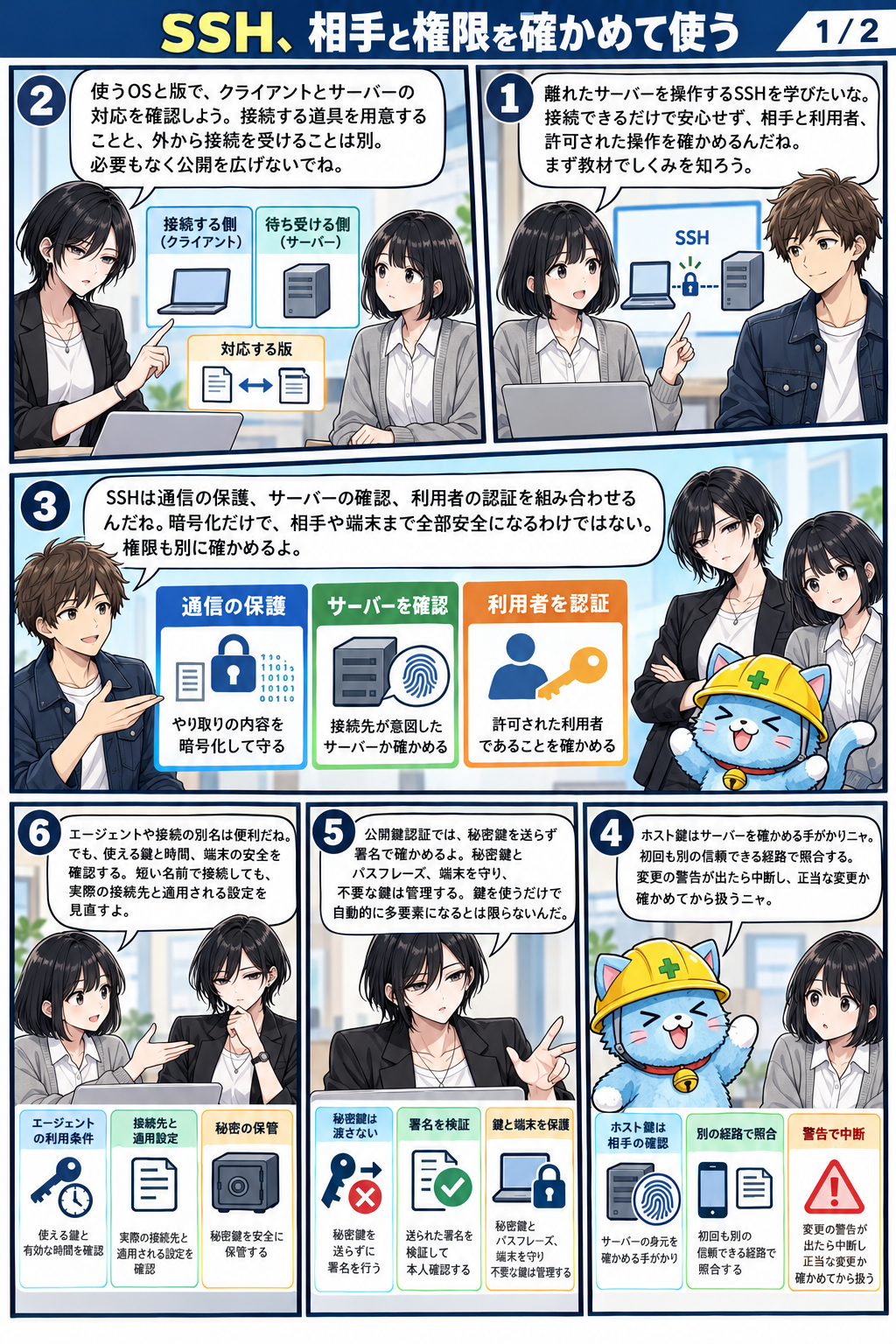
第5話 SSH、相手と権限を確かめて使う
SSHで操作を送る側と受ける側を見比べます。接続先、鍵、権限を確かめ、安全に作業する準備を考えます。
解説の参考資料
コメント