
パソコンの初期設定のままだと、セキュリティレベルが低い可能性があります。この画像を見て、自分のパソコンのセキュリティ設定を見直しましょう。
Windowsパソコンには、更新、ウイルス対策、ファイアウォール、サインイン、暗号化、バックアップなど、被害を減らすための設定があります。このガイドでは、41枚の画像に沿って現在の状態を確認します。機能を一律に切り替えるのではなく、表示される警告と自分の使い方に合わせて判断することが大切です。
まずWindowsの版とサポート状況を確認し、更新が終わっているかを見ます。その後、Windows セキュリティ、アカウント、データ保護を順に点検してください。職場や学校が管理するPCでは変更できない項目もあるため、その場合は管理者の案内を優先します。
Windowsの版と更新状態を確認する
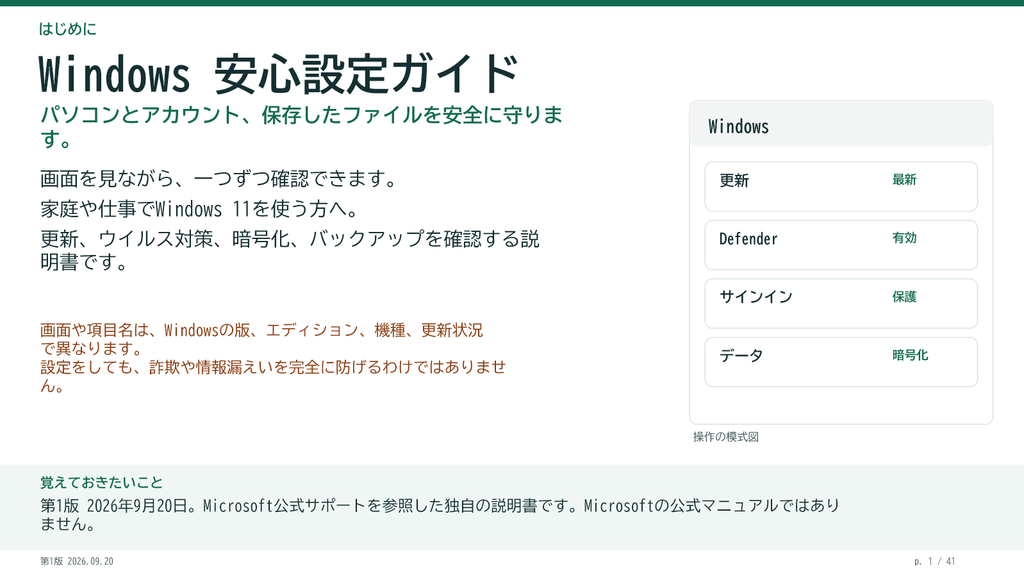
このガイドで確認するのは、Windows Update、Microsoft Defender、ファイアウォール、アプリの保護、サインイン、暗号化、バックアップなどです。今の設定を確かめ、必要な項目から見直しましょう。
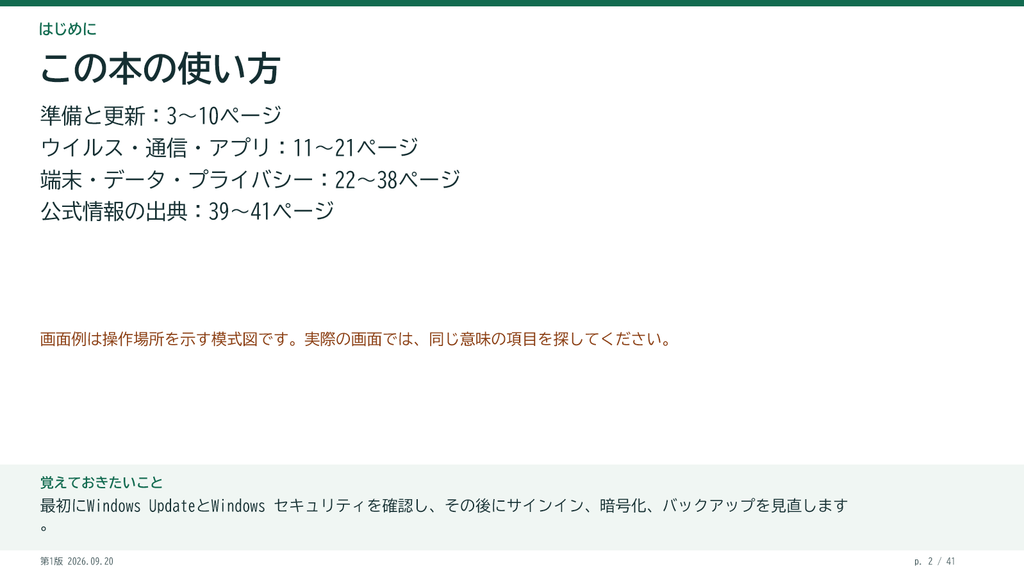
画像の順に進むと、設定を開く場所と確認点を追えます。Windows 10と11では画面が異なる場合があります。項目が見つからなければ、スタートメニューや設定アプリの検索を使ってください。
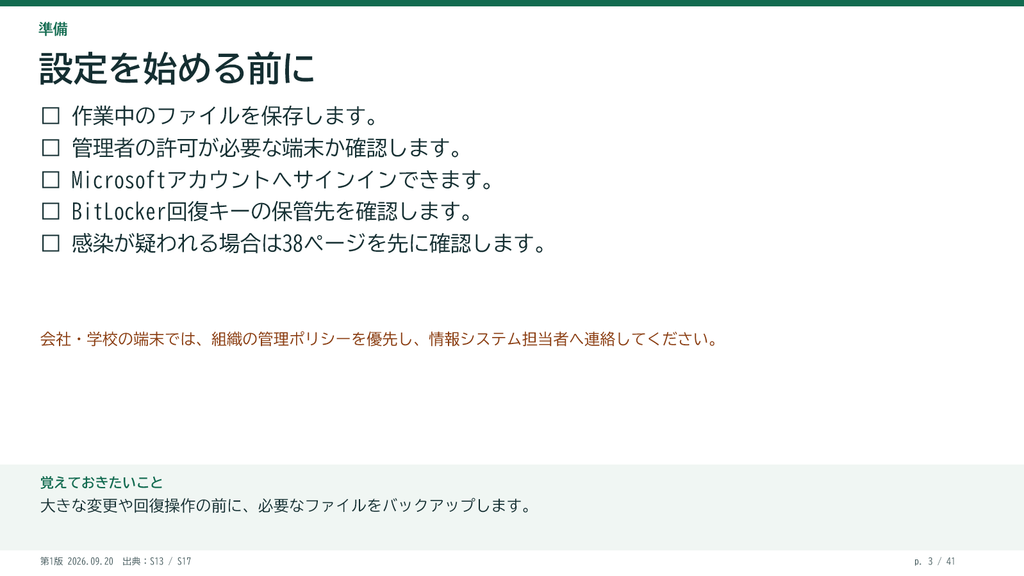
更新や設定変更の前に、作業中のファイルを保存し、重要なデータのバックアップを確認します。ノートPCは電源につなぎ、再起動できる時間を確保しておきましょう。
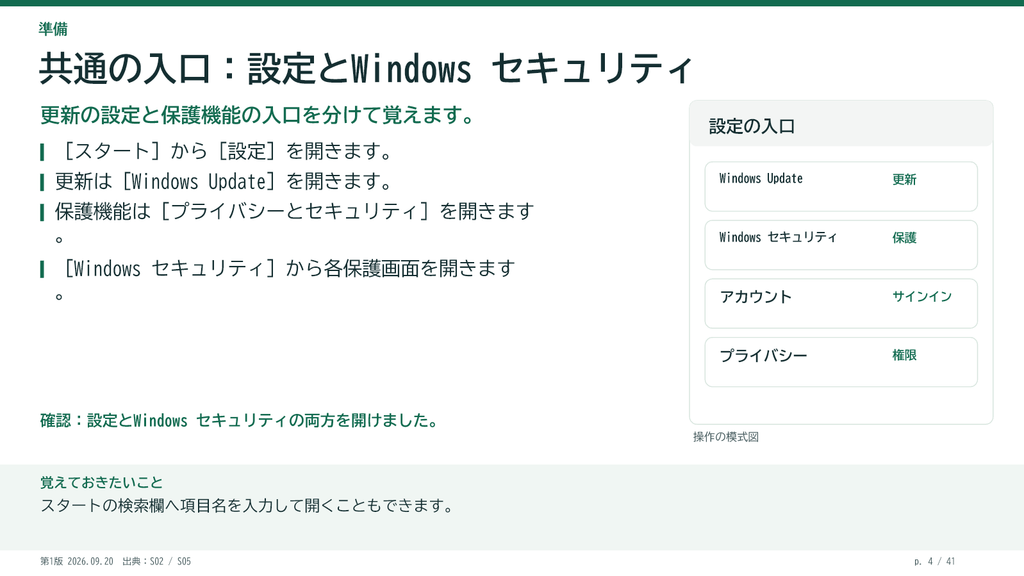
多くの項目は「設定」と「Windows セキュリティ」から確認できます。Windows セキュリティは、スタートメニューで名前を検索して開けます。表示が違うときは、機能名で探してください。
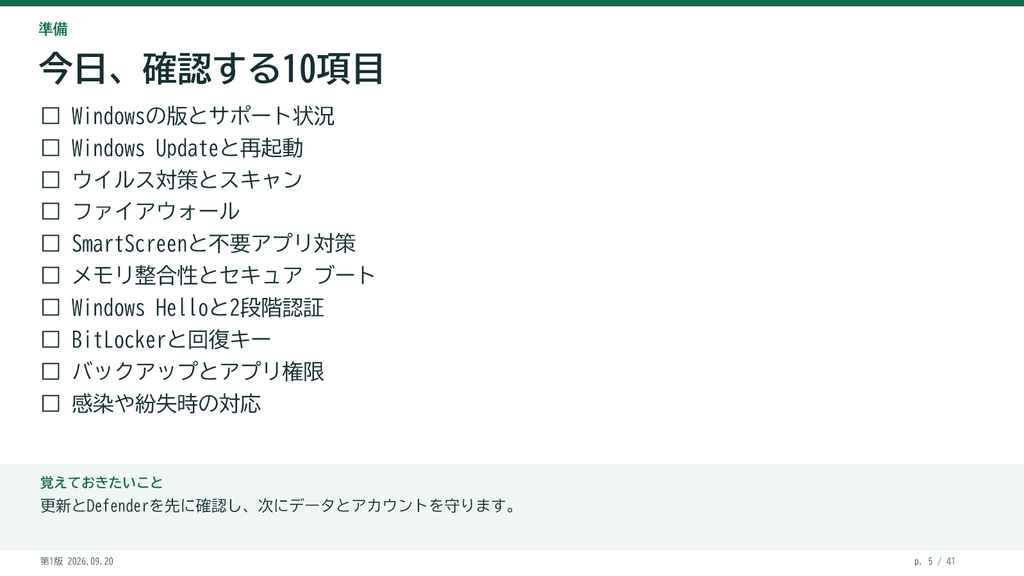
最初に10項目の全体像を見て、更新、ウイルス対策、アカウント、バックアップのうち未確認のものを把握しましょう。一度で全部変更する必要はありません。警告がある項目から確認すると進めやすくなります。
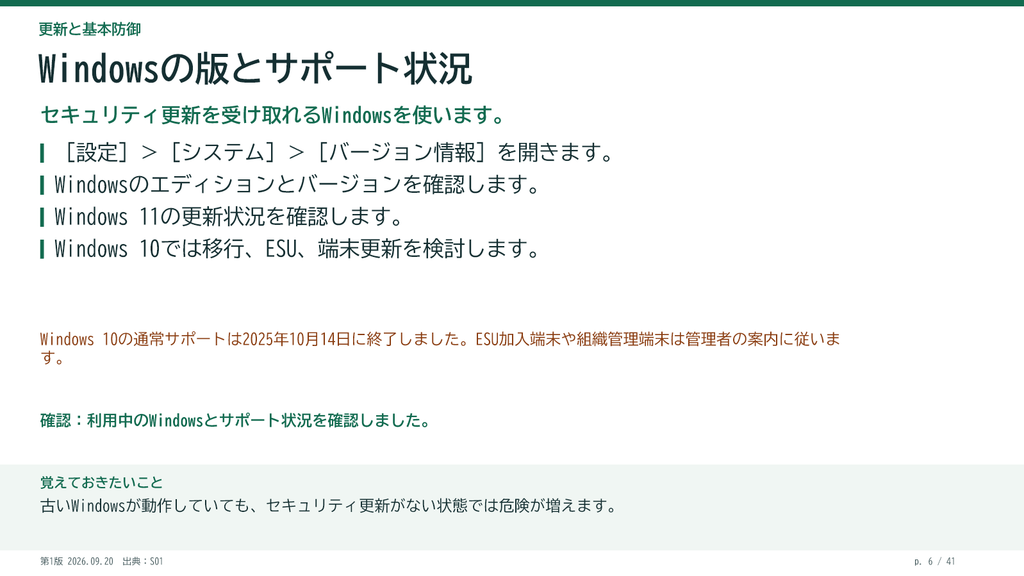
Windowsの版とサポート状況は、対策の前提になります。Windows 10の通常サポートは2025年10月14日に終了しました。Windows 10を使っている場合は、Windows 11への移行、対象者向けの拡張セキュリティ更新プログラム(ESU)、PCの買い替えなどを確認してください。Microsoftのサポート終了案内に選択肢があります。
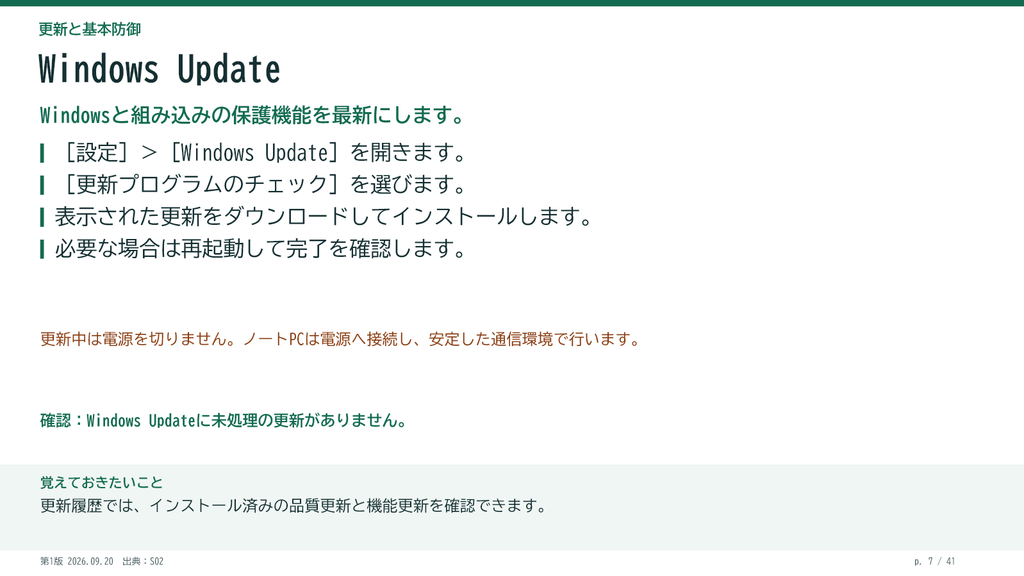
Windows Updateを開き、利用できる更新が残っていないか確認します。更新にはセキュリティ修正が含まれるため、長く先延ばしにしないことが大切です。インストール後に再起動を求められたら、作業を保存して実行しましょう。
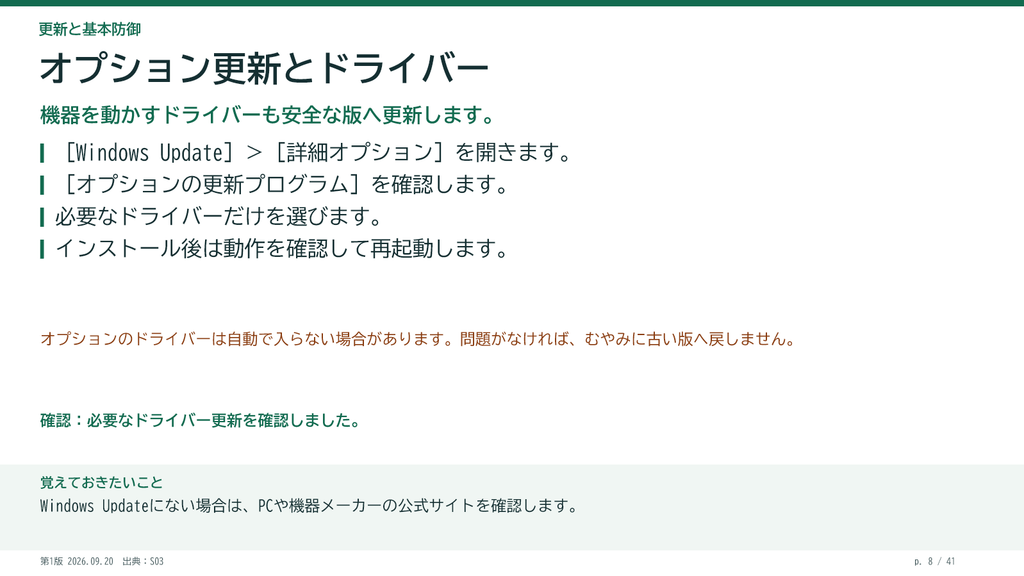
オプションの更新には、ドライバーなどが含まれる場合があります。「オプション」と表示されたものをすべて機械的に入れる必要はありません。機器の不具合を直す目的やメーカーの案内を確認してから選びます。
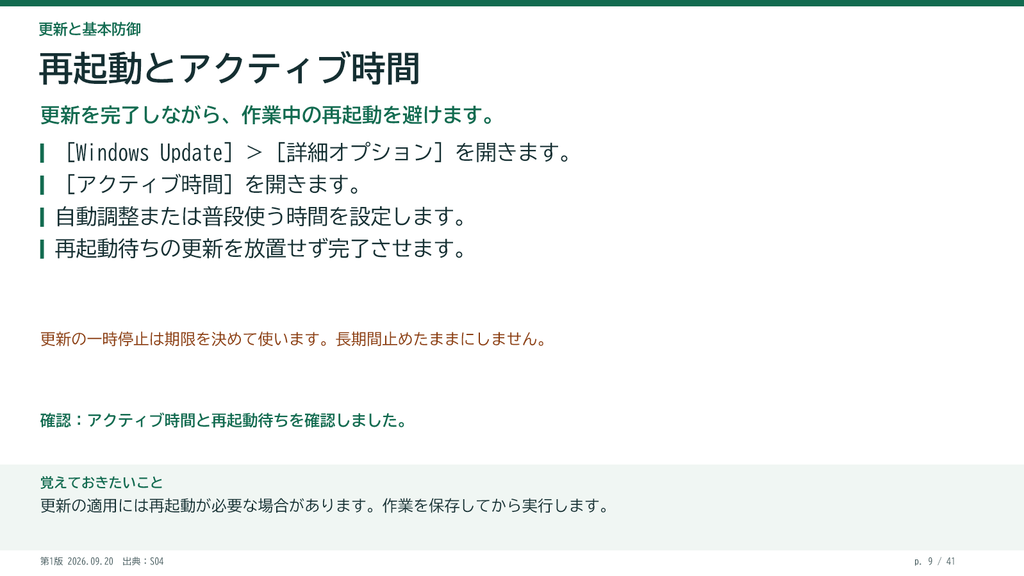
更新が「再起動待ち」なら、再起動後に適用状態を確認します。アクティブ時間を設定すると、作業中の意図しない再起動を減らせます。ただし、再起動を長く先延ばしにすると更新が完了しません。
Windows セキュリティとウイルス対策を点検する
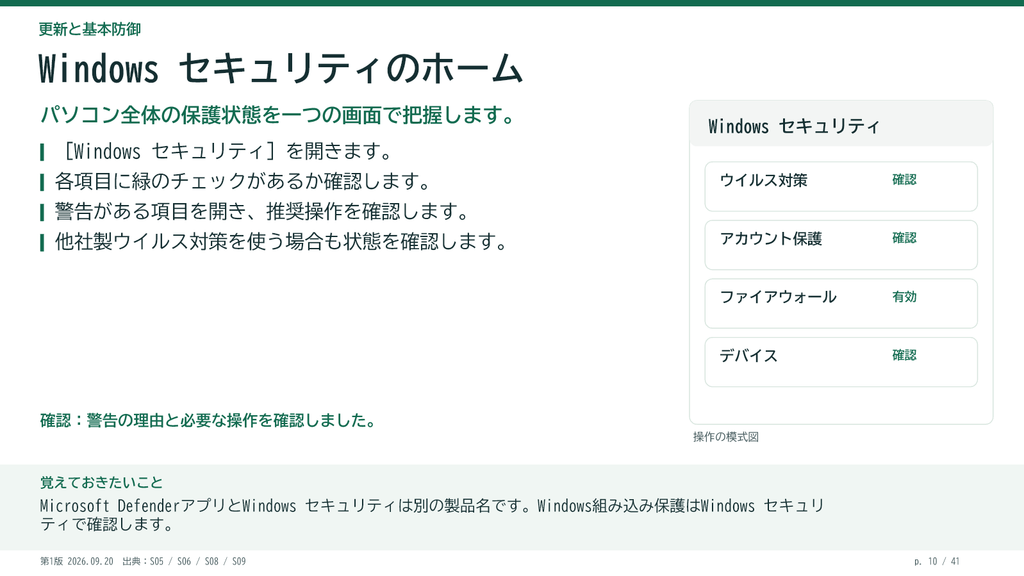
Windows セキュリティのホームでは、ウイルスと脅威の防止、ファイアウォール、アプリとブラウザーの制御などを一覧で確認できます。警告が表示された項目は内容を読み、原因を確かめましょう。Microsoft公式のWindows セキュリティ説明を参照できます。
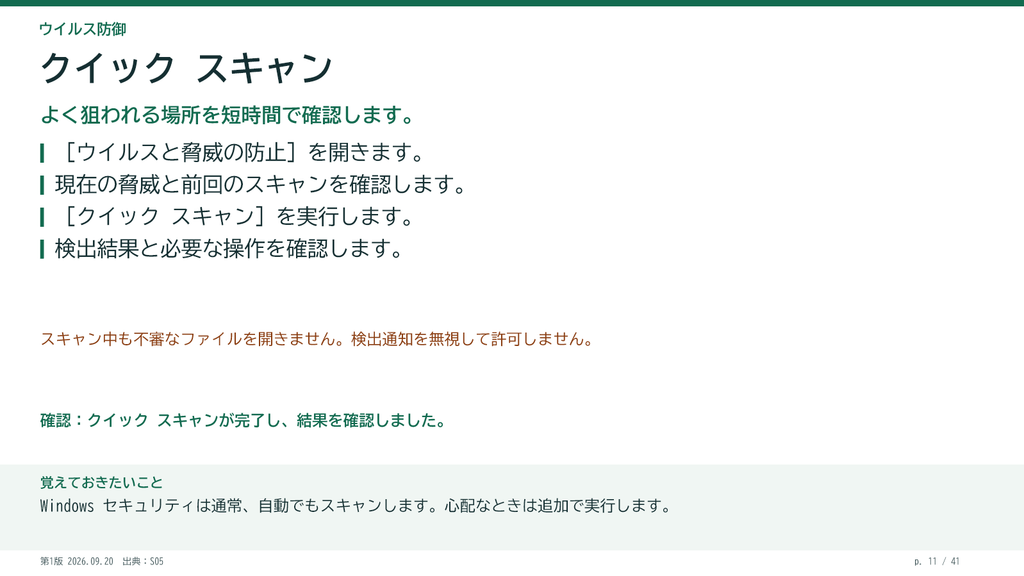
クイックスキャンは、一般的に脅威が見つかりやすい場所を短時間で調べる方法です。心配なファイルを開いた後などは、スキャンを実行し、結果と推奨操作を確認してください。何も見つからなくても、すべての危険がないことの証明にはなりません。
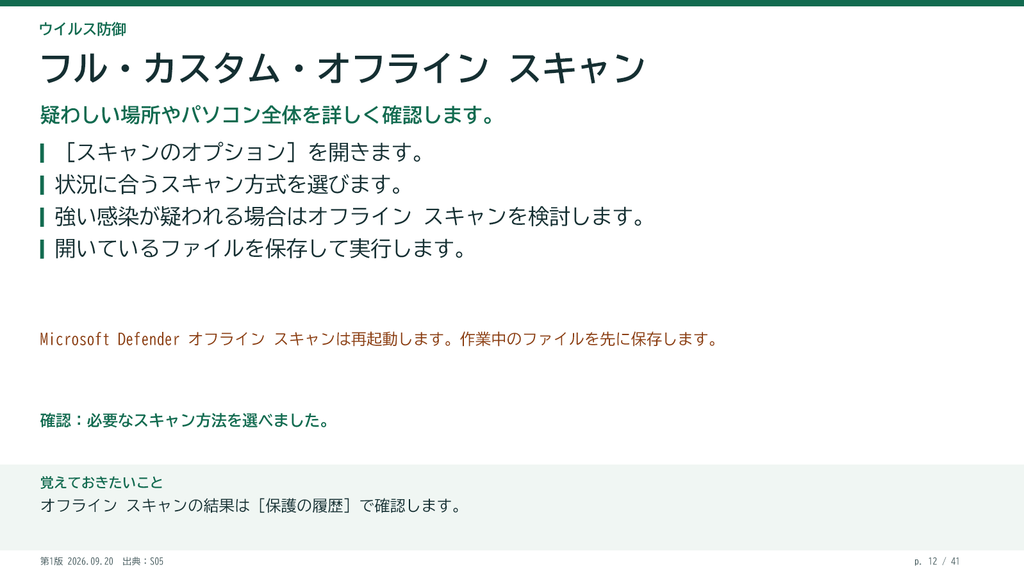
疑いが残る場合は、フルスキャン、特定の場所を調べるカスタムスキャン、再起動して調べるオフラインスキャンを使い分けます。オフラインスキャンではPCが再起動するため、先に作業を保存してください。Microsoft公式のスキャン方法で違いを確認できます。
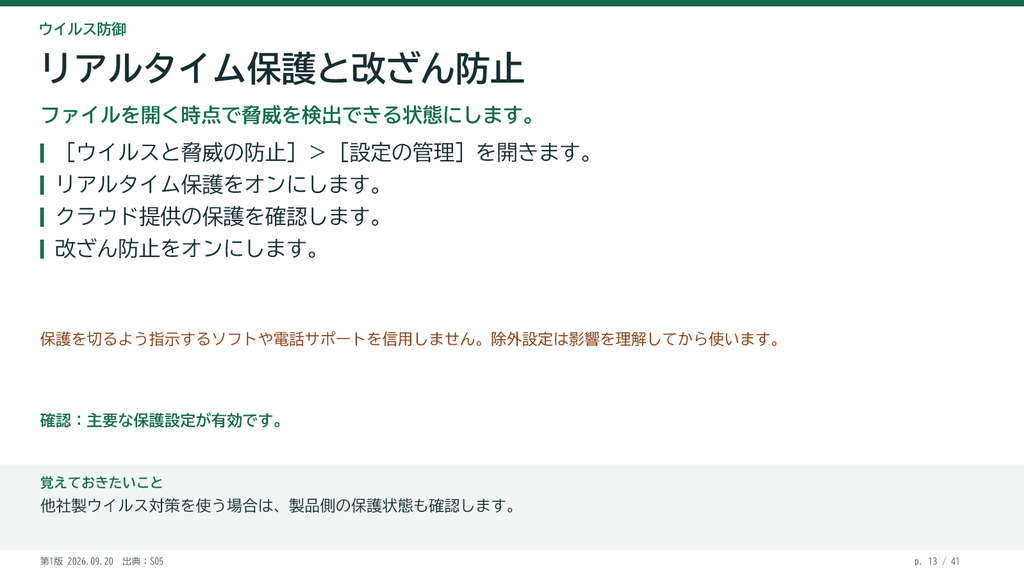
リアルタイム保護は、使っているファイルやプログラムを継続して監視します。改ざん防止は、保護設定が不正に変更されるのを防ぐ機能です。互換性のある他社製ウイルス対策ソフトを使っている場合、Microsoft Defender側の表示が変わることがあります。保護が実際に有効か確認してください。
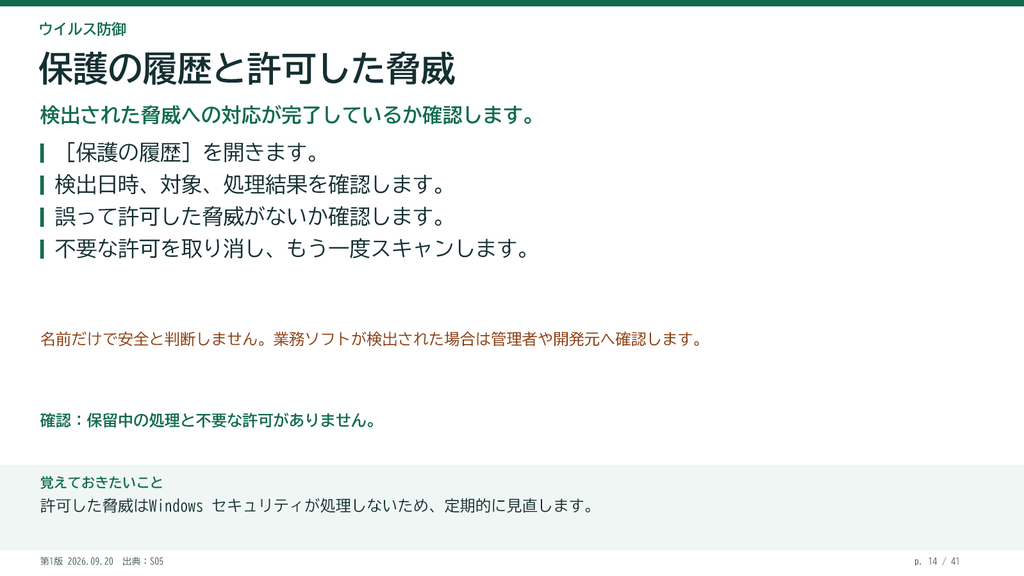
「保護の履歴」には、検出やブロックの記録が残ります。以前「許可」した脅威がある場合は、その判断が今も妥当か見直してください。警告を消すためだけに不明なファイルを許可しないことが重要です。
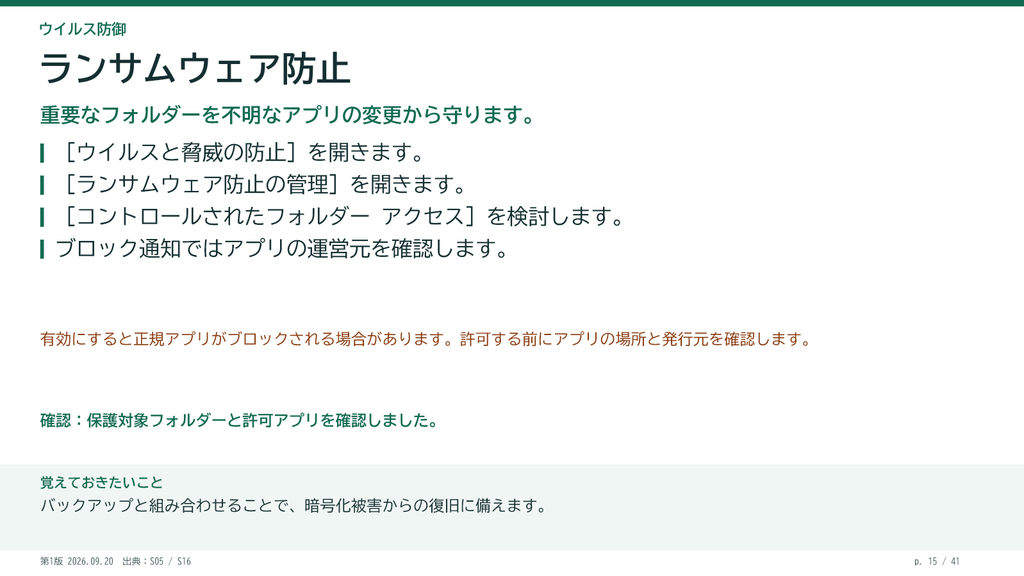
ランサムウェア対策の一つに「コントロールされたフォルダーアクセス」があります。信頼されていないアプリによる保護対象フォルダーの変更を制限できますが、普段使うアプリも止まる場合があります。オンにした後は必要なアプリが動くか確認し、別の場所へのバックアップも続けてください。Microsoft公式のランサムウェア対策を参照できます。
ファイアウォールとネットワークの公開範囲を確認する
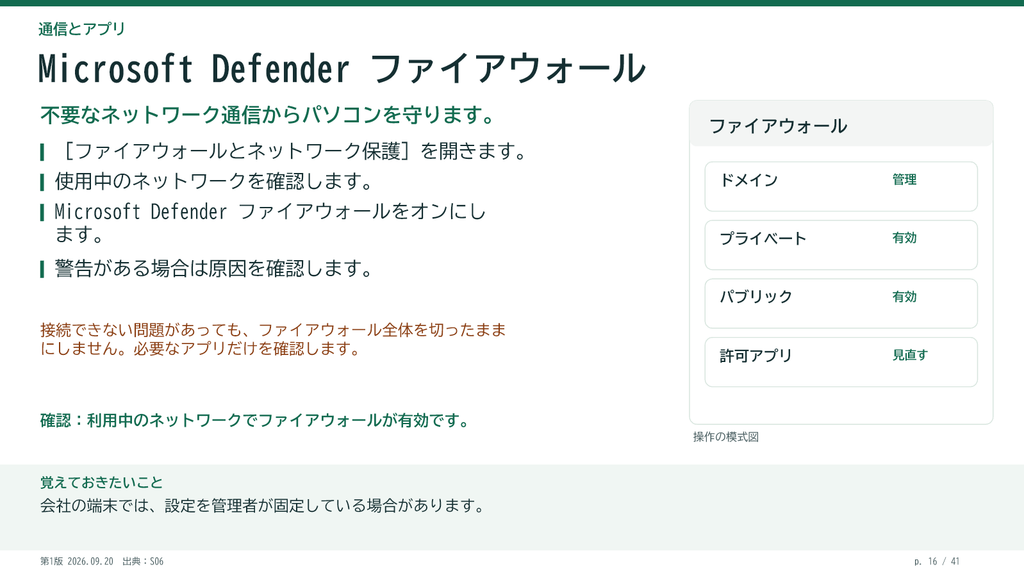
Microsoft Defenderファイアウォールが、接続中のネットワークで有効か確認します。通信できないアプリがあっても、原因を調べずにファイアウォール全体をオフにしないでください。必要なら対象アプリの許可設定を見直します。Microsoft公式のファイアウォール説明を参照できます。
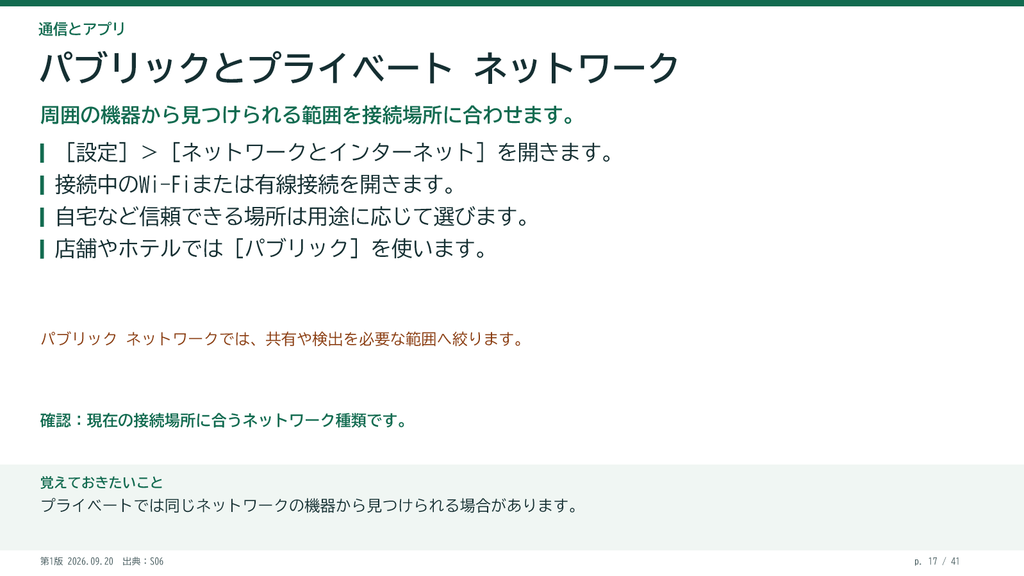
自宅など信頼できるネットワークと、外出先のWi-Fiでは、PCを周囲に見せる範囲を変える必要があります。公共の場所では「パブリック」の設定を基本にし、ファイル共有が必要な場合だけ内容を確認して変更しましょう。
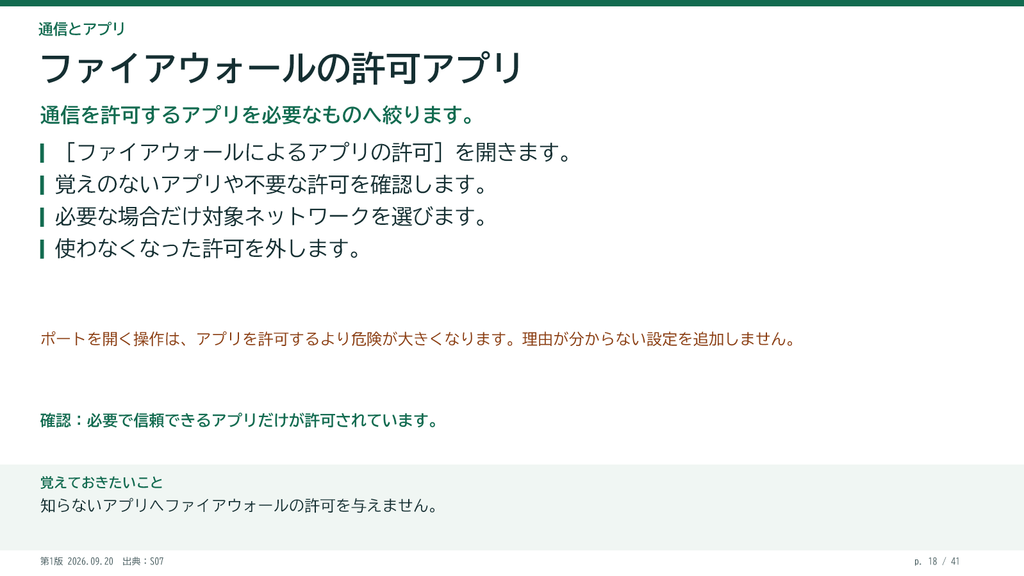
ファイアウォールを通過できるアプリの一覧を確認します。使っていないアプリや、パブリックネットワークでも許可されているアプリがあれば必要性を見直してください。通信の不具合がある場合も、対象を絞って対応します。
危険なアプリとWebサイトへの警告を確認する
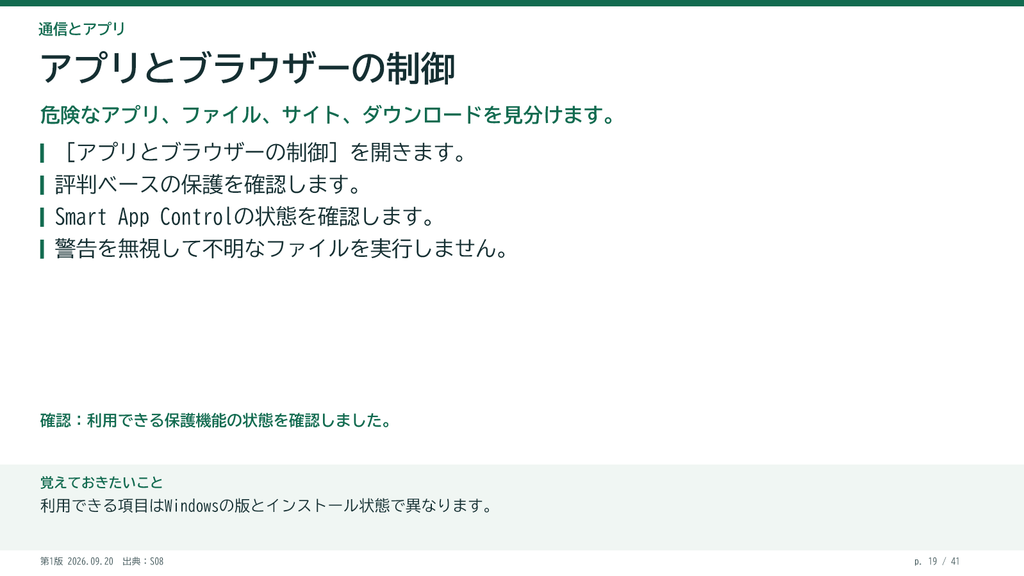
「アプリとブラウザーの制御」では、ダウンロードしたアプリやWebサイトに関する保護を確認できます。警告が出たときは、操作を続ける前に配布元とファイルの目的を調べてください。
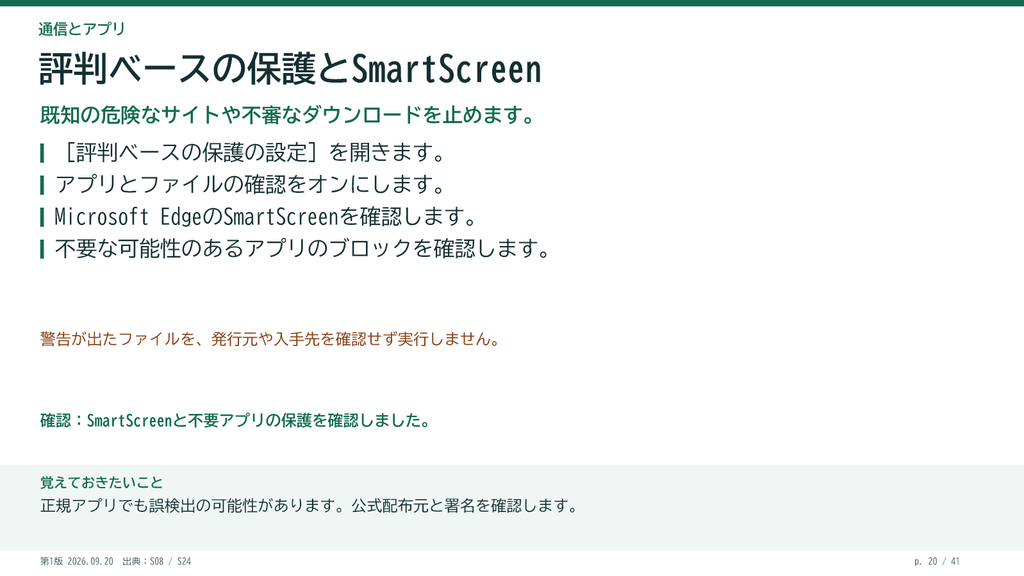
評判ベースの保護やMicrosoft Defender SmartScreenは、危険と判断されたサイト、ファイル、アプリについて警告する助けになります。ただし、警告がないことだけで安全とは断定できません。見知らぬリンクや添付ファイルは、入手元を確認しましょう。Microsoft公式の説明を参照できます。
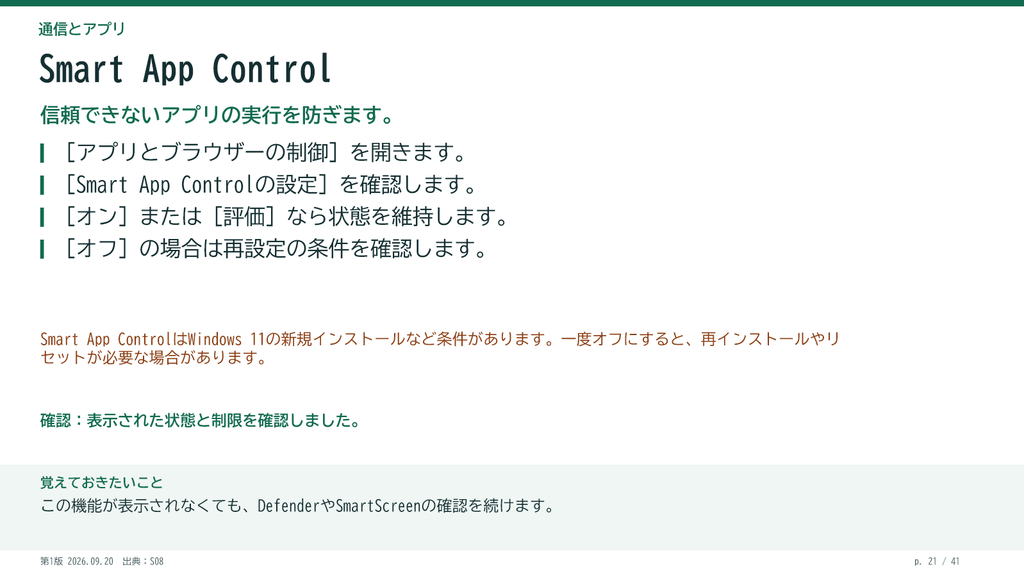
Smart App Controlは、対応するWindows 11で信頼できないアプリの実行を制限する機能です。利用できるかどうかや切り替え方法は、Windowsの更新状態とPCの構成によって異なります。安易にオフにせず、Microsoftの最新FAQを確認してください。
ハードウェアの保護状態を確認する
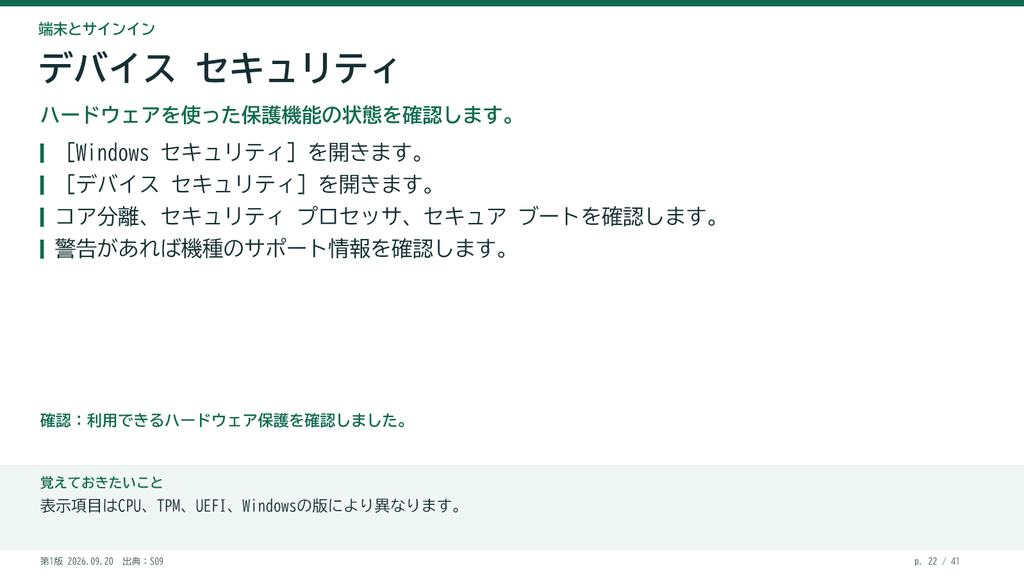
「デバイス セキュリティ」では、PCが対応するハードウェア保護の状態を確認できます。表示される項目は機種やWindowsの版で異なります。項目がない場合、まずPCメーカーの仕様を確認してください。
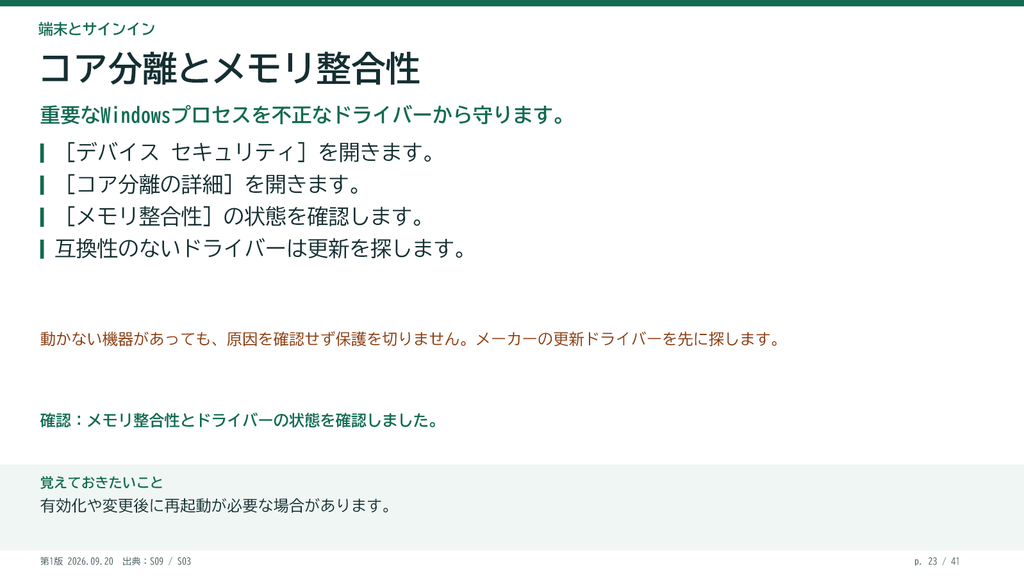
コア分離の「メモリ整合性」は、悪意あるドライバーがPCを乗っ取りにくくする機能です。オンにできない場合は互換性のないドライバーが原因のことがあります。警告が出たら、関連機器のメーカーが提供する更新を確認してください。Microsoft公式のデバイス セキュリティ説明を参照できます。
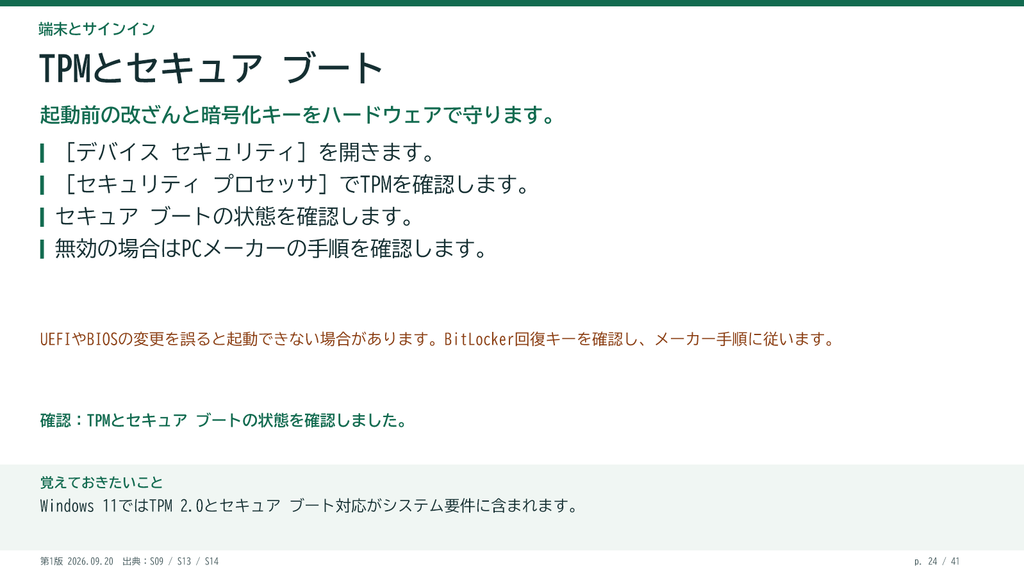
TPMとセキュアブートは、起動や暗号化に関わるハードウェアの保護機能です。設定変更にはPCの起動方法が関係するため、警告だけを見てBIOS・UEFIをむやみに変更しないでください。必要な場合はメーカーの手順とBitLocker回復キーの保管状況を先に確認します。
サインインとMicrosoftアカウントを守る
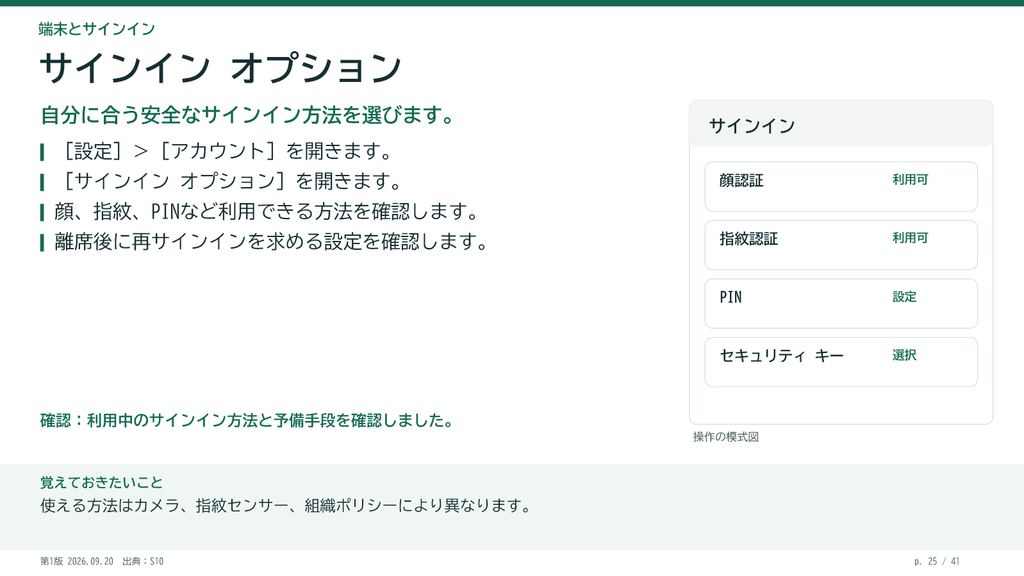
Windowsのサインインオプションで、パスワード、PIN、顔認証、指紋認証など利用中の方法を確認します。PCを共有する場合は、各人が自分のアカウントで使っているかも見直しましょう。
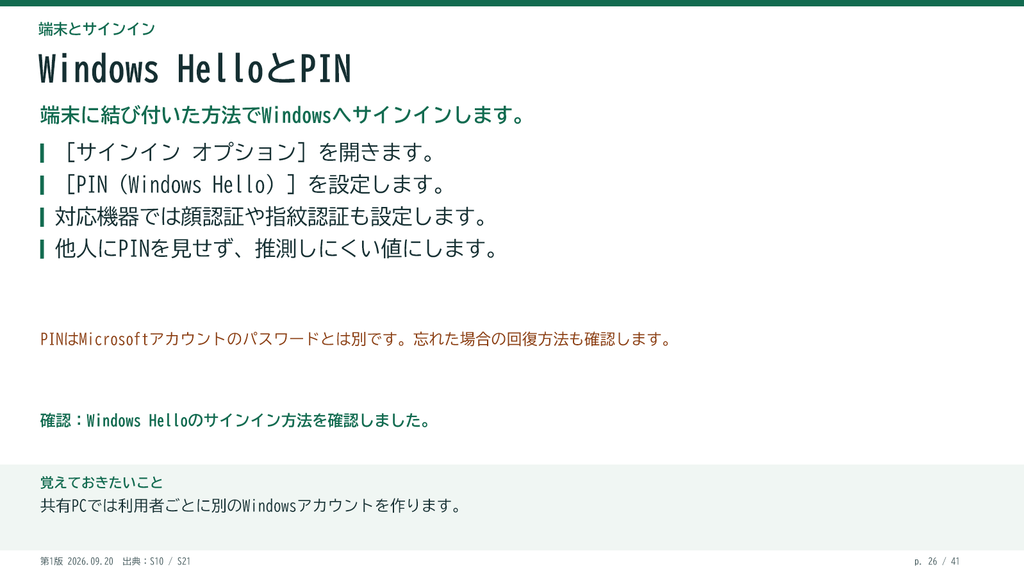
Windows HelloのPINは、そのPCへのサインインに使います。Microsoftアカウントのパスワードそのものとは別です。推測されにくい値を選び、ほかの人が見える場所に記録しないでください。Microsoft公式のサインインオプションを参照できます。
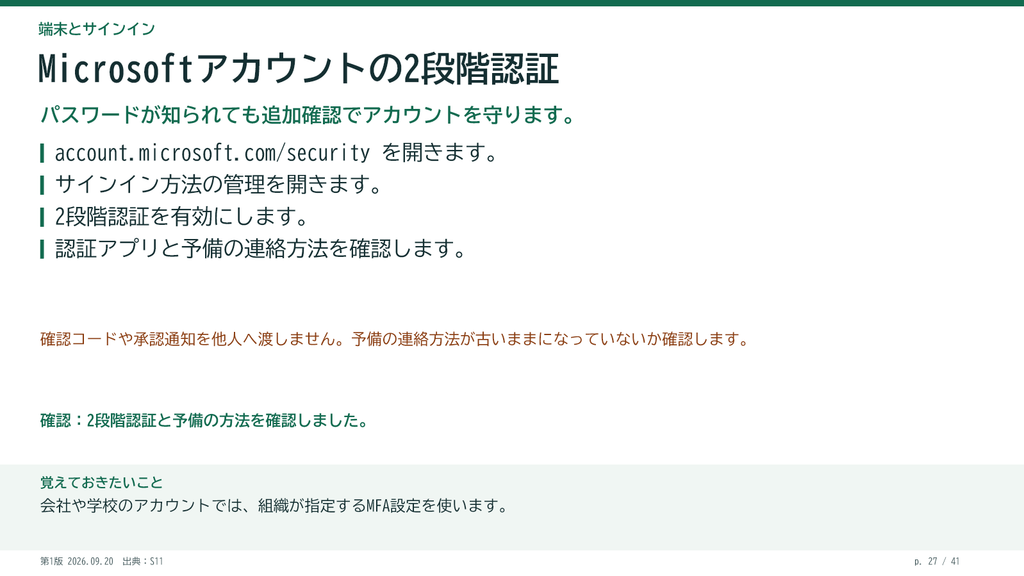
Microsoftアカウントには2段階認証を設定し、予備の連絡方法も確認しましょう。認証に使うスマートフォンを失うと、本人確認が難しくなることがあります。Microsoft公式の2段階認証手順を参照できます。
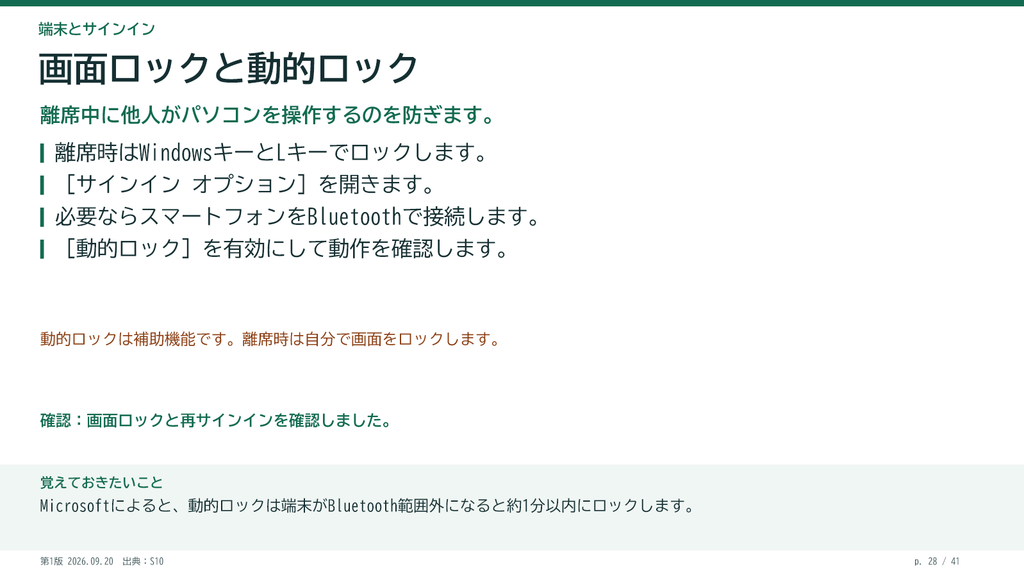
席を離れるときは、WindowsキーとLキーで画面をロックできます。動的ロックを使う場合も、Bluetooth接続が切れてからロックされるまでの動作を実際に確かめ、手動ロックの習慣を続けましょう。
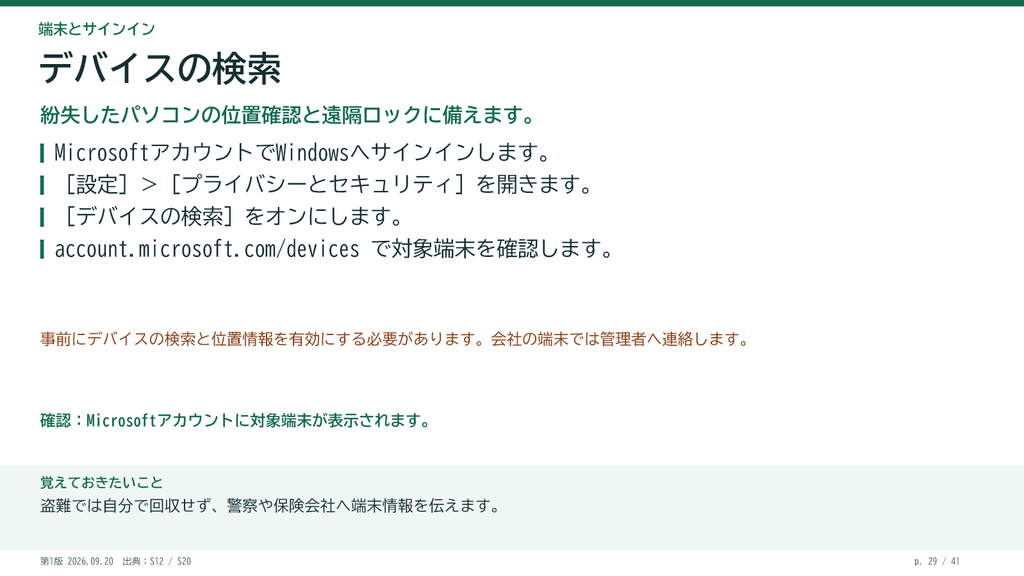
「デバイスの検索」は、紛失したPCを探すための機能です。事前の設定とMicrosoftアカウントが必要なため、利用できる状態か確認しましょう。位置が分かった場合でも、危険な場所へ自分で取りに行かないでください。Microsoft公式の紛失時の案内を参照できます。
暗号化と回復キー、バックアップを確認する
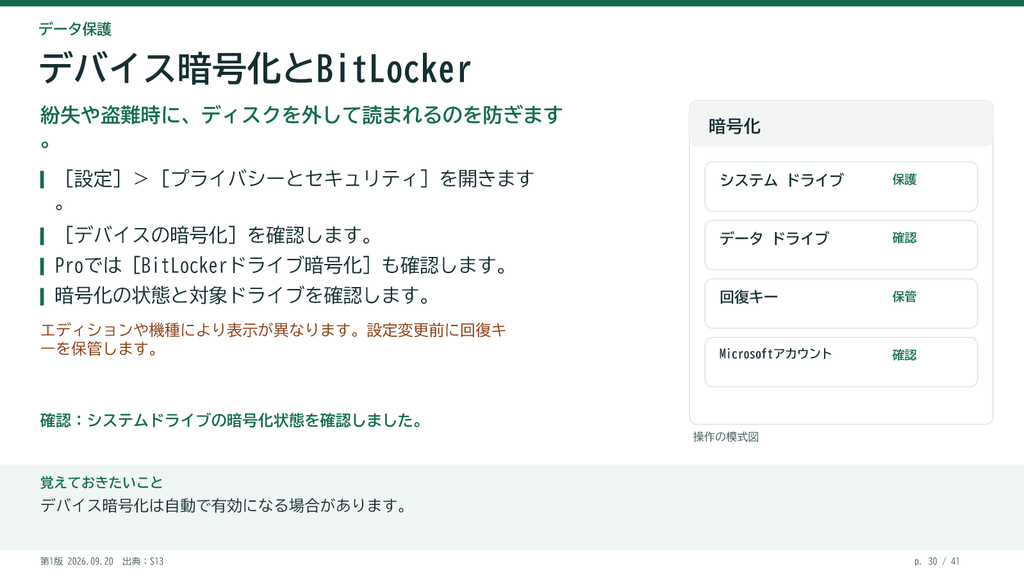
デバイス暗号化やBitLockerは、PCを紛失したときに保存データを読み取られにくくします。使える機能はWindowsのエディションとPCの対応状況で異なります。暗号化の状態に加え、回復キーを取り出せるかまで確認してください。Microsoft公式のデバイス暗号化説明を参照できます。
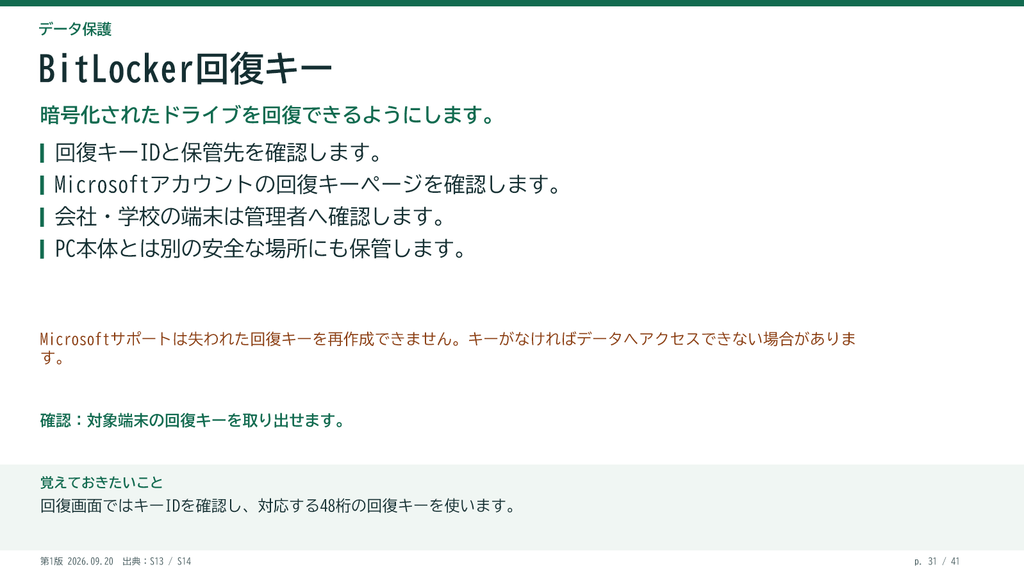
BitLocker回復キーは、PCが通常の方法でドライブを開けないときに必要になる48桁の数字です。Microsoftサポートも失くしたキーを再作成できません。アカウントや保管場所を確認し、キーそのものを記事やSNSに載せないでください。Microsoft公式の回復キーの探し方を参照できます。
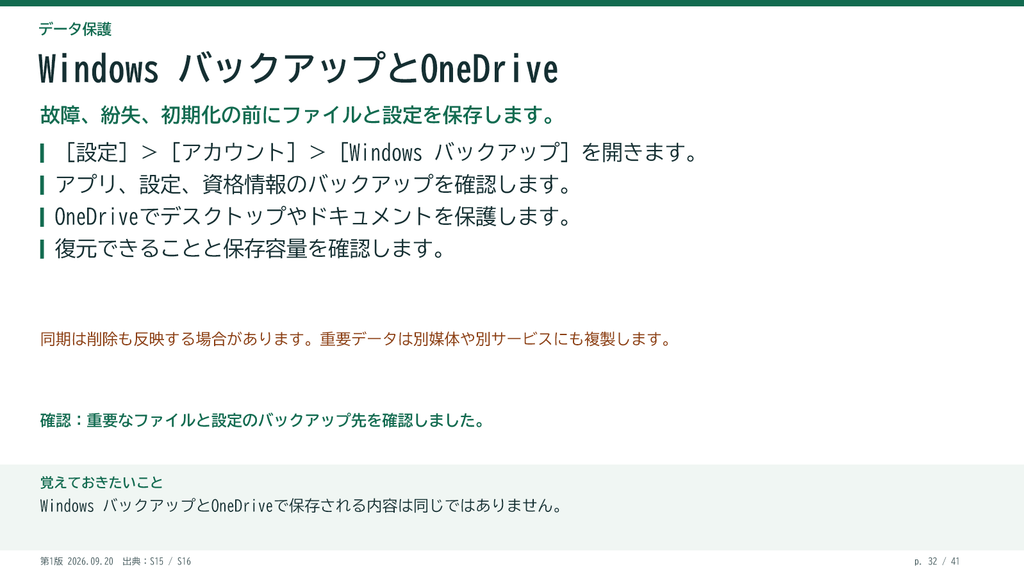
WindowsバックアップとOneDriveで、どのフォルダーや設定が保存されるか確認します。すべてのアプリやファイルが完全に複製されるわけではありません。重要なファイルは保存先と復元方法を把握し、必要に応じて別のバックアップも用意してください。Microsoft公式のWindowsバックアップ説明を参照できます。
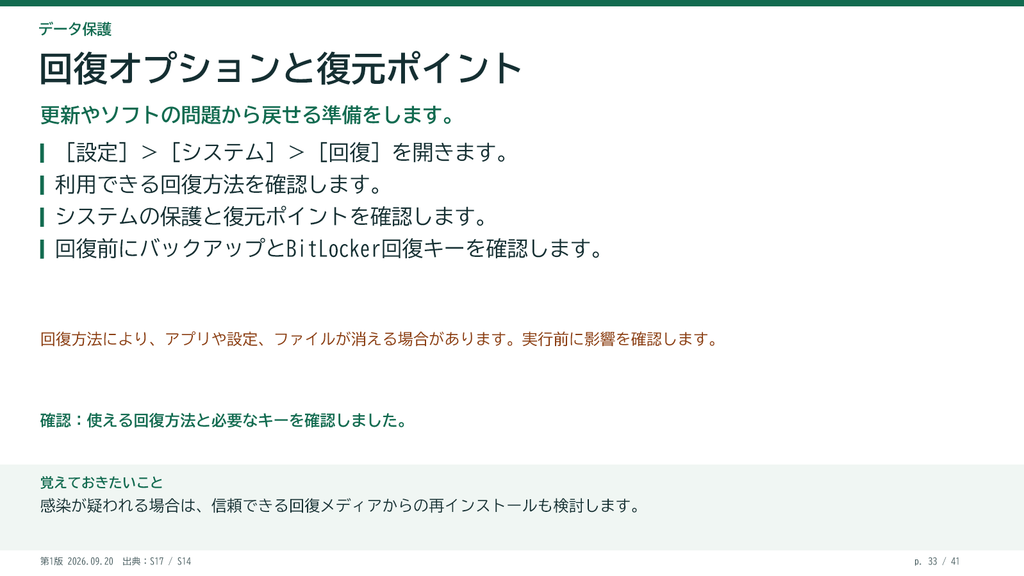
回復オプションや復元ポイントは、Windowsに問題が起きたときの選択肢です。復元ポイントは個人ファイルのバックアップの代わりにはなりません。初期化などの操作ではデータが失われる場合があるため、実行前にMicrosoft公式の回復オプションを確認してください。
アプリ権限、管理者権限、共有機能を見直す
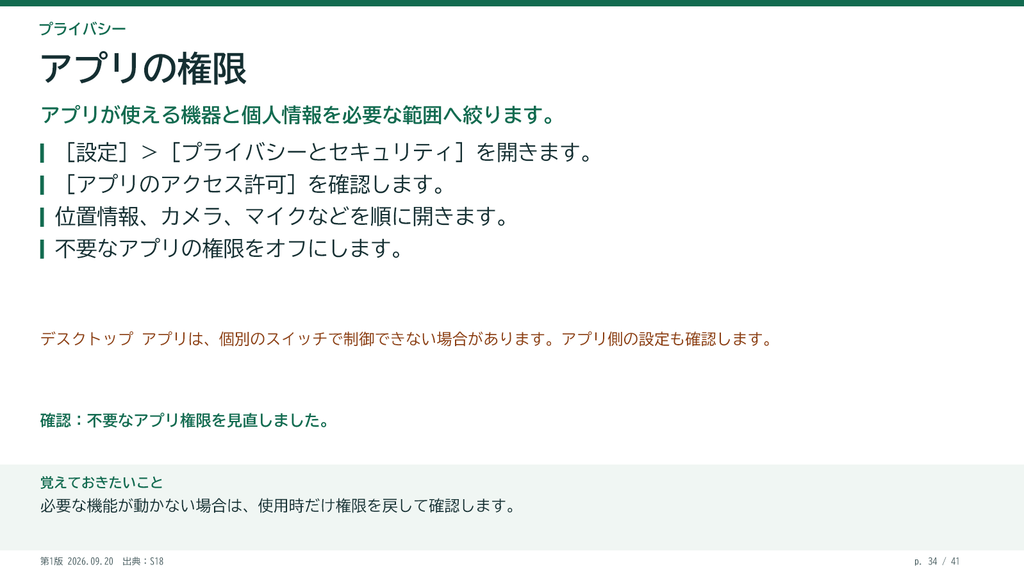
Windowsのプライバシー設定では、アプリが使える情報や機能を確認できます。不要な許可があれば見直しましょう。ただし、設定を変更すると、そのアプリの機能が使えなくなることがあります。
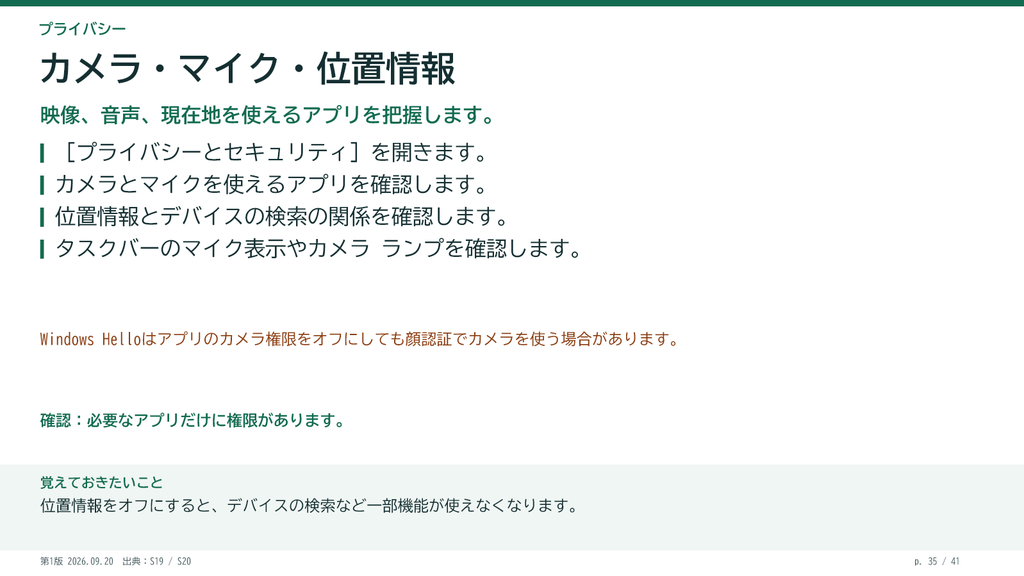
カメラ、マイク、位置情報は、利用目的が分かるアプリだけに許可します。ビデオ会議などが必要な場合は、使うアプリが動くか確認しながら調整してください。使っていないアプリに許可が残っていないかも見ましょう。
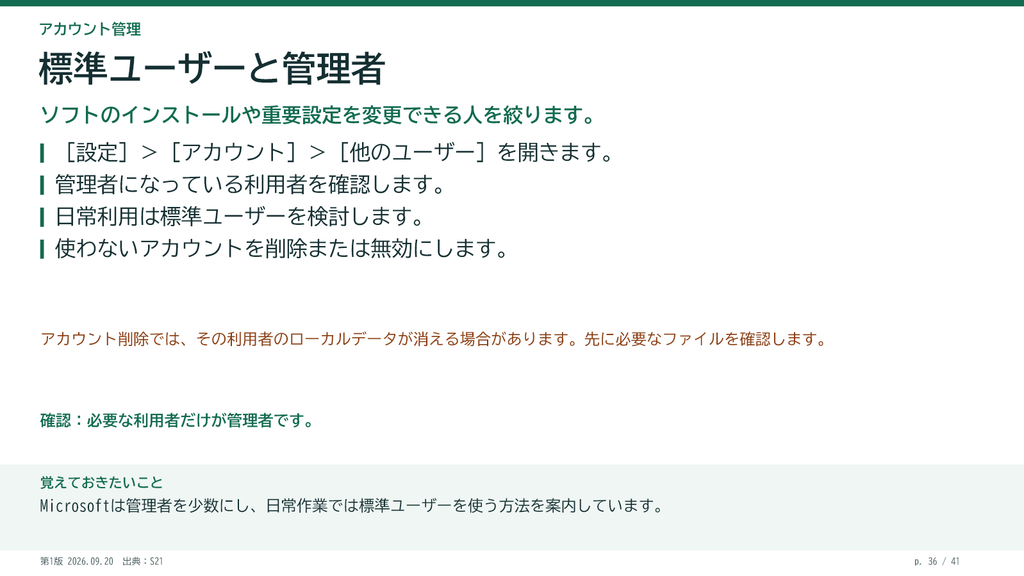
管理者アカウントは、ソフトのインストールやシステム設定を変えられます。日常利用のアカウントに管理者権限が必要かを見直し、家族で共用するPCではアカウントを分けてください。職場・学校のPCは管理方針に従います。
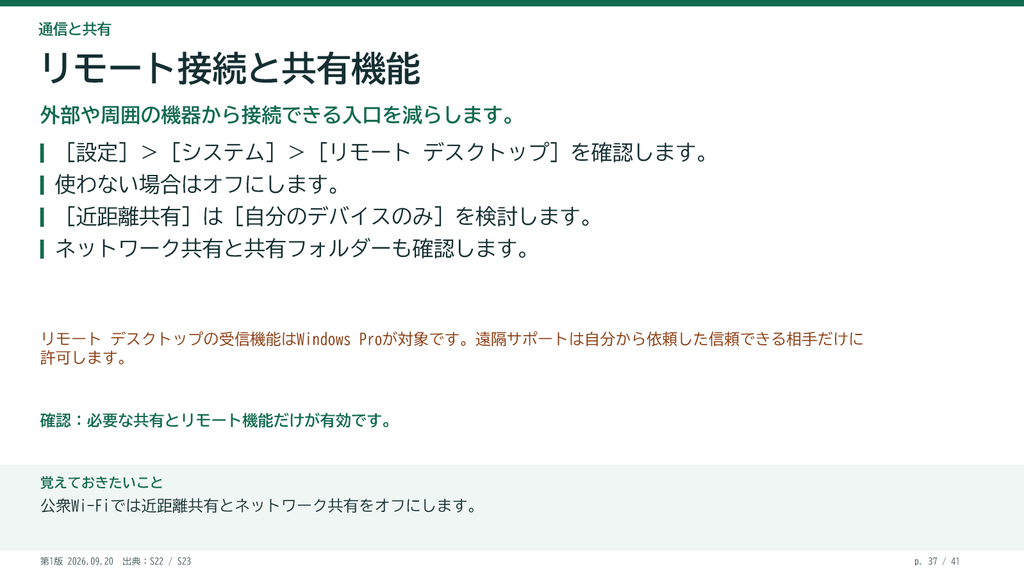
リモート接続、ファイル共有、近くのデバイスとの共有などを使っていないなら、有効になっていないか確認します。必要な機能でも、誰が接続できるかを限定してください。知らない相手に遠隔操作を頼まれても、すぐに許可しないでください。
感染が疑われるときの対応
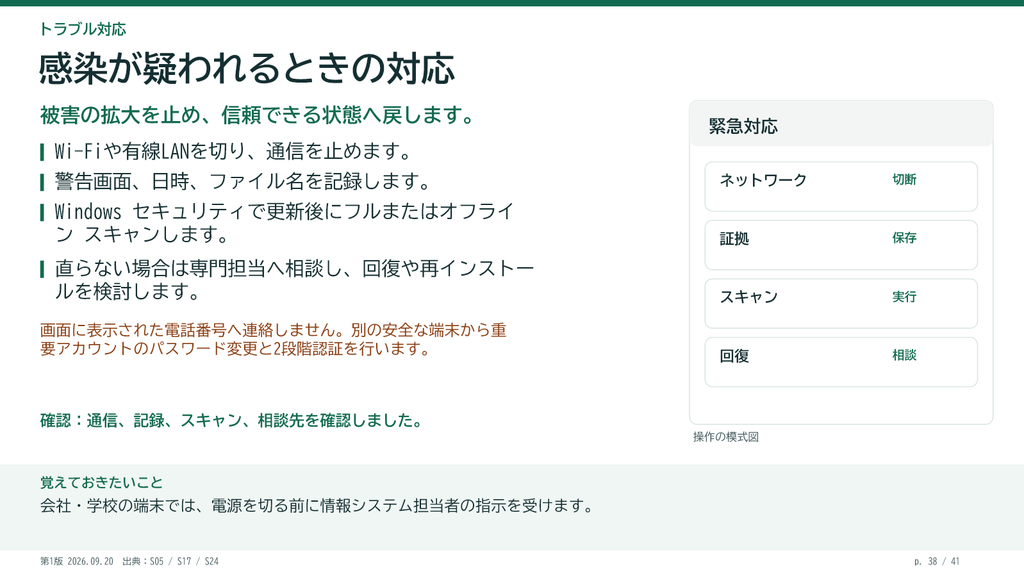
不審な警告や身に覚えのない操作があったら、まず表示内容を記録し、案内された電話番号へすぐに連絡したり、遠隔操作ソフトを入れたりしないでください。Windows セキュリティの保護履歴とスキャン結果を確認し、必要なら信頼できるサポートに相談します。重要なアカウントに不正アクセスの疑いがある場合は、別の安全な端末から状態を確認してください。
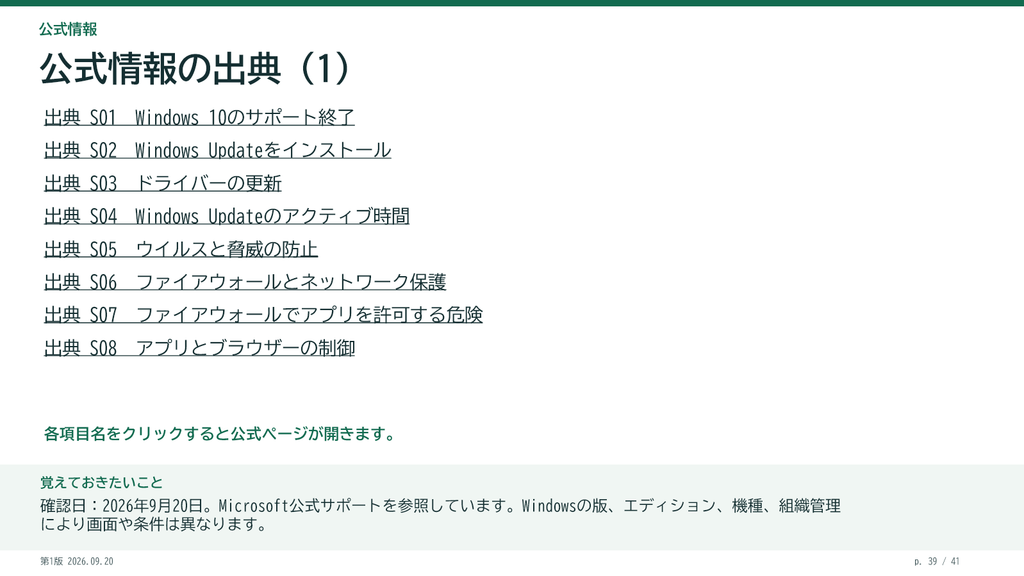
Windowsの画面や機能は更新で変わります。画像と表示が異なる場合は、このページでリンクしたMicrosoft公式サポートの最新手順を確認してください。
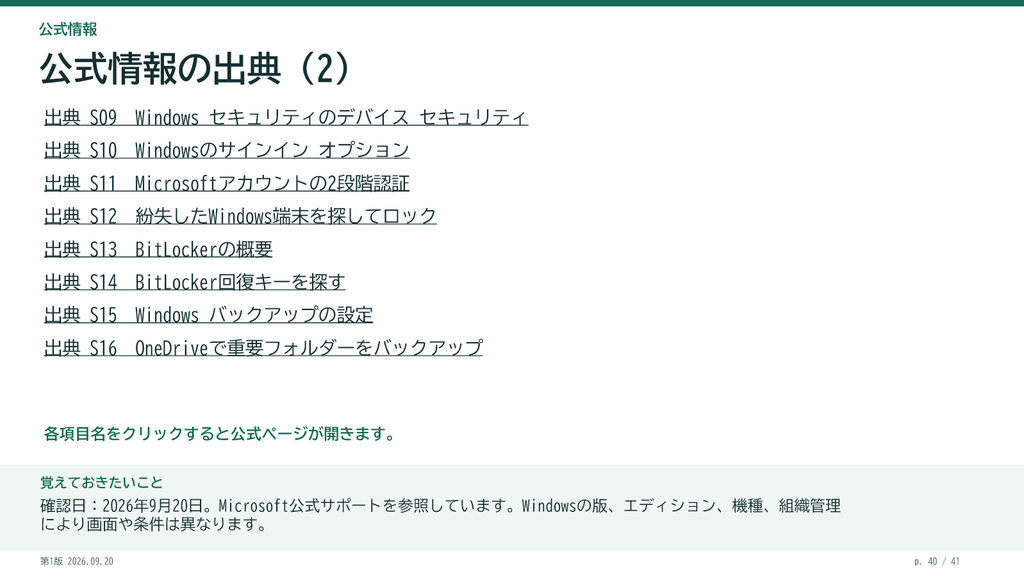
PCによっては、TPM、メモリ整合性、デバイス暗号化などが表示されない場合があります。対応状況はWindowsの版とPCメーカーの仕様で異なるため、機能の有無だけで安全性を断定しないようにしましょう。
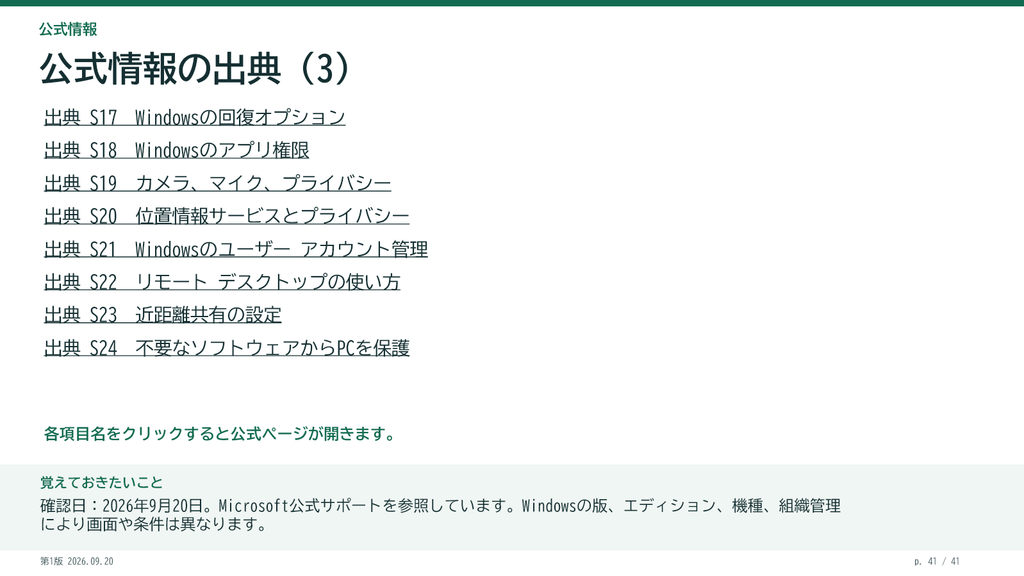
最後に、更新の完了、保護機能の状態、回復キーの保管、バックアップの保存先を確認します。定期的に同じ項目を見直し、使っていないアプリや許可も整理してください。
よくある質問
Windows 10を使い続けても大丈夫ですか?
Windows 10の通常サポートは終了しています。利用中なら、Windows 11への移行、対象者向けのESU、PCの買い替えなどを検討し、現在の更新状況を確認してください。
Defenderのスキャンで何も出なければ安全ですか?
スキャンで検出されない脅威もあります。更新、警告の確認、アカウント保護、バックアップを組み合わせて備えましょう。
Windowsバックアップや復元ポイントで全ファイルが戻りますか?
必ずしも戻りません。Windowsバックアップで保存するフォルダーや設定を確認し、重要なファイルは復元できる方法で別途保管してください。復元ポイントは個人ファイルのバックアップではありません。
コメント