
この画像を見ながら、自分のスマホ(Android)のセキュリティ設定が、しっかりされているか確認しましょう。最初の設定では、セキュリティレベルが低い可能性があります。
Androidスマートフォンには、更新、画面ロック、アプリの権限、紛失時の保護など、日常の被害を減らす設定があります。このガイドでは、45枚の画像に沿って、自分の端末の状態を一つずつ確認します。すべての設定を一律にオンにするのではなく、使い方と機種に合わせて選ぶことが大切です。
Androidは、Pixel、Galaxyなど機種によって画面や項目名が違います。画像と同じ表示が見つからない場合は、設定アプリの検索欄で項目名を探してください。バックアップを確認してから更新に進み、最後に紛失時の対応まで点検しましょう。
最初に準備し、Androidとアプリを更新する
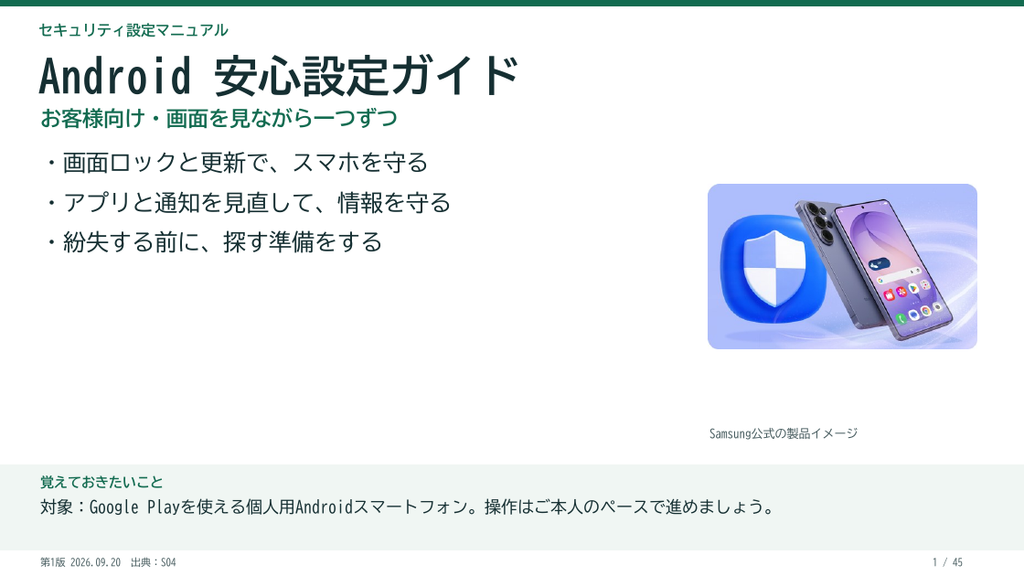
確認する項目は、端末の更新、画面ロック、通知、アプリの安全性と権限、Googleアカウント、紛失時の対策です。現在の設定を確かめ、必要なところから見直してください。
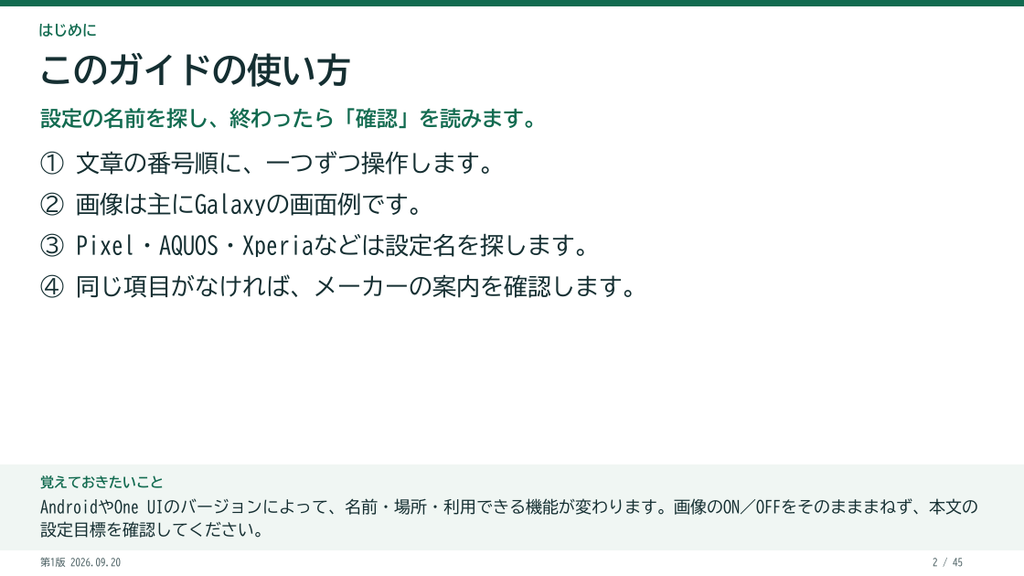
画像を上から順に見ると、設定の入口と確認すべき点を追えます。機種にない機能は無理に探さず、メーカーの公式サポートで対応状況を確認してください。
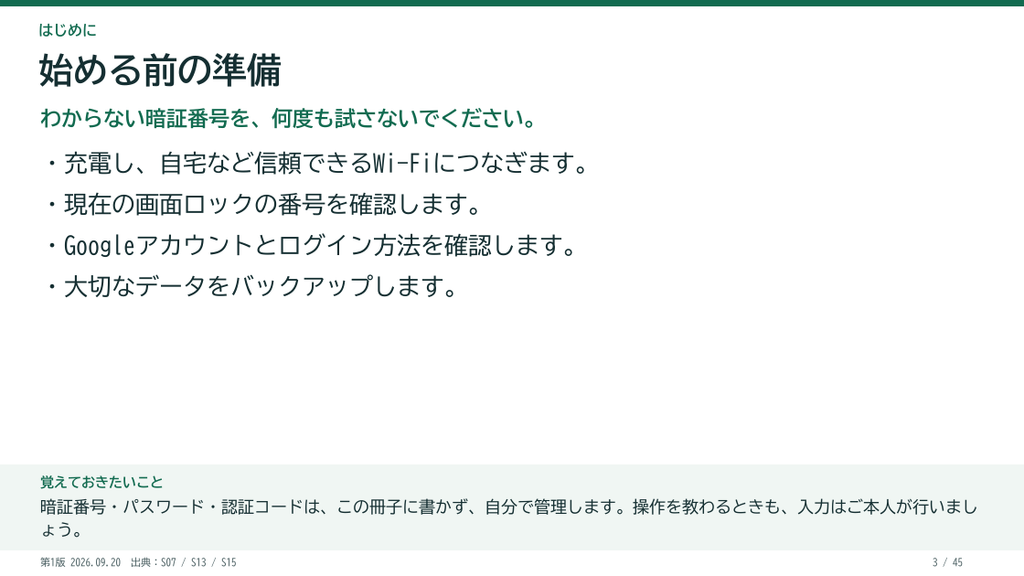
更新や設定変更の前に、電池残量と通信環境を確認します。Googleの案内では、大きな更新の前にWi-Fiへ接続し、十分に充電しておくことが勧められています。大切なデータのバックアップ状況も先に確認しましょう。
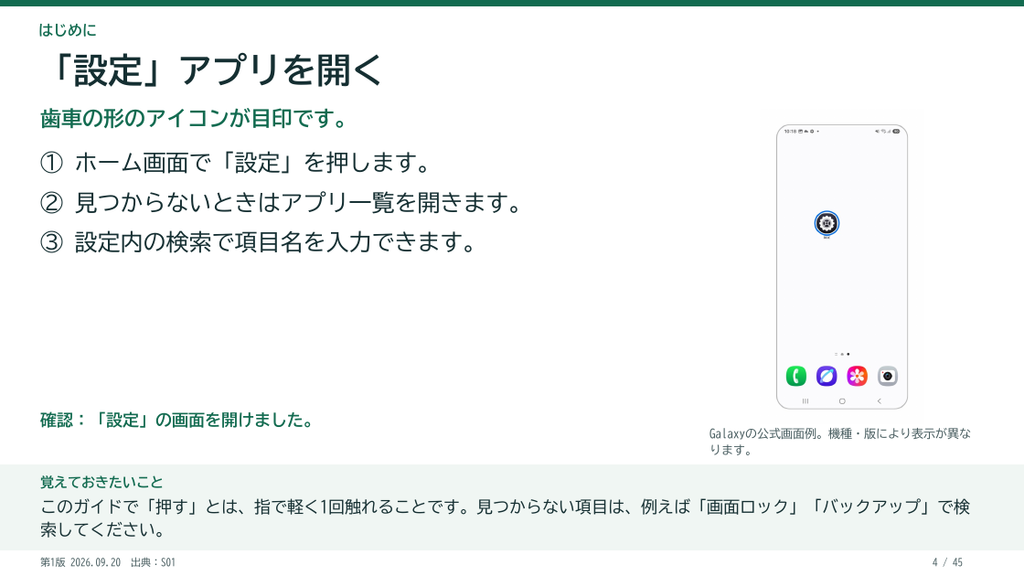
設定アプリは、ホーム画面の歯車アイコンや通知パネルから開けます。項目名が画像と違うときは、設定内の検索を使うと見つけやすくなります。
Googleアカウントへのバックアップが有効か、最後に保存された日時を確認してください。ただし、すべてのアプリのデータが必ず復元されるわけではありません。写真、認証アプリ、メッセージアプリなど、重要なデータは各サービスの保存方法も確認しましょう。Google公式のバックアップ説明が参考になります。
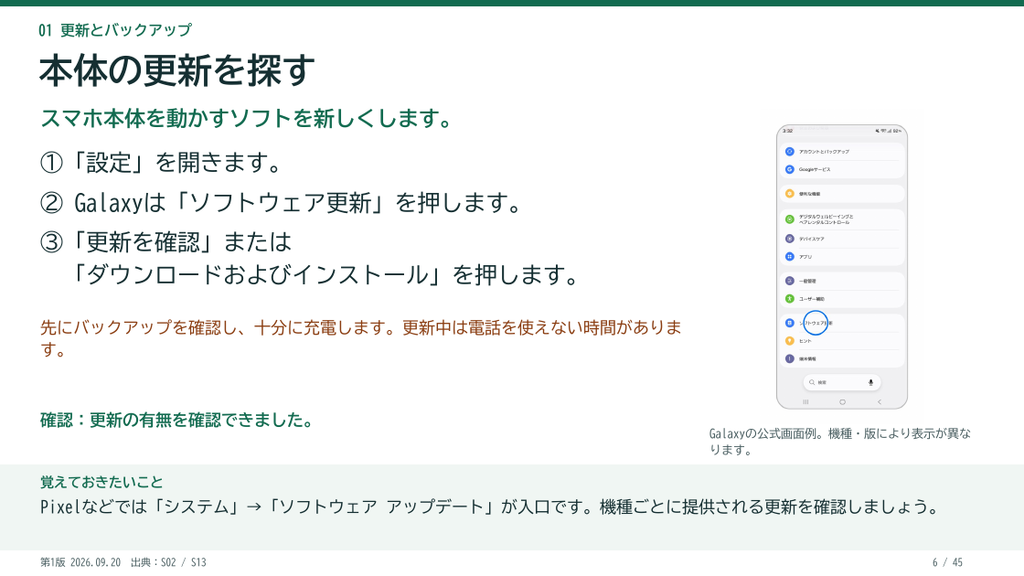
設定アプリでAndroidのバージョン、セキュリティアップデート、Google Playシステムアップデートの日付を確認します。更新の提供時期はメーカーや通信会社で異なります。新しい更新があるか定期的に調べましょう。Android公式の更新手順も確認できます。
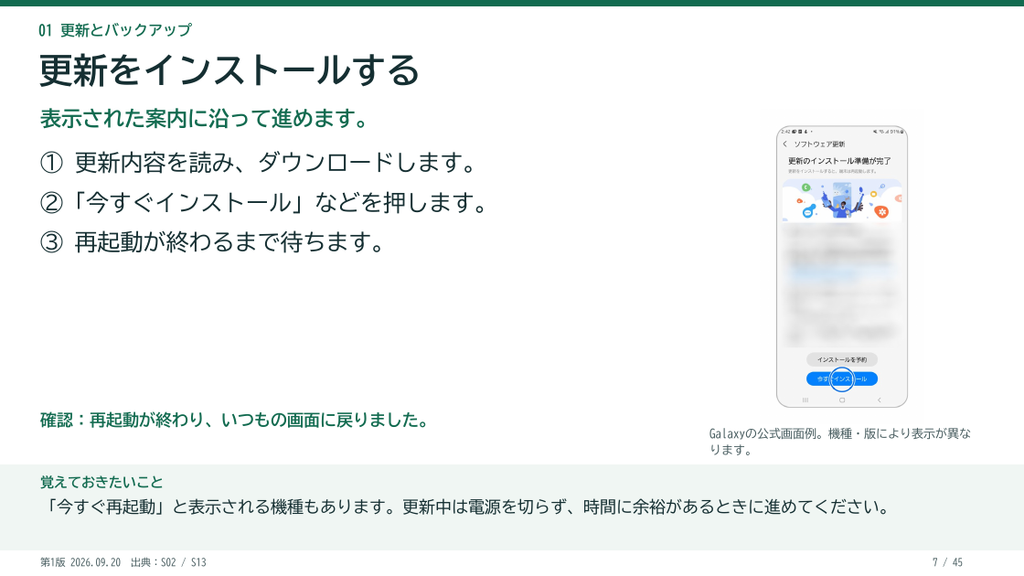
利用できる更新が表示されたら、画面の案内に従ってインストールします。途中で再起動が必要になることがあります。更新を長く先延ばしにせず、使える状態になったら適用してください。
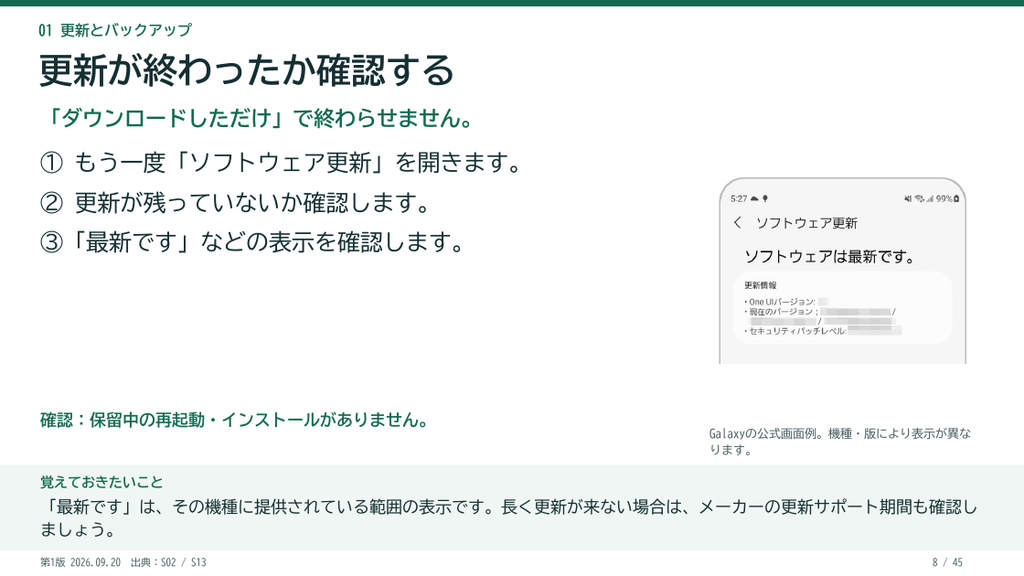
再起動後にもう一度更新画面を開き、適用が完了したか確認します。更新が一度で終わらず、続けて別の更新が表示される場合もあります。
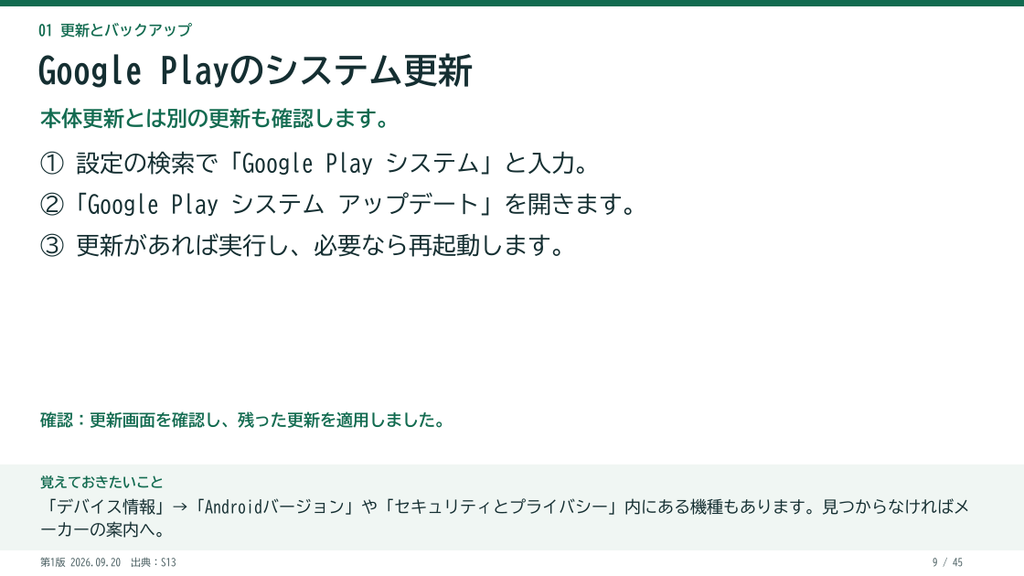
Google Playシステムアップデートは、Android本体の更新とは別に表示されます。両方の日付と状態を確認し、利用できる更新があれば適用しましょう。
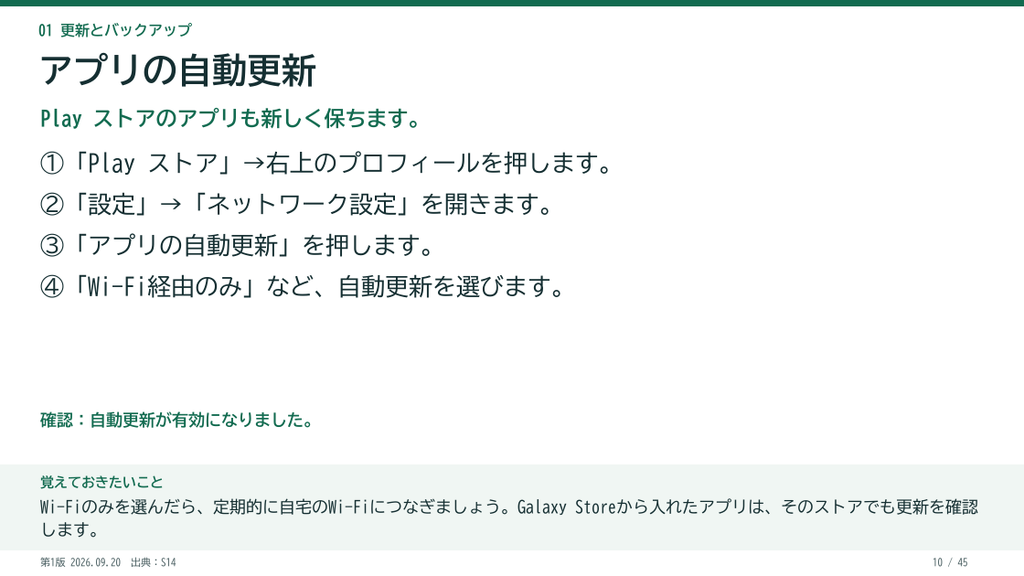
Google Playストアでアプリの自動更新設定を確認します。自動更新を使っていても、通信やアカウントの状態によって更新が遅れることがあります。「アプリとデバイスの管理」で保留中の更新も見てください。Google Play公式の更新手順を参照できます。
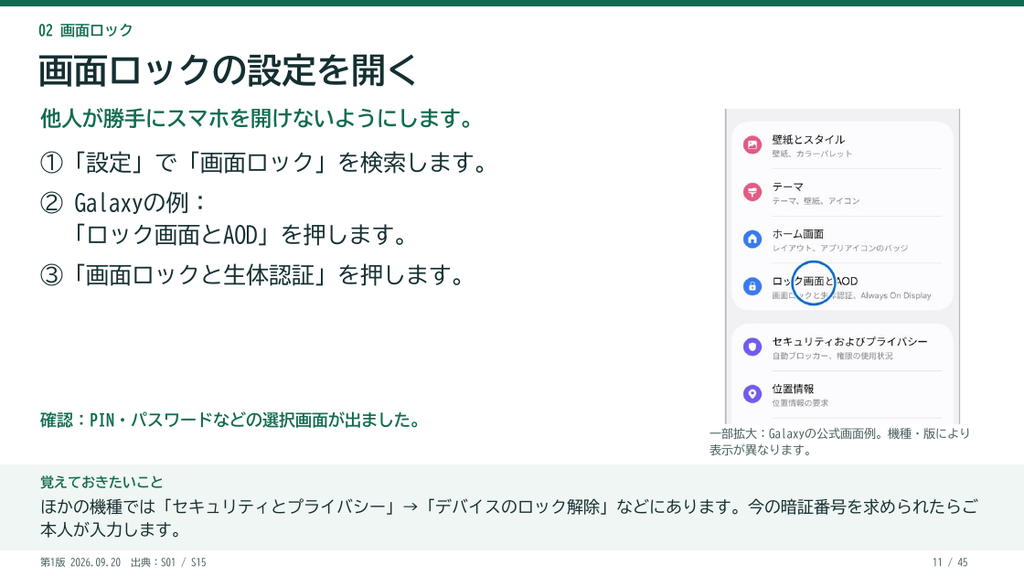
画面ロックは、端末を手に取った人が中身を開くのを防ぐ基本の設定です。「なし」やスワイプだけでは端末内の情報を十分に守れません。設定アプリの「セキュリティとプライバシー」などからロック方法を確認します。
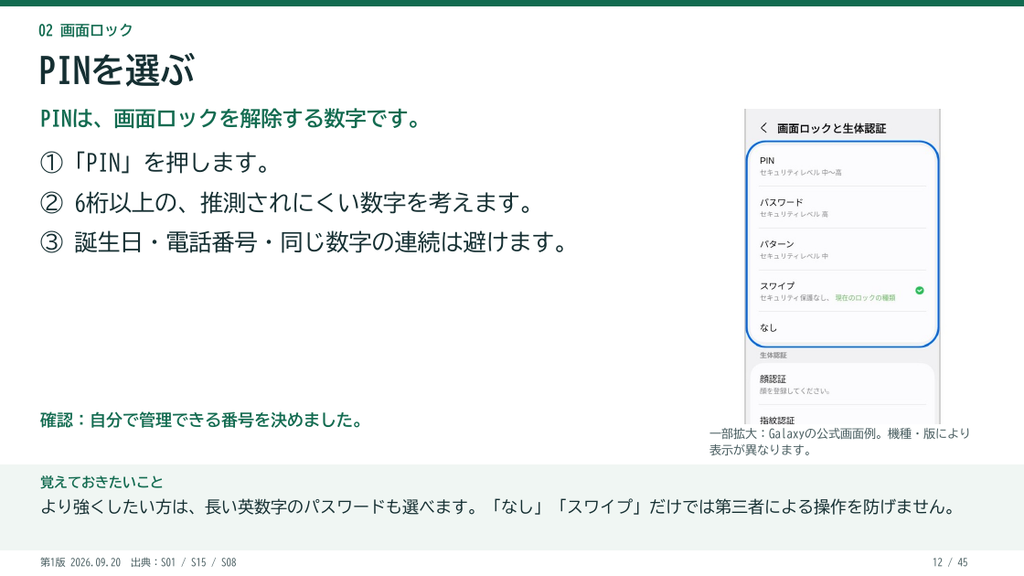
PINを選ぶ場合、推測されやすい誕生日や連続した数字は避けましょう。Googleは6桁のPINを推奨しています。より長いPINやパスワードも選べますが、忘れない方法で安全に管理してください。Android公式の画面ロック説明を参照できます。
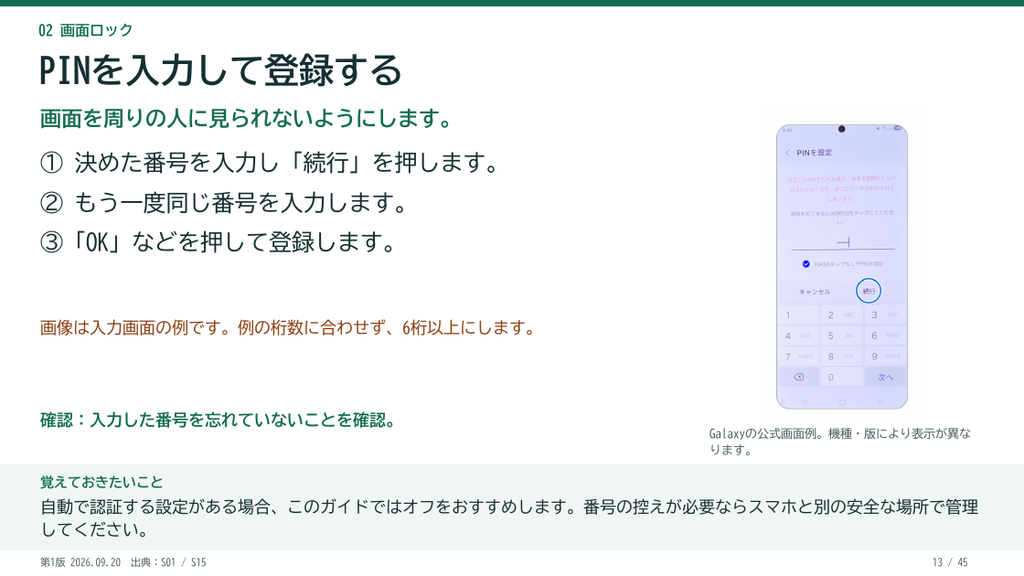
PINは人に見られない場所で入力し、確認用にもう一度登録します。端末のロック解除に使うPINを、他人にメッセージで送ったり、見える場所に貼ったりしないでください。
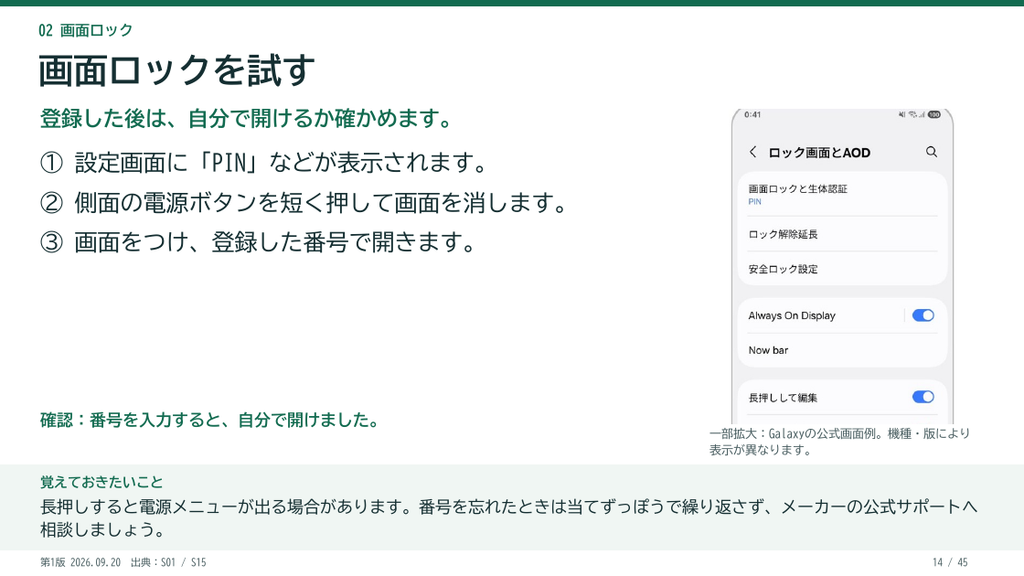
登録したら画面を消し、実際にロックがかかるか試しましょう。指紋認証を追加する場合も、再起動後や認証できないときに備えてPINを覚えておく必要があります。
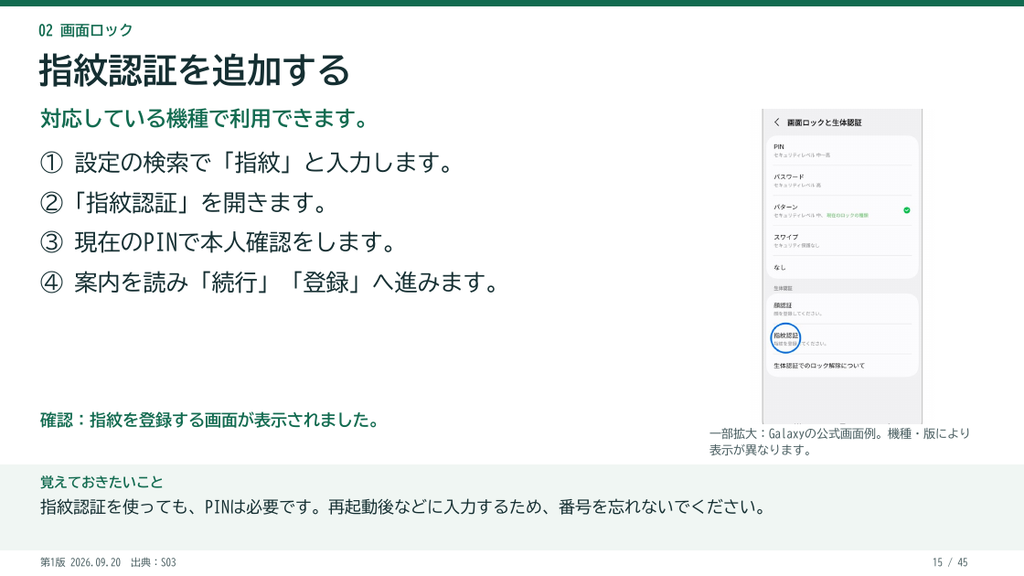
指紋認証に対応した端末では、PINなどを設定した後に指紋を追加できます。指紋での解除は便利ですが、端末を確実に守るため、元になる画面ロックの設定も確認しておきましょう。
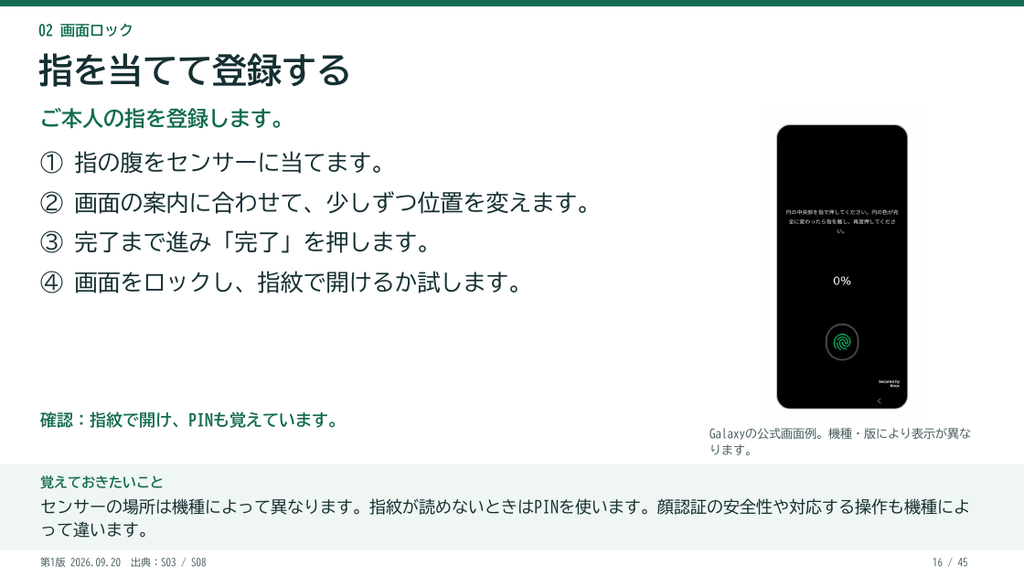
画面の指示に従い、指先の位置を少しずつ変えながら登録します。登録後は何度か解除を試し、認識しにくい場合は端末の案内に沿って設定を見直してください。
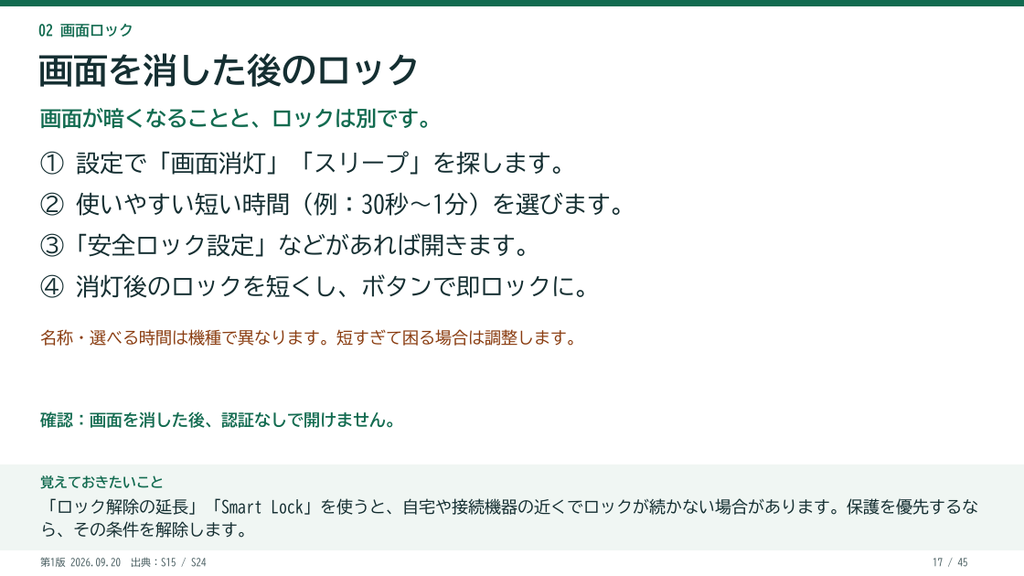
画面を消してからロックが有効になるまでの時間を確認します。長すぎると、端末を置いた後も他人が開ける時間が残ります。使いやすさと安全性を考えて短めに設定し、動作を試してください。
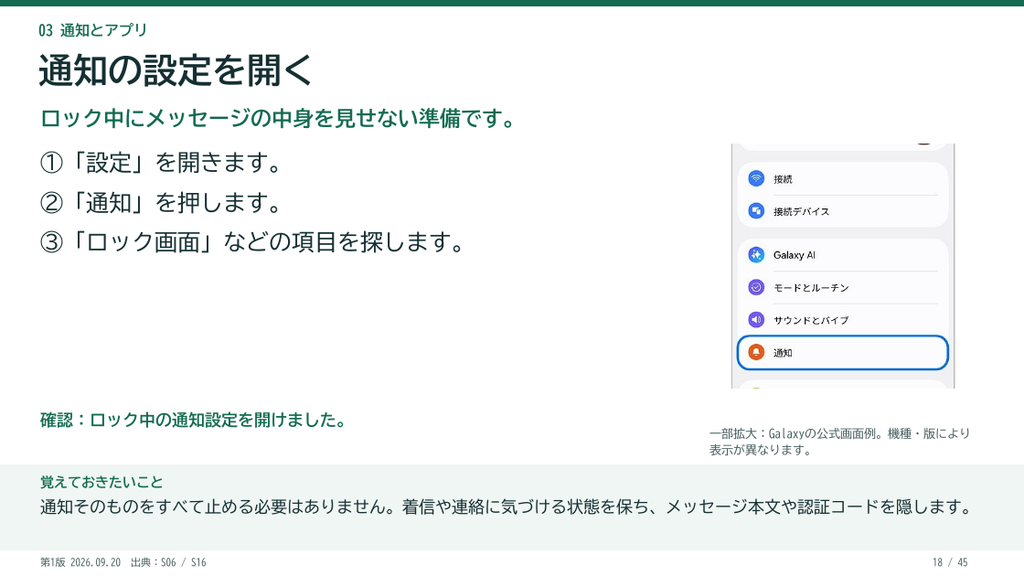
ロック画面の通知は、端末を開かなくても相手やメッセージの一部を見せることがあります。通知設定を開き、ロック中の表示を確認しましょう。
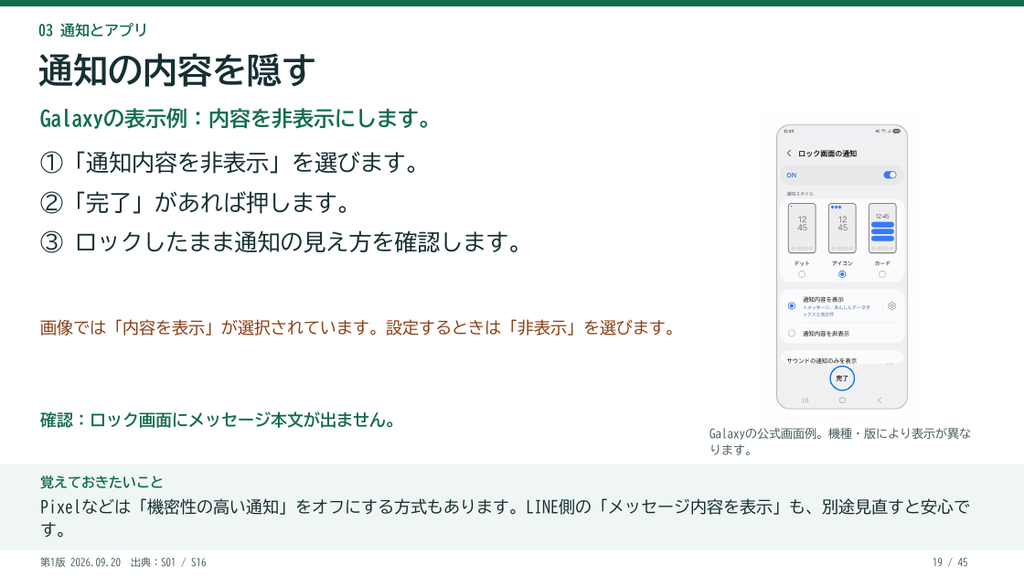
周囲の人に通知内容を見られたくない場合は、ロック画面での本文表示を隠す設定を選びます。ただし、通知をすべて消すと大切な連絡に気づきにくくなるため、アプリごとの通知も調整してください。
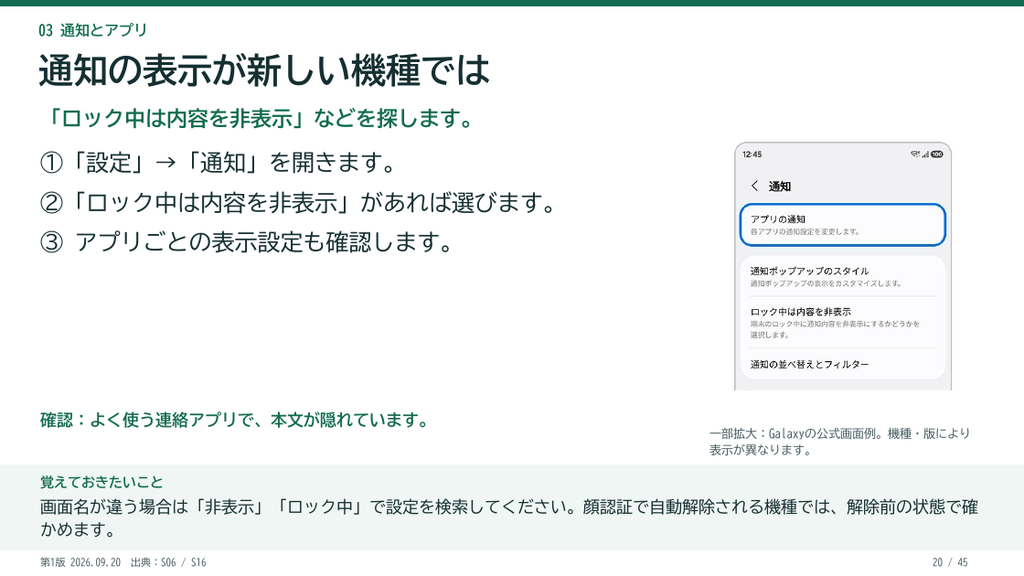
新しいAndroidやメーカー独自の画面では、通知設定の項目名が画像と異なることがあります。「ロック画面上の通知」や「機密性の高い通知」などを探し、実際に通知を受け取って表示を確かめましょう。
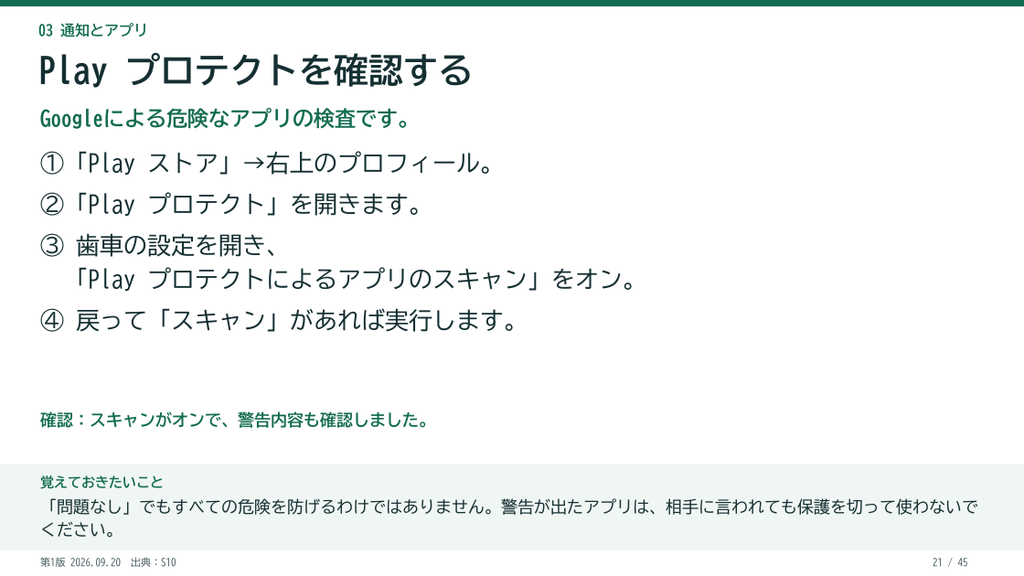
Google Playプロテクトは、有害なアプリがないか確認する機能です。Playストアのプロフィールから状態を確認し、スキャンが有効になっているか見てください。警告が出た場合は内容を読み、アプリを安易に使い続けないようにしましょう。Google Play公式の説明を参照できます。

Galaxyを使っている場合は、Samsung独自の「自動ブロッカー」があるか確認できます。この項目はGalaxy向けで、ほかのAndroid端末には表示されません。対応機種や画面名はSamsung公式の案内で確認してください。

自動ブロッカーは、許可されていないアプリのインストールなどを防ぐ助けになります。Galaxyで利用できる場合は設定状態を確認し、仕事用アプリなどで影響がないかも確かめてください。
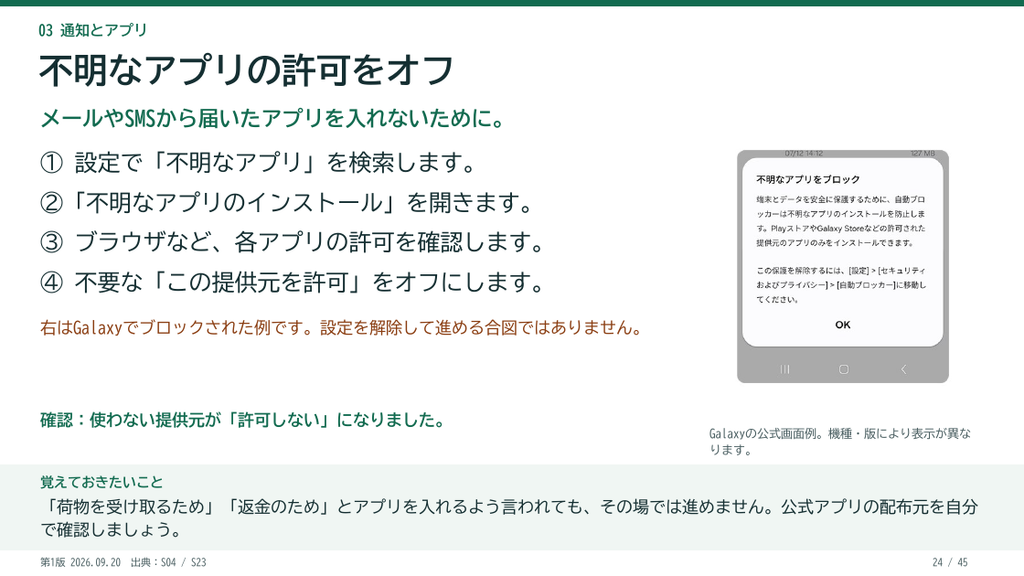
ブラウザーやメッセージで受け取ったアプリをインストールできる許可は、必要なアプリだけに限定します。使っていない許可があれば見直し、見知らぬ提供元のアプリを入れる前に配布元を確認してください。
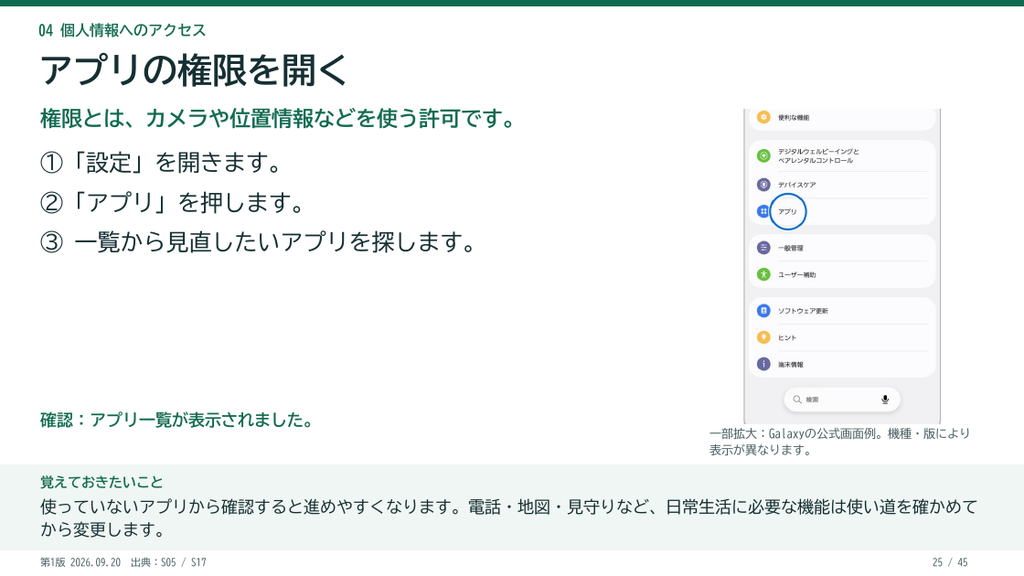
アプリの権限は、カメラ、マイク、位置情報、写真、連絡先などへのアクセスを管理します。設定アプリから「アプリ」または「権限マネージャ」を開き、どのアプリに何を許可しているか確認しましょう。Google公式の権限管理手順を参照できます。
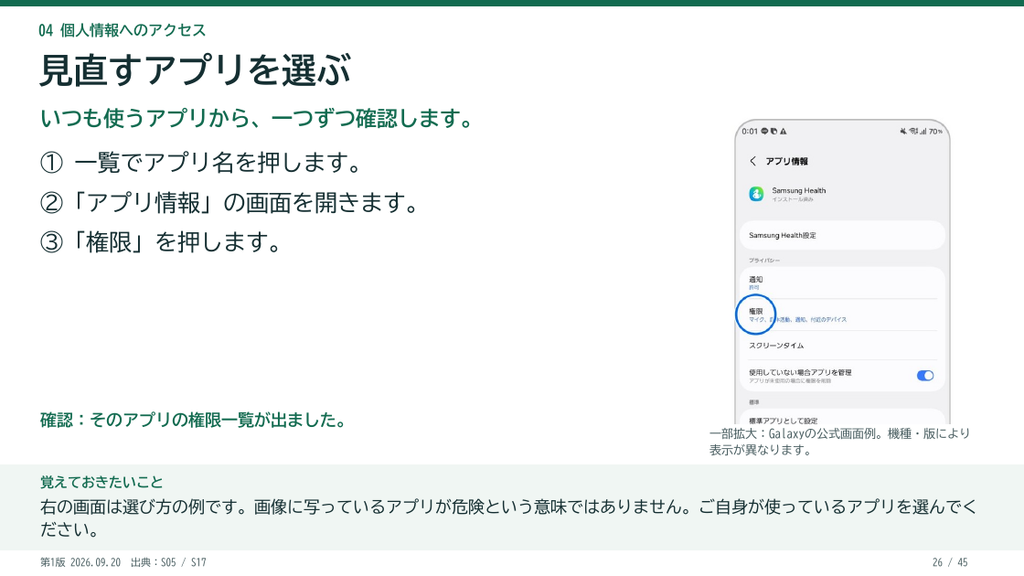
まず、使っていないアプリや権限が気になるアプリを選びます。アプリ名だけで判断せず、そのアプリがどの目的で権限を必要とするかも考えてください。
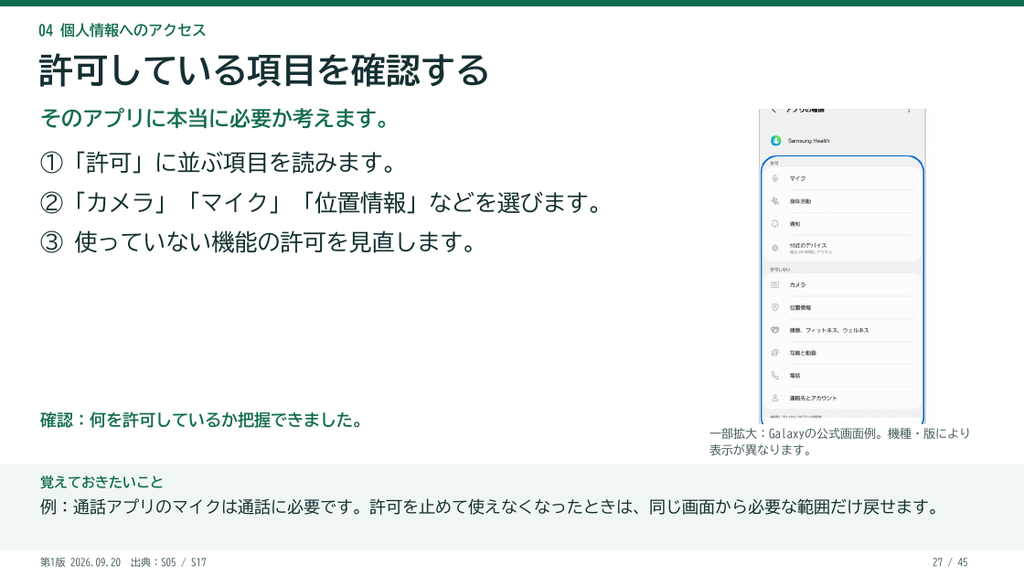
許可中の項目を確認し、現在の使い方に不要なものがないか見直します。権限を外すと一部の機能は使えなくなるため、変更後に必要な動作を試しましょう。
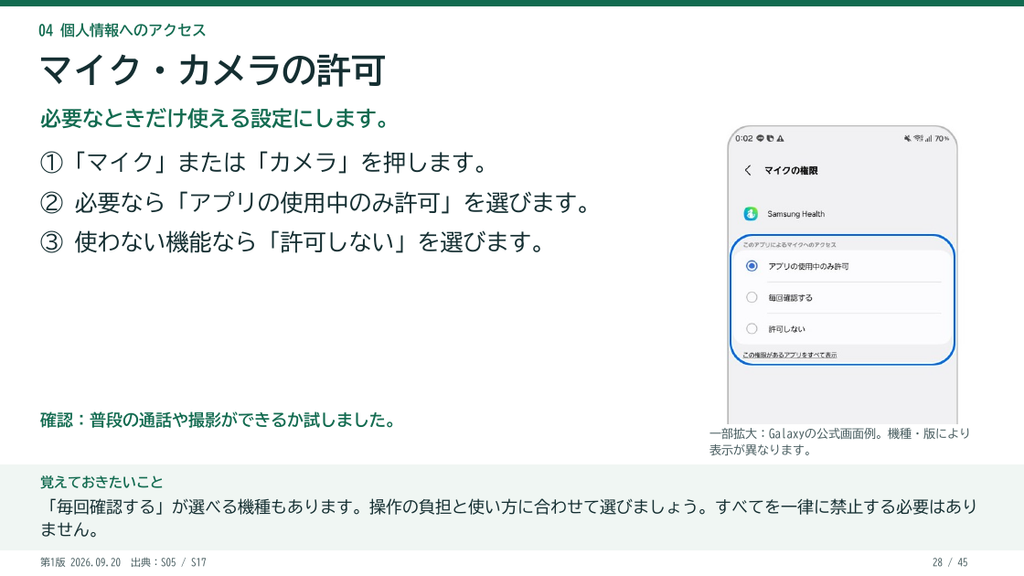
カメラやマイクは、撮影・通話などを使うアプリに必要です。許可の選択肢がある場合は「アプリの使用中のみ」や「毎回確認」も検討してください。Androidでは、使用中に画面上の表示で気づける機種もあります。
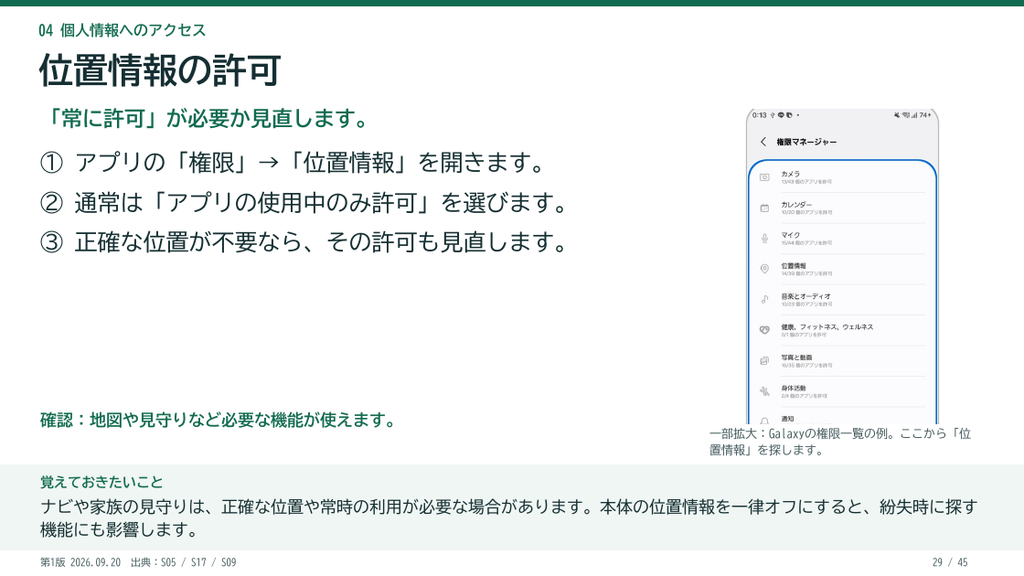
位置情報は、地図や配車などで必要になる一方、常時許可が不要なアプリもあります。「使用中のみ」や、おおよその位置情報で足りるかを確認しましょう。正確な位置を必要とする機能では、設定変更で精度が落ちることがあります。
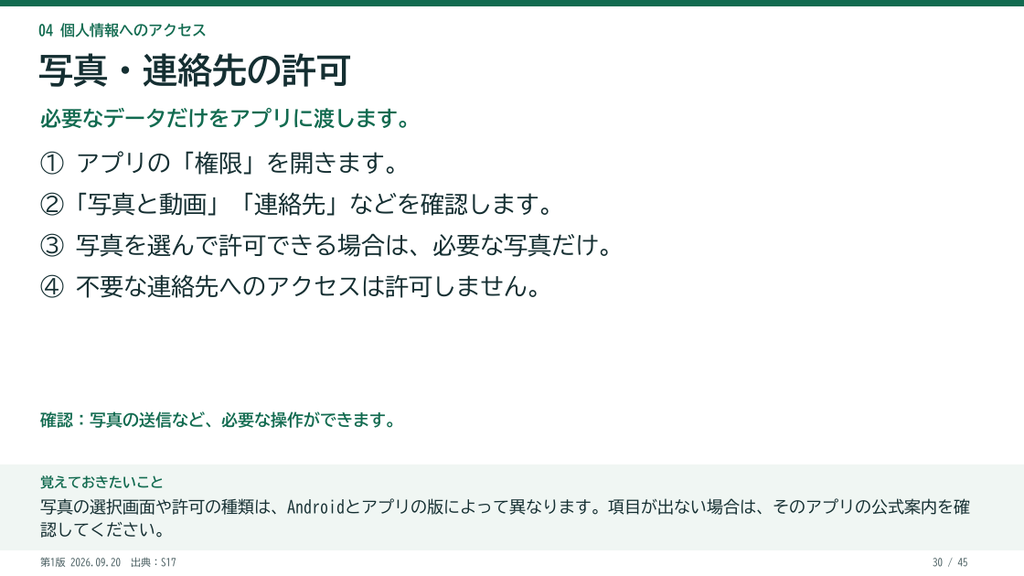
写真や連絡先へのアクセスも、使う機能に必要な範囲に抑えます。画像を選んで共有するだけなら、端末によっては写真を限定して許可できる場合があります。連絡先の一括共有が本当に必要かも見直してください。
Googleアカウントのログインと復旧手段を整える
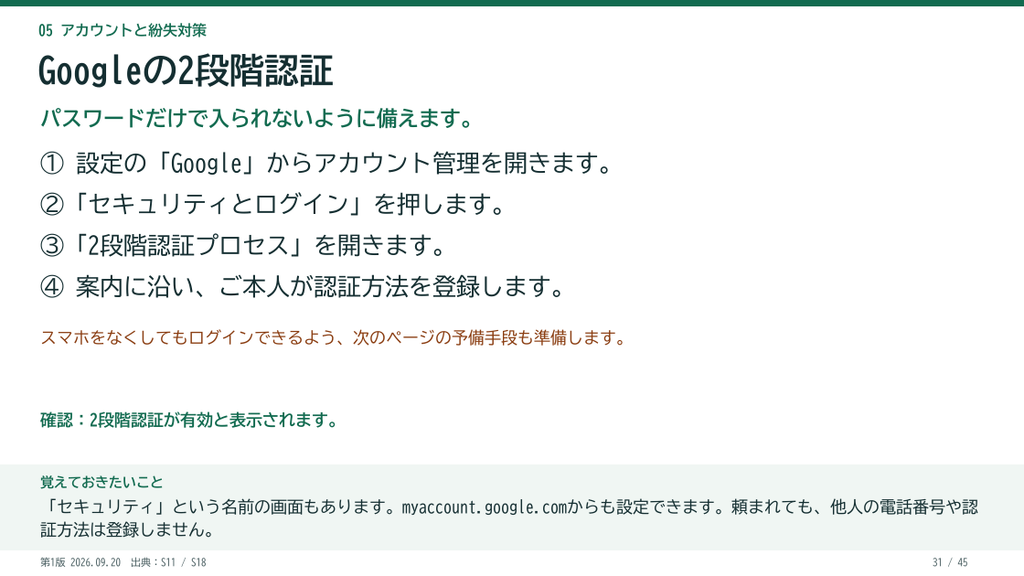
Googleアカウントの2段階認証を確認します。パスワードを知られた場合でも、追加の確認がアカウント保護に役立ちます。設定時は、普段使う端末を失った場合にどうログインするかまで考えておきましょう。
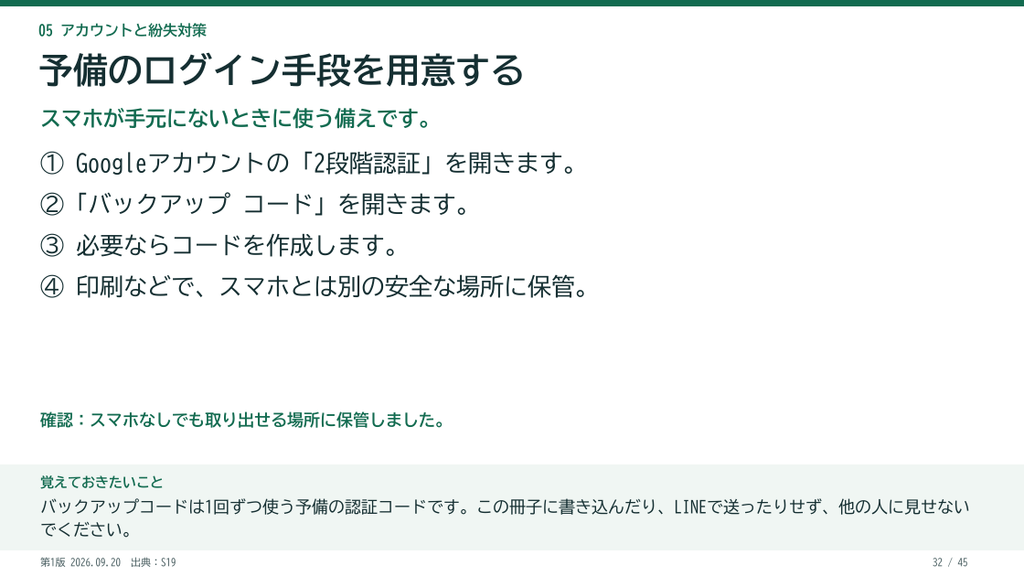
スマートフォンを紛失すると、その端末で確認コードを受け取れないことがあります。バックアップコードなど、予備のログイン手段を用意し、安全な場所に保管してください。バックアップコードは他人に見せないでください。Google公式のバックアップコード説明を参照できます。
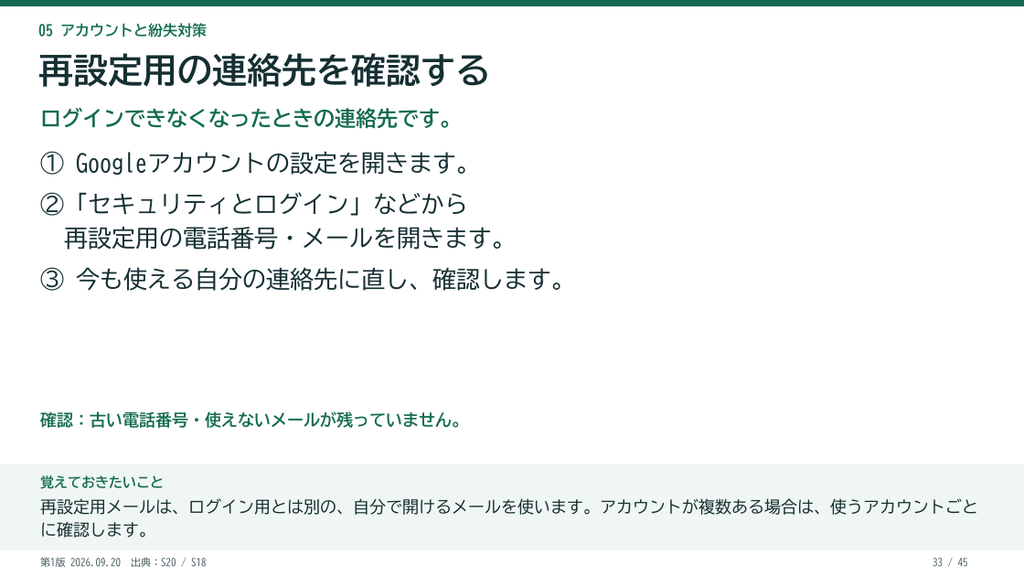
再設定用のメールアドレスや電話番号が現在も使えるか確認します。古い連絡先のままだと、アカウントに入れなくなったときに復旧が難しくなることがあります。変更後は登録内容を見直しましょう。
紛失・盗難に備えて探す機能を確認する
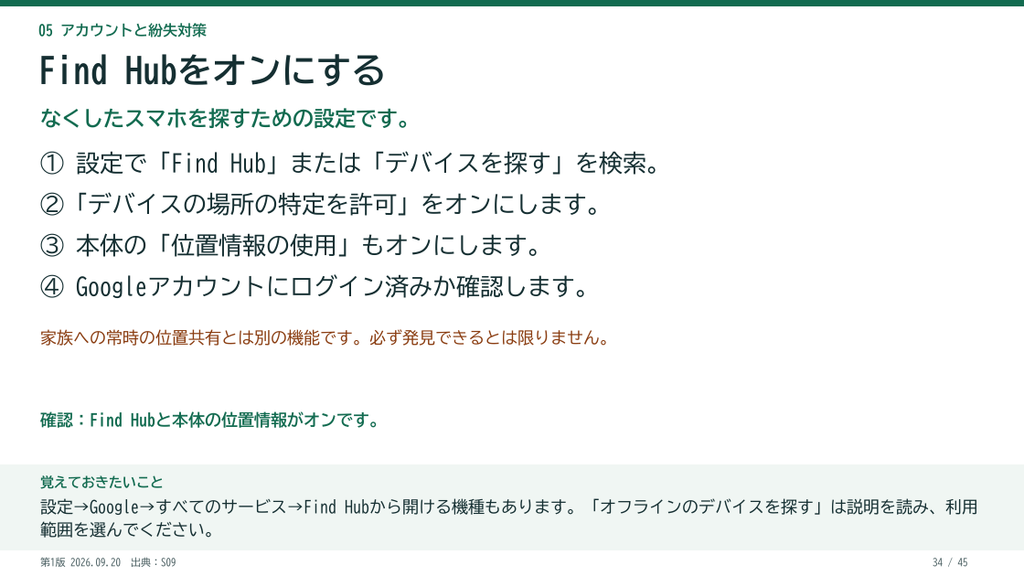
Find Hubは、対応するAndroid端末を探したり、紛失時に保護したりするための機能です。自分の端末で有効か確認し、別の端末からGoogleアカウントにログインできる準備もしておきましょう。利用条件はGoogle公式のFind Hub設定で確認できます。
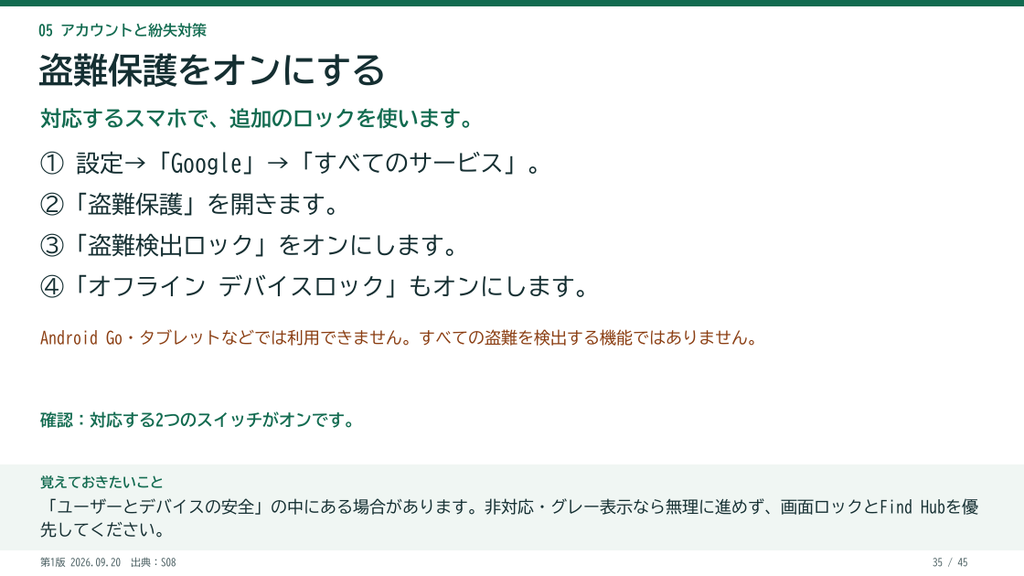
盗難保護には、盗難検出ロックやオフラインデバイスロックなどがあります。対応機種とAndroidのバージョンで使える機能が異なります。項目が表示される場合は内容を読み、必要な機能を設定してください。Android公式の盗難保護説明を参照できます。
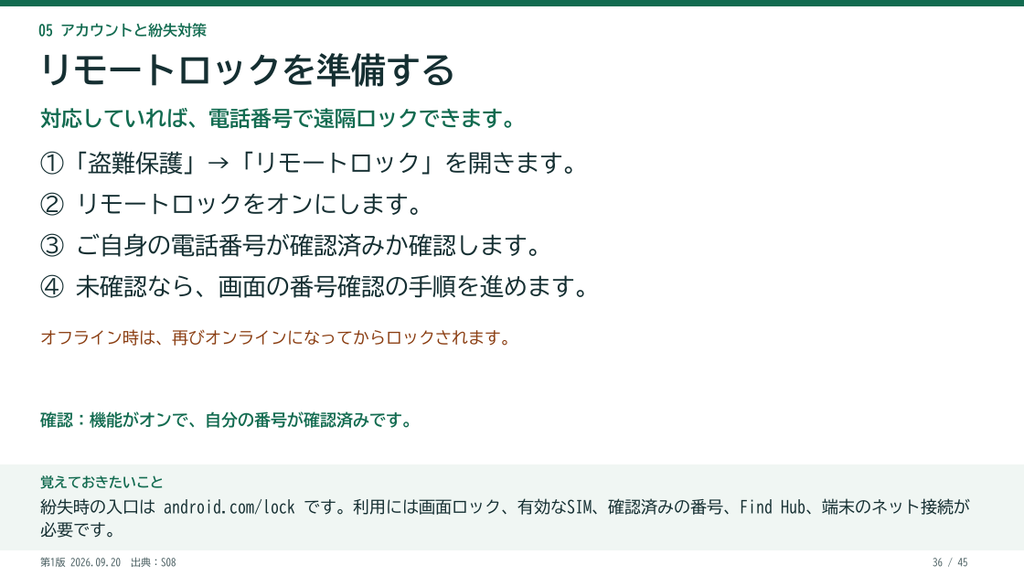
リモートロックは、端末が手元にないときに画面をロックするための機能です。利用には画面ロック、確認済み電話番号、Find Hubなどの条件があります。使える状態か事前に確認し、紛失時は落ち着いて公式の手順を開きましょう。
ブラウザーと近くの端末への共有を確認する
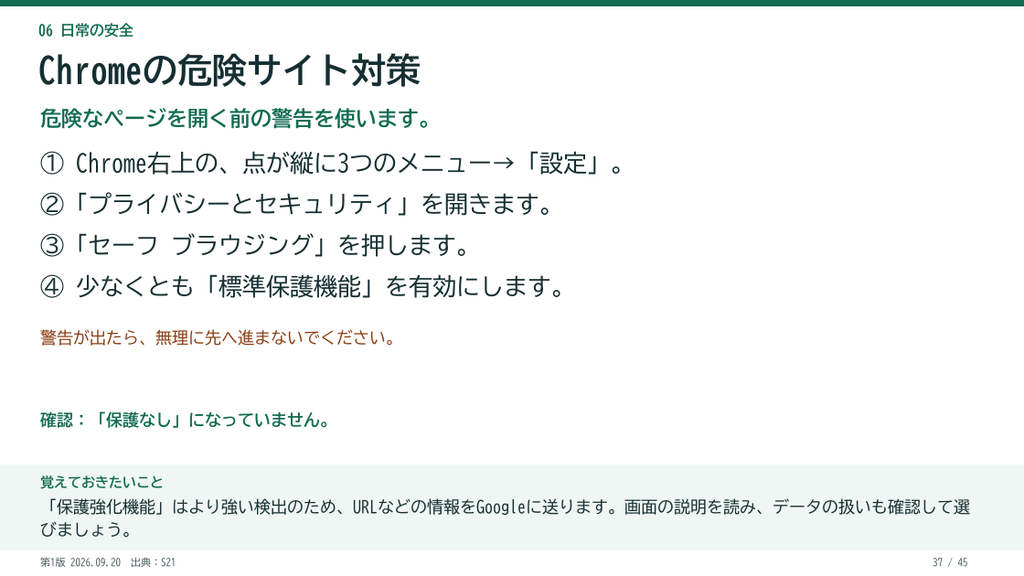
Chromeでは、セーフブラウジングや安全チェックを確認できます。危険なサイトやダウンロードに関する警告は、すべての詐欺を防ぐ保証ではありません。警告が出たら操作を止め、URLや入手元を確かめてください。Chrome公式の安全設定も参考になります。
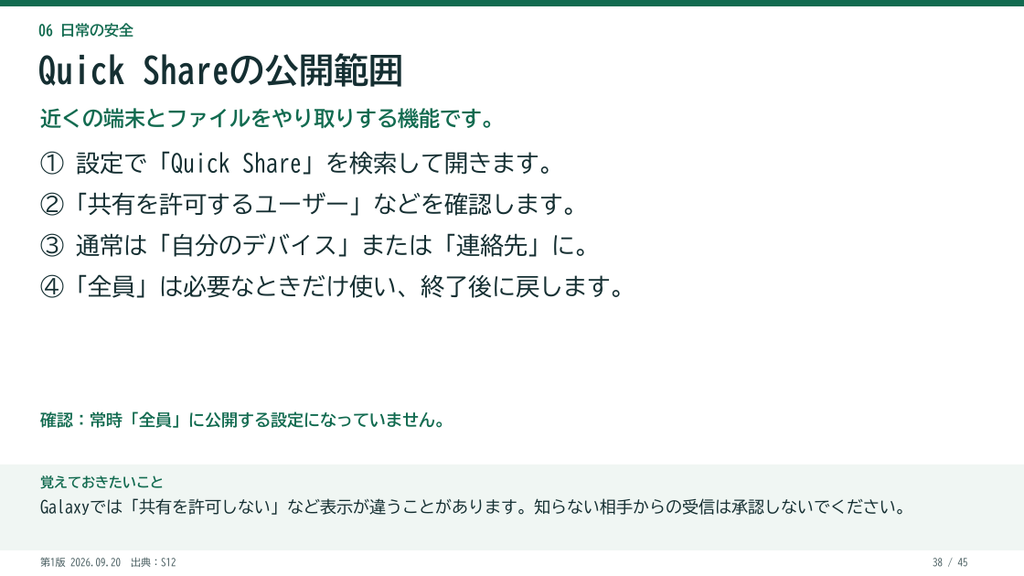
Quick Shareの公開範囲を確認し、普段は必要な相手に限って見える設定を選びます。「すべてのユーザー」に公開する必要があるときは、一時的な設定を使えます。受信リクエストでは、送信者と共有内容を確認してから承諾してください。Android公式のQuick Share説明を参照できます。
困ったときの対応と最終チェック
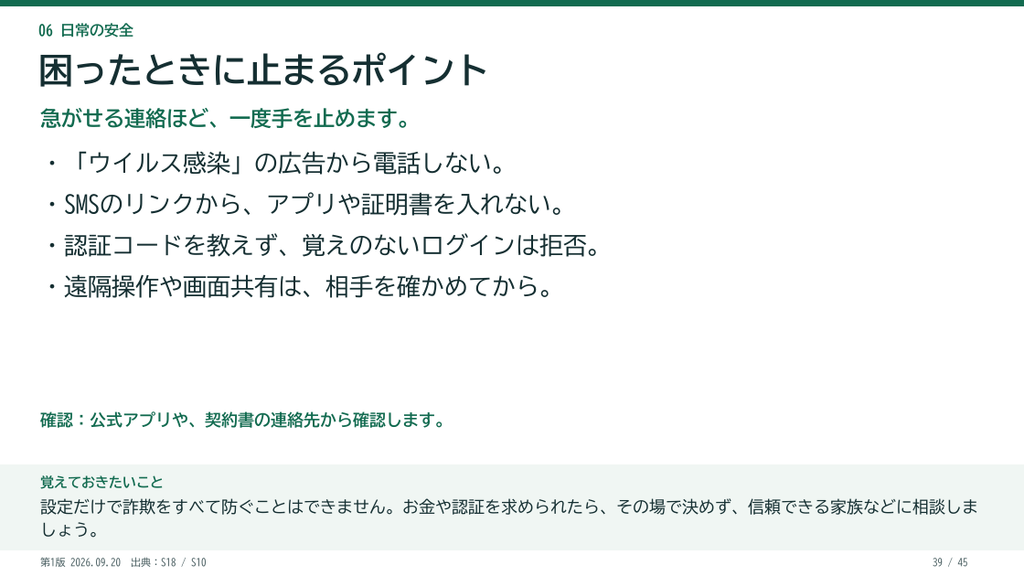
設定が画像どおりに見つからないときは、機種名、Androidのバージョン、項目名を確認してください。更新中のエラーや権限の問題がある場合は、画面の案内を読み、メーカーやGoogleの公式サポートで該当する手順を調べましょう。安易に保護機能をオフにしないでください。
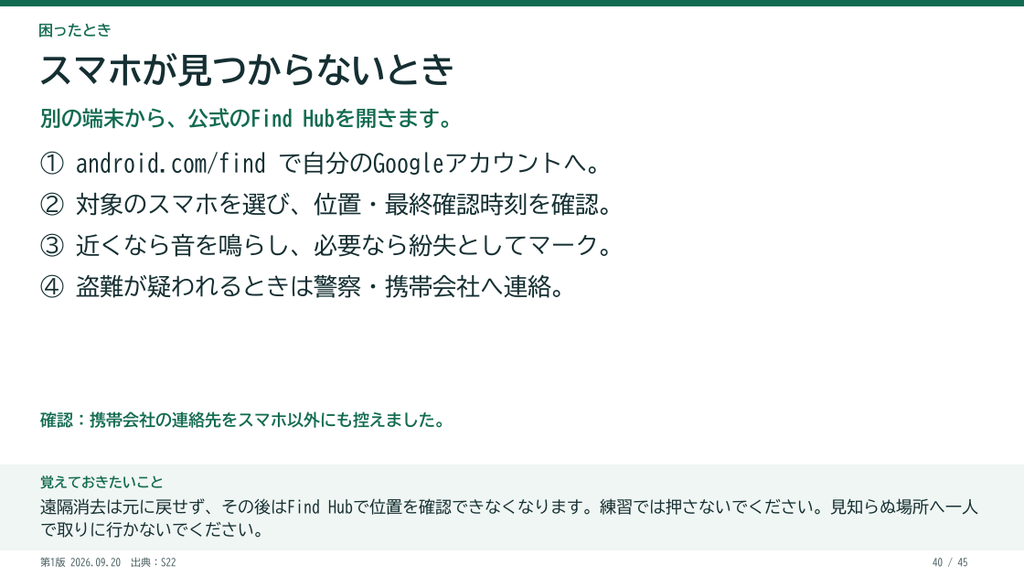
スマートフォンが見つからない場合は、まず安全な場所からFind Hubで状態を確認します。位置が分かっても、自分で危険な場所へ取りに行かないでください。必要に応じて端末の保護、通信会社への連絡、重要なアカウントの確認を進めます。Google公式の紛失時の手順を参照してください。
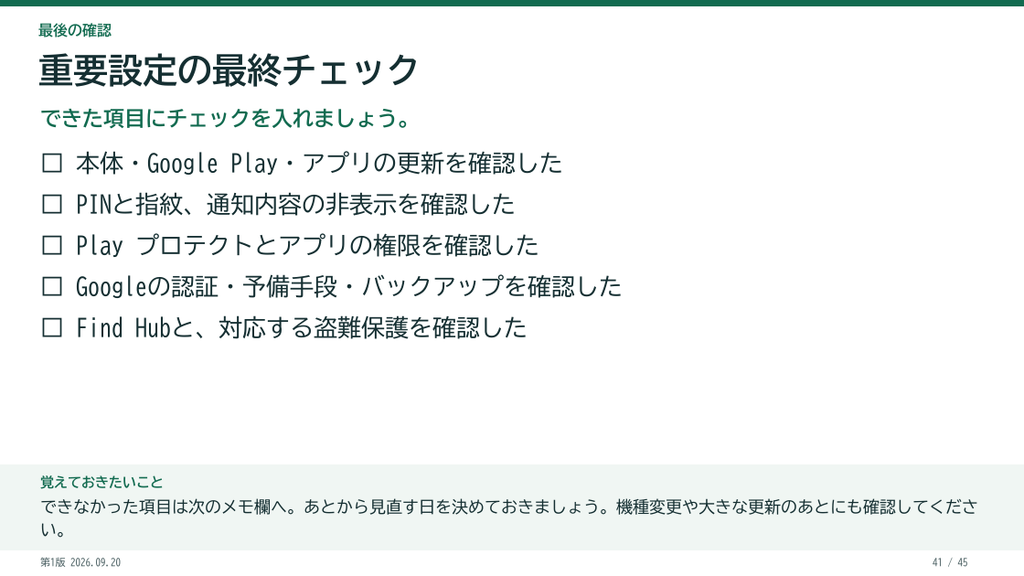
最後に、Androidとアプリの更新、画面ロック、通知、Playプロテクト、アプリ権限、Googleアカウントの復旧手段、Find Hubをもう一度確認します。使えない機能がある場合は、端末に対応する代わりの対策をメーカーの案内で調べましょう。
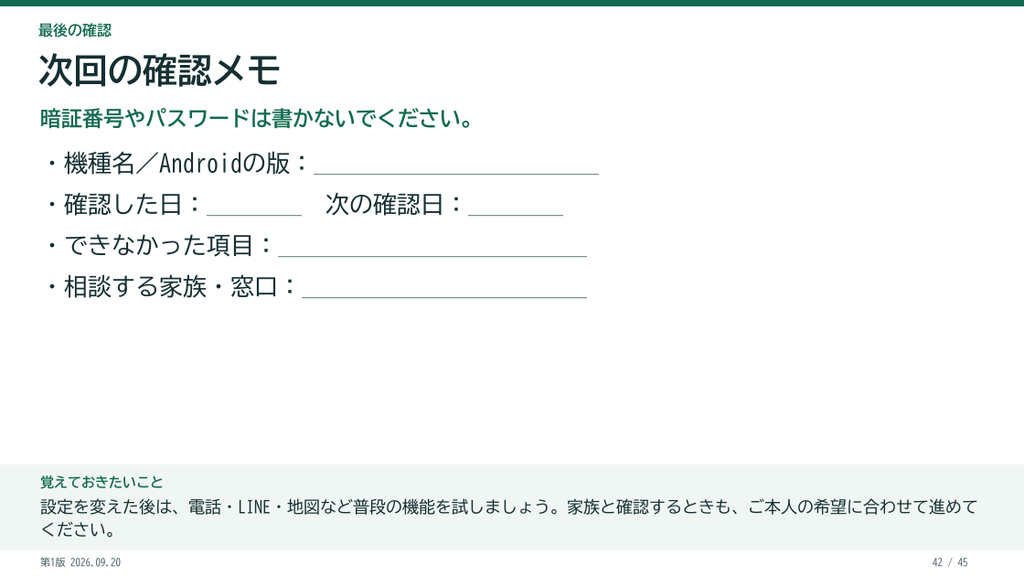
設定は一度確認して終わりではありません。端末の買い替え、アプリの追加、OSの更新後には、権限や通知、バックアップの状態が変わっていないか見直しましょう。次に確認する日を決めておくと続けやすくなります。
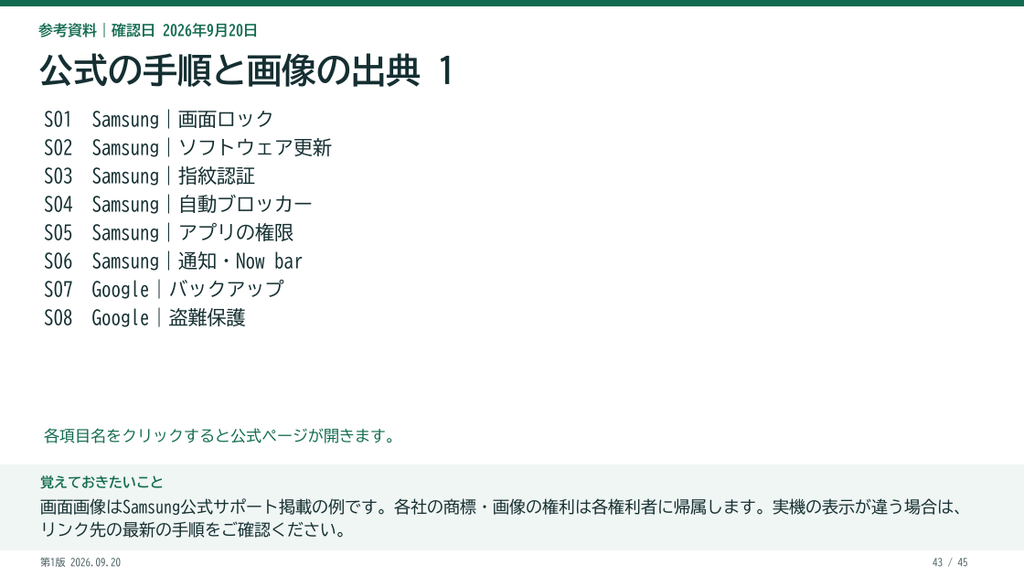
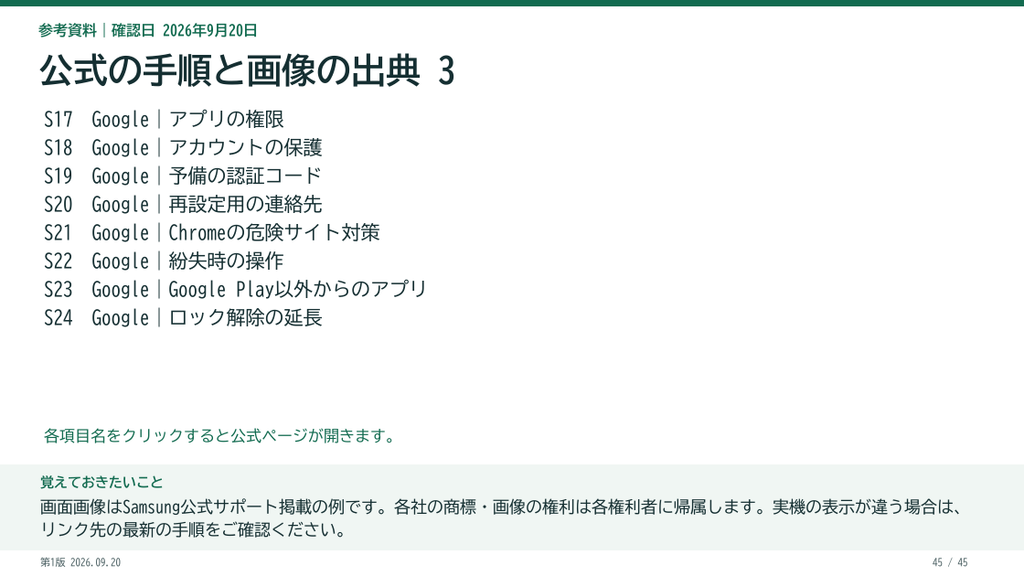
操作画面は更新で変わるため、画像と表示が異なるときはAndroidや端末メーカーの公式手順を優先してください。このページからも、関連する公式ヘルプへ移動できます。
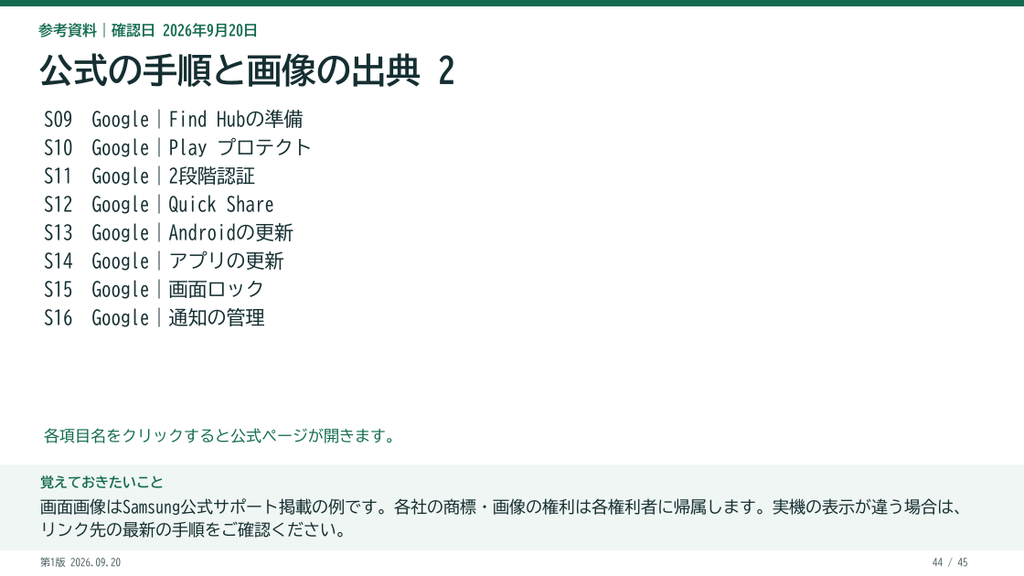
機種独自の機能は、すべてのAndroid端末で使えるわけではありません。Galaxyの自動ブロッカーなどは、対応機種とソフトウェアの版を確かめてから設定してください。
すべて確認できたら、画面ロック、通知の見え方、バックアップ、紛失時のログイン手段を実際に試せる範囲で確かめましょう。安全な設定は、日々の更新と定期的な見直しと合わせて役立ちます。
よくある質問
Androidの更新とGoogle Playシステムアップデートは同じですか?
別の項目として表示されます。Androidのバージョン、セキュリティアップデート、Google Playシステムアップデートの状態をそれぞれ確認してください。
画面ロックは指紋認証だけで十分ですか?
指紋認証を使う場合も、PINやパスワードなどの画面ロックを設定します。再起動後や指紋を認識できないときに必要になるため、安全に管理してください。
バックアップをオンにすれば、すべてのアプリのデータが戻りますか?
必ずしも戻りません。アプリによってバックアップや復元に対応する範囲が違います。重要なアプリは、各サービスの移行手順も確認してください。
コメント