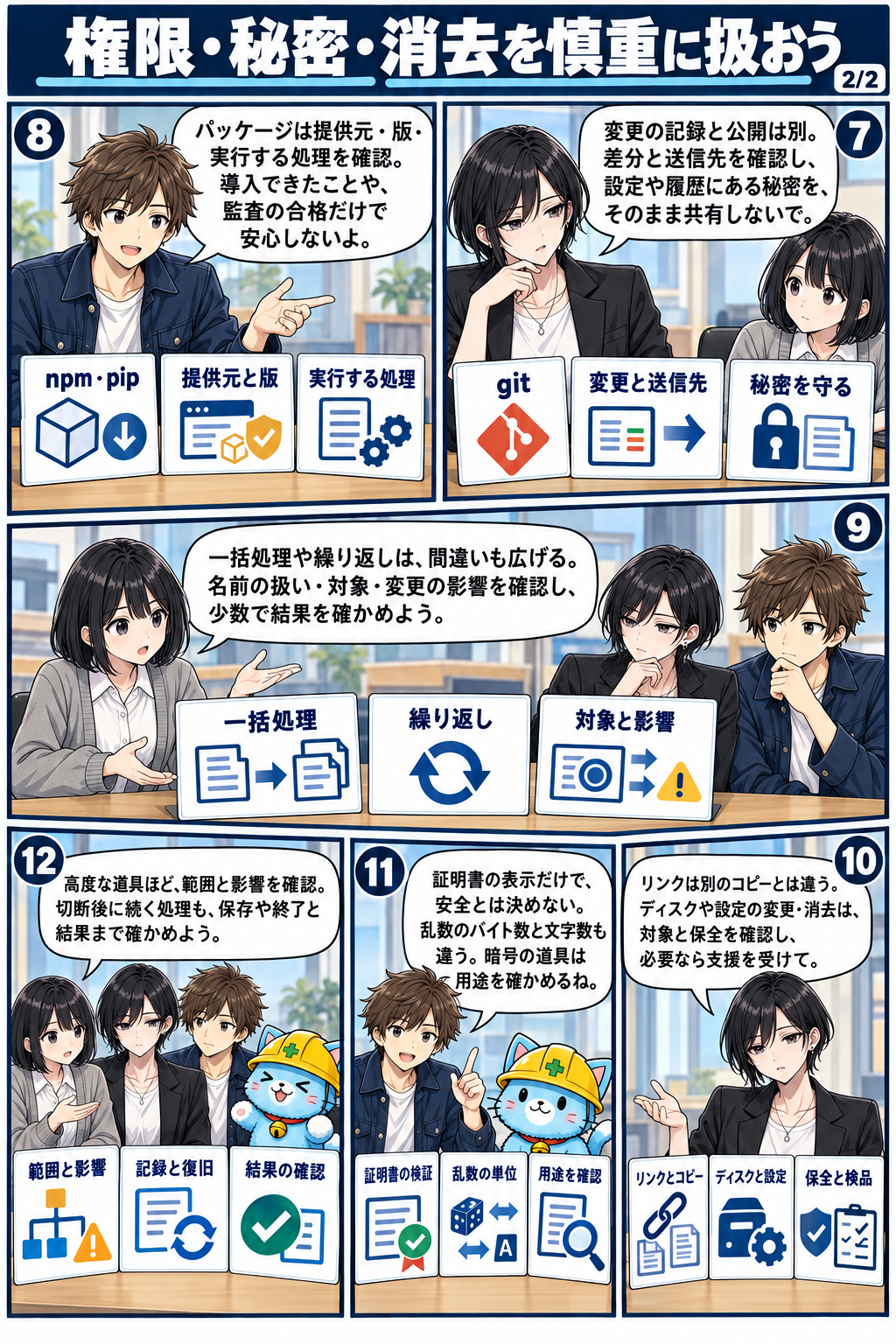
共同で作った案内を一つの書庫にまとめ、配布用のコピーを作ることになりました。検索で見つけた圧縮ソフトを入れる前に、配布元と使う版を確かめます。届いた書庫を開く場面では、中に何が入り、どこへ展開されるかも考えます。自分で用意したソフトと受け取ったファイルは、入手先や内容を別々に確認できます。まずは自分で作った無害なファイルで、保存先と結果を比べてみます。
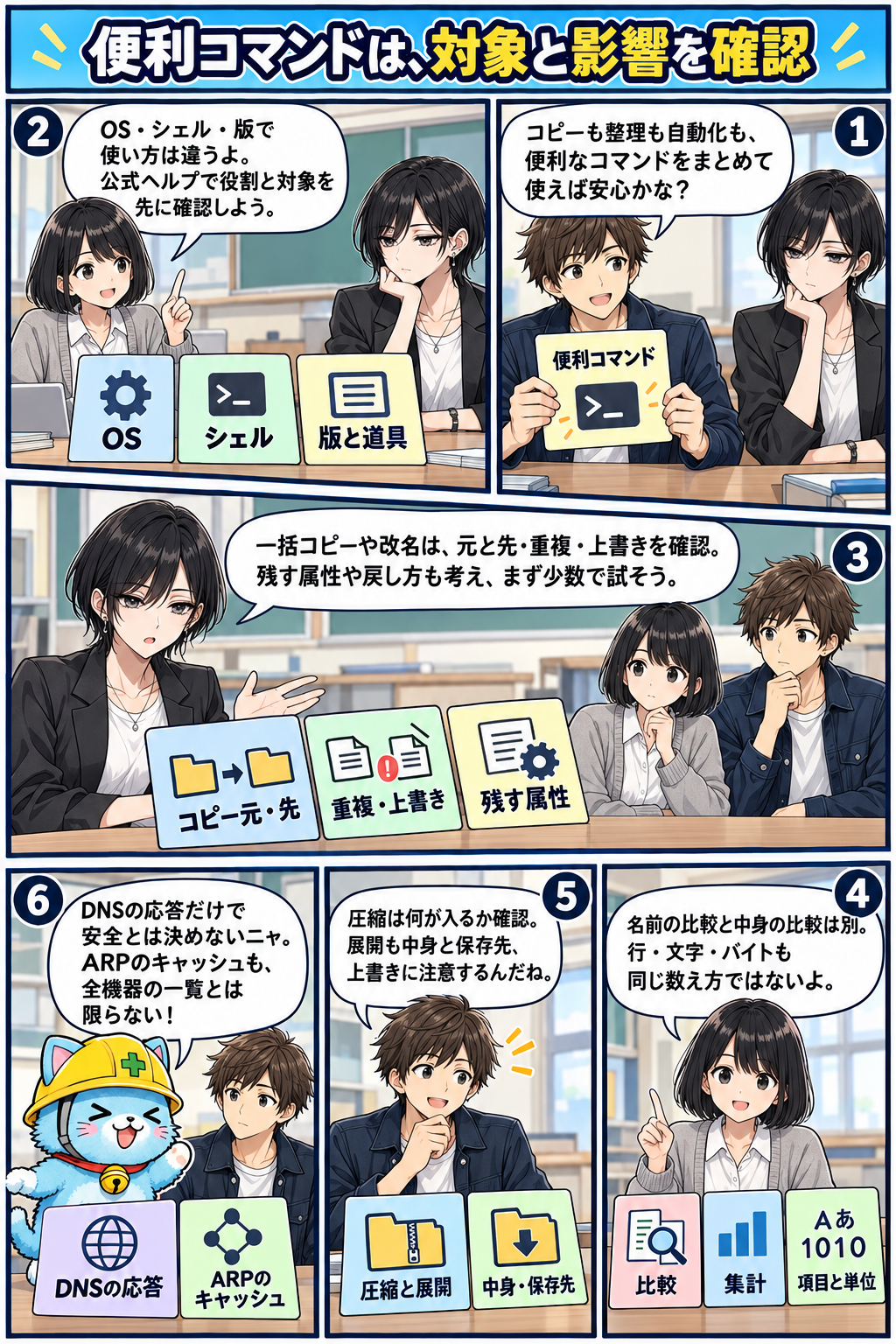
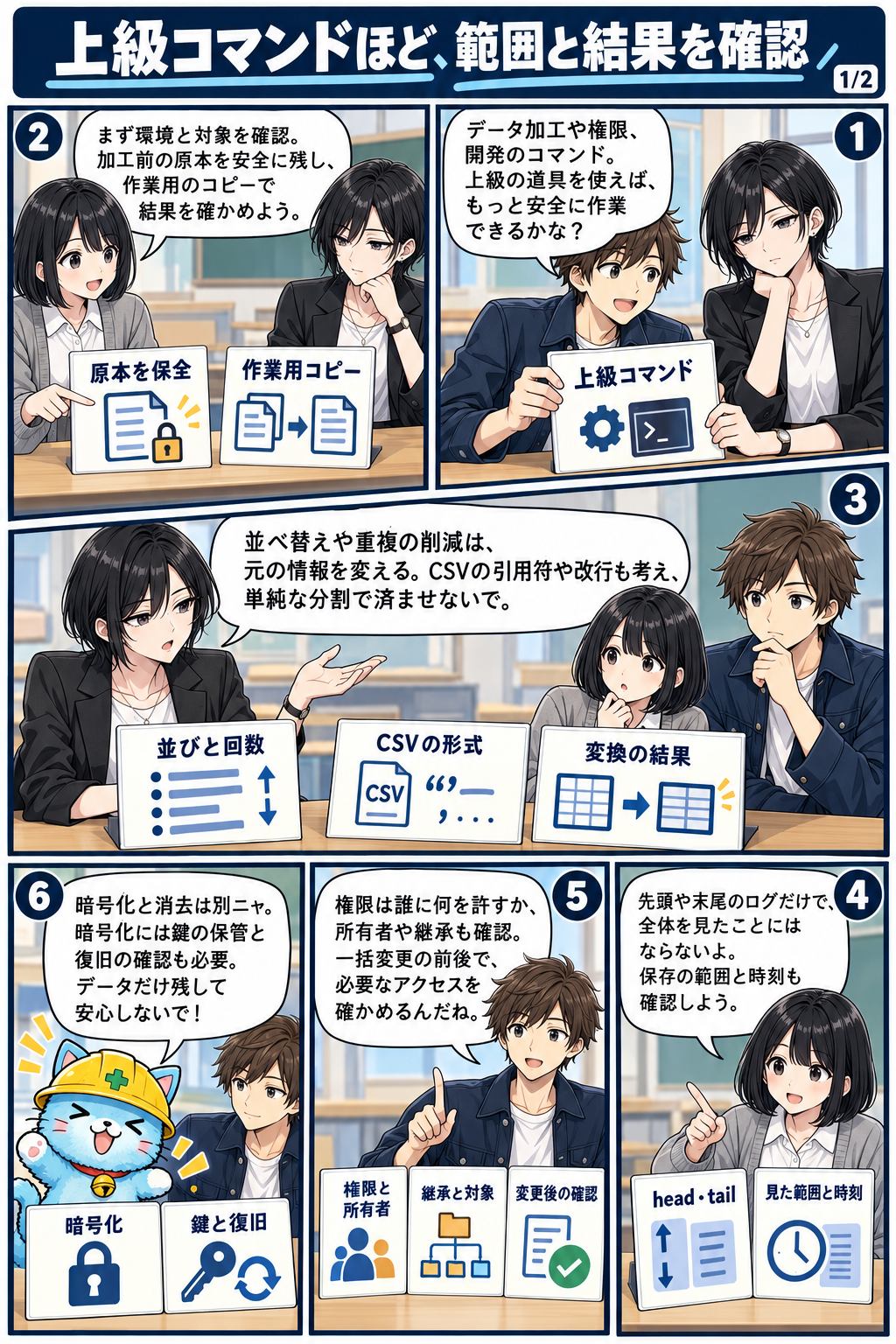
数が増えると、端末に文字で作業を伝えるコマンドが役立ちます。掲示板で見た一行を使いたくなったら、自分のOSやシェル、道具の版を確認し、公式の説明で何を対象にするか読みます。表示を見る操作、ファイルをコピーする操作、設定や保存先を変える操作では、失敗したときの影響が違います。まず少数の写しで確かめ、広い範囲に適用する前に戻す方法を用意します。
一括コピーや同期では、出発点と保存先を紙に書き、どこで上書きや削除が起こり得るかを確認します。定期的に動かすなら、予定の時刻に加えて、どの権限で実行され、どこに結果が残るかまで確かめます。出力に端末の名前や秘密が含まれることもあるので、相談するときは必要な部分を選び、履歴や出力をそのまま共有する前に見直します。
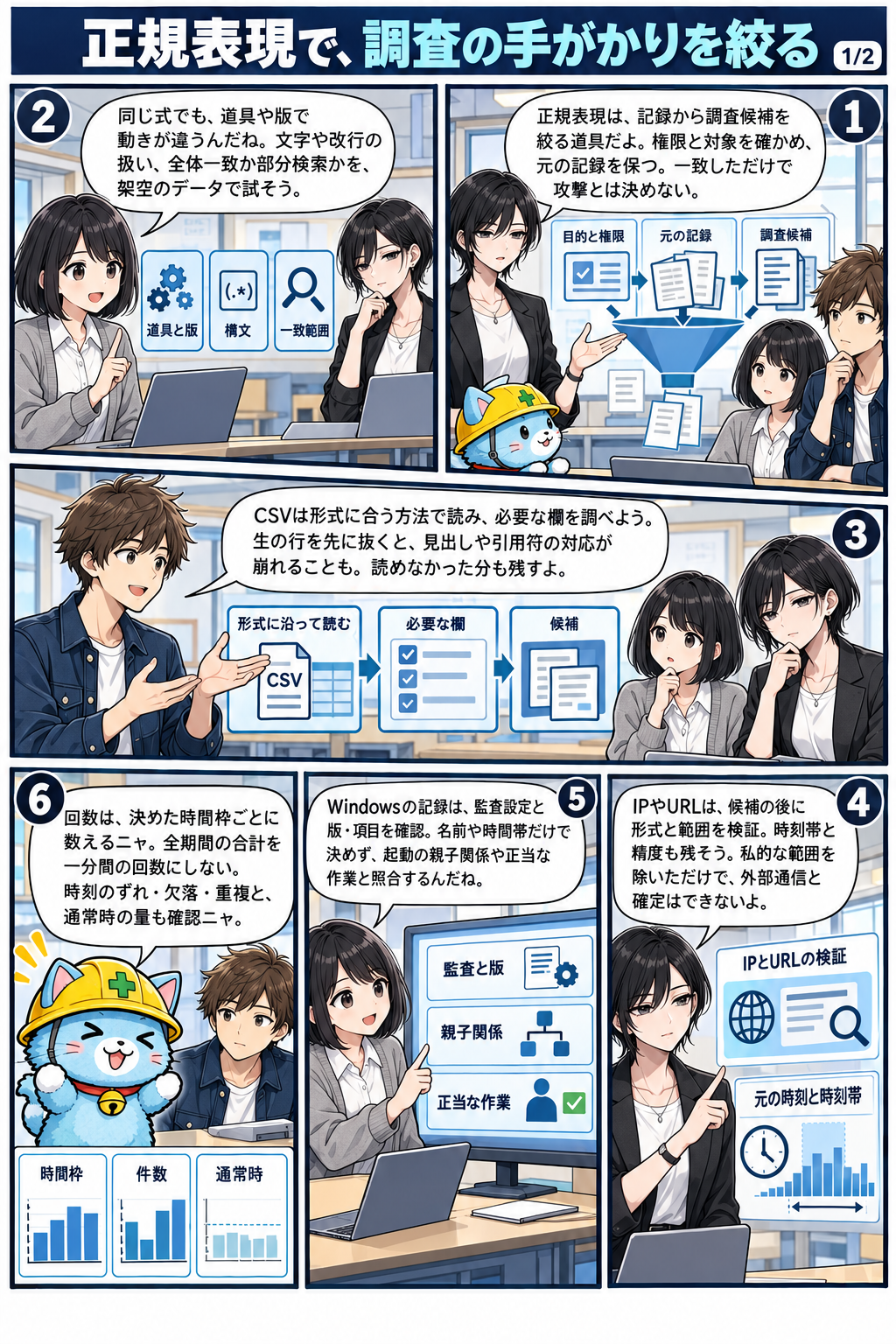
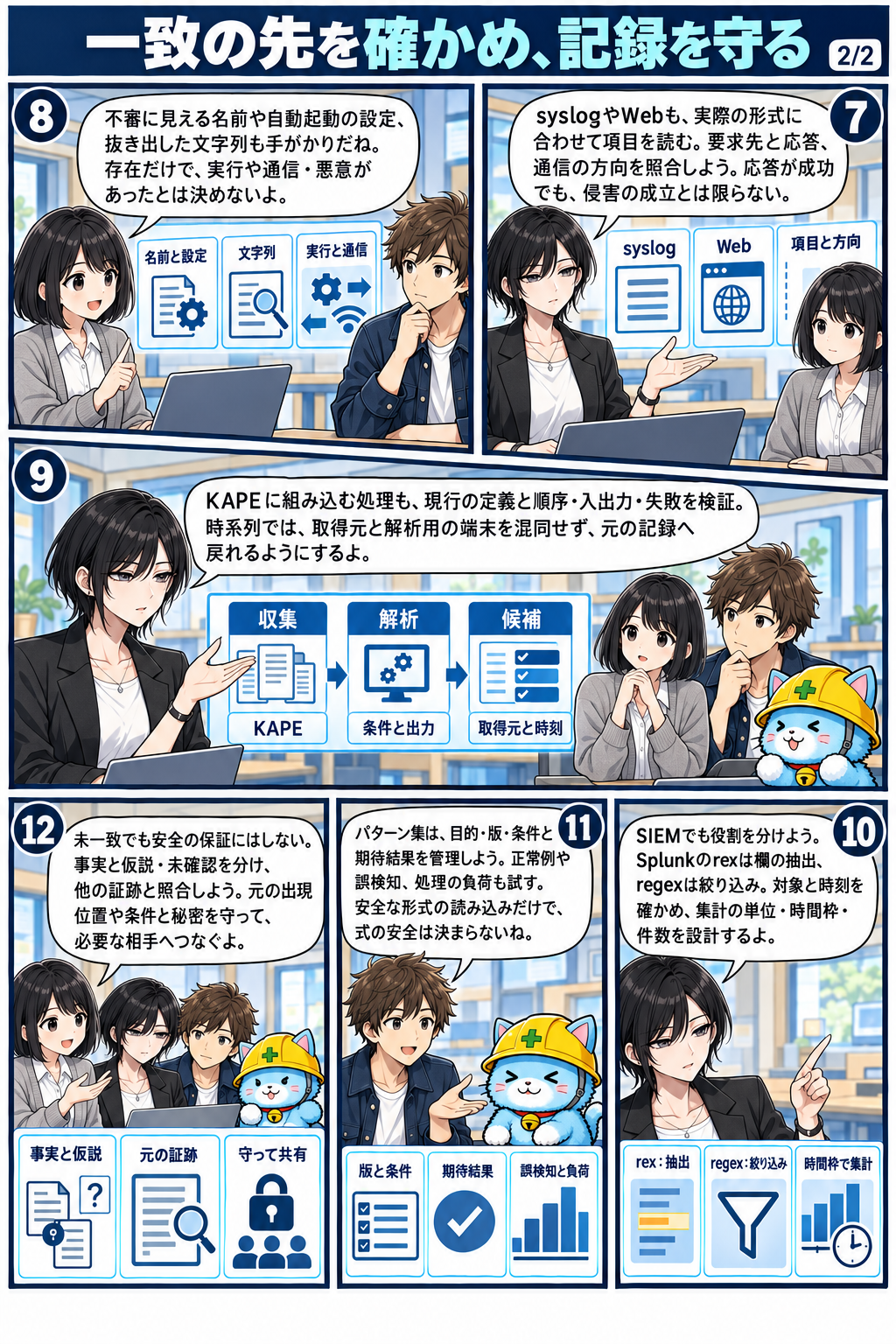
表やログを整理するときは、加工前の原本を安全に保存します。並べ替えや重複の整理をすると、後から順序や元の件数を知るために原本が役立ちます。CSVの欄には引用符で囲まれた区切り文字や改行が入る場合があります。ファイルの形式に合う方法で読み、目的に合う欄を選びます。加工した行を原本のどこから取ったかもたどれるようにしておきます。
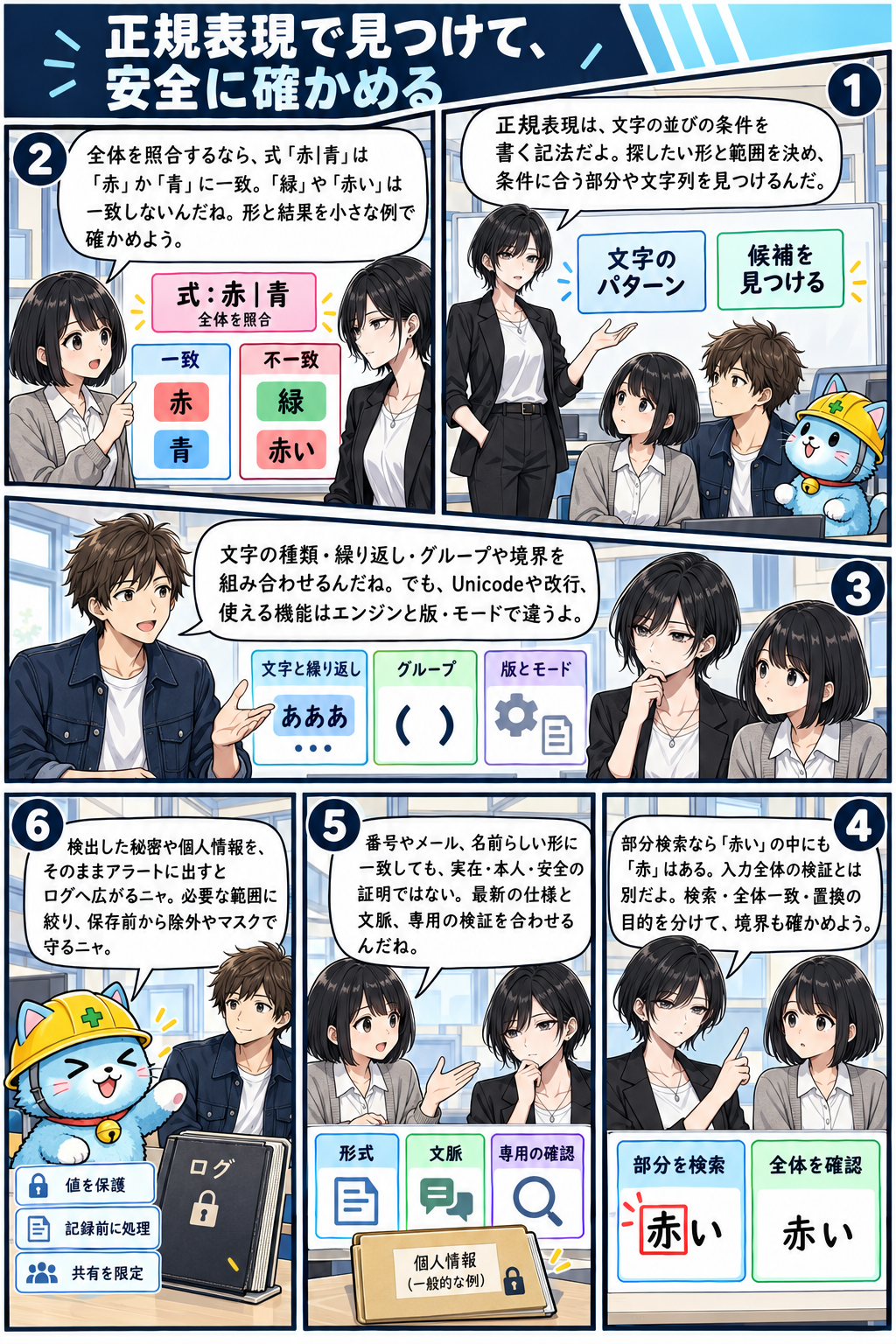
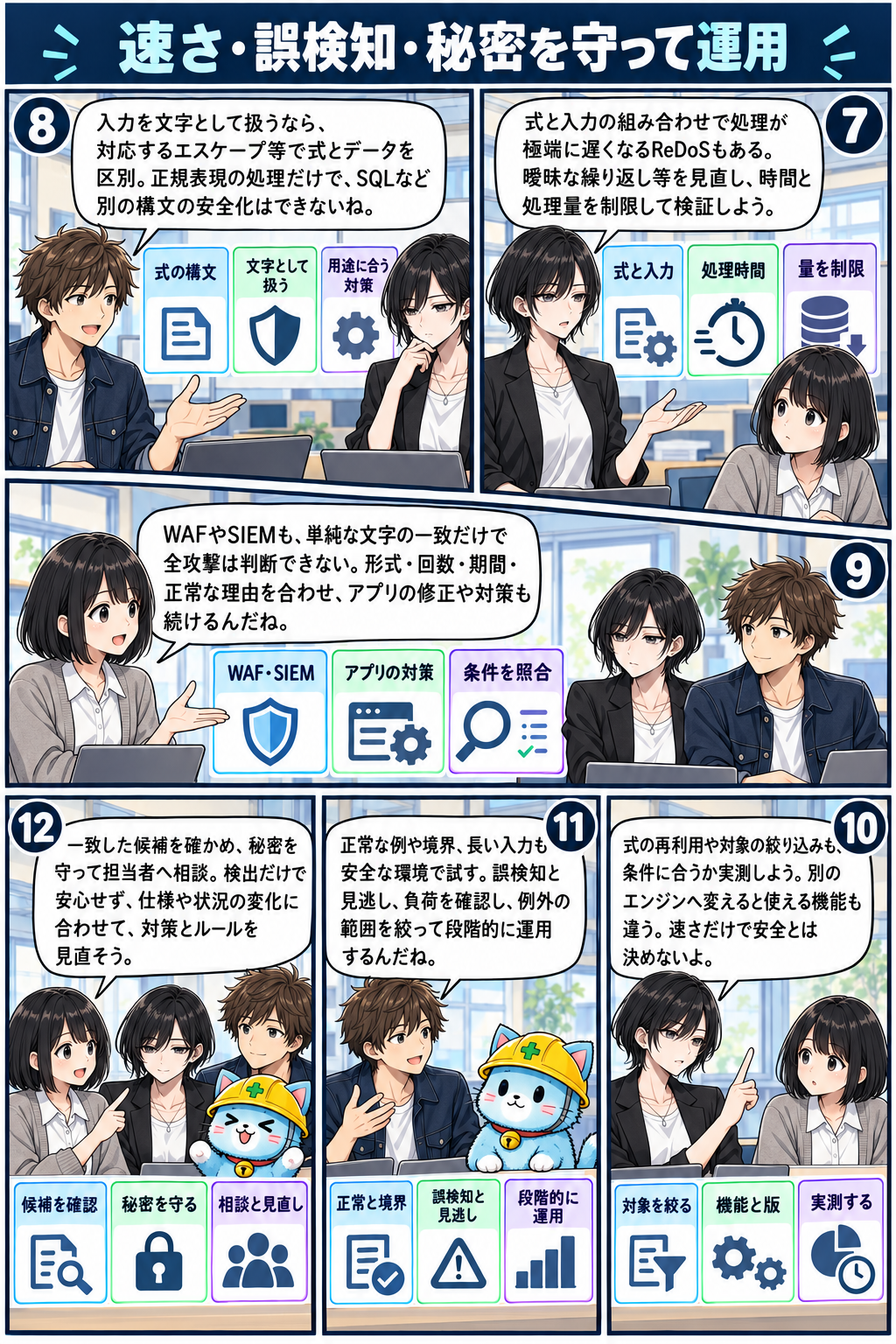
正規表現は、文字の並びに条件を付けて候補を探す記法です。架空の受付札で「赤」か「青」の札だけを取り出す練習をすると、札全体の一致と、長い文の一部に見つかる一致の違いが分かります。同じ式も道具によって改行や文字の扱いが変わります。合う例と外れる例を用意し、対象が長い場合に処理がどれだけかかるかも、時間と量を制限して確かめます。
ログの確認に進んだら、見つかった候補を記録の前後と読み合わせます。エラーらしい語が出た行も、要求の内容や応答、実行していた作業を照合すると意味が見えてきます。検索した欄と時刻の範囲、読めなかったデータ、確認に使った条件を控えます。別の人が同じ候補を見直すときには、絞り込みの結果と原本への手がかりを渡します。
各話のページを掲載順に進み、コマは番号順にお読みください。漫画をタップすると、大きな画像を開けます。
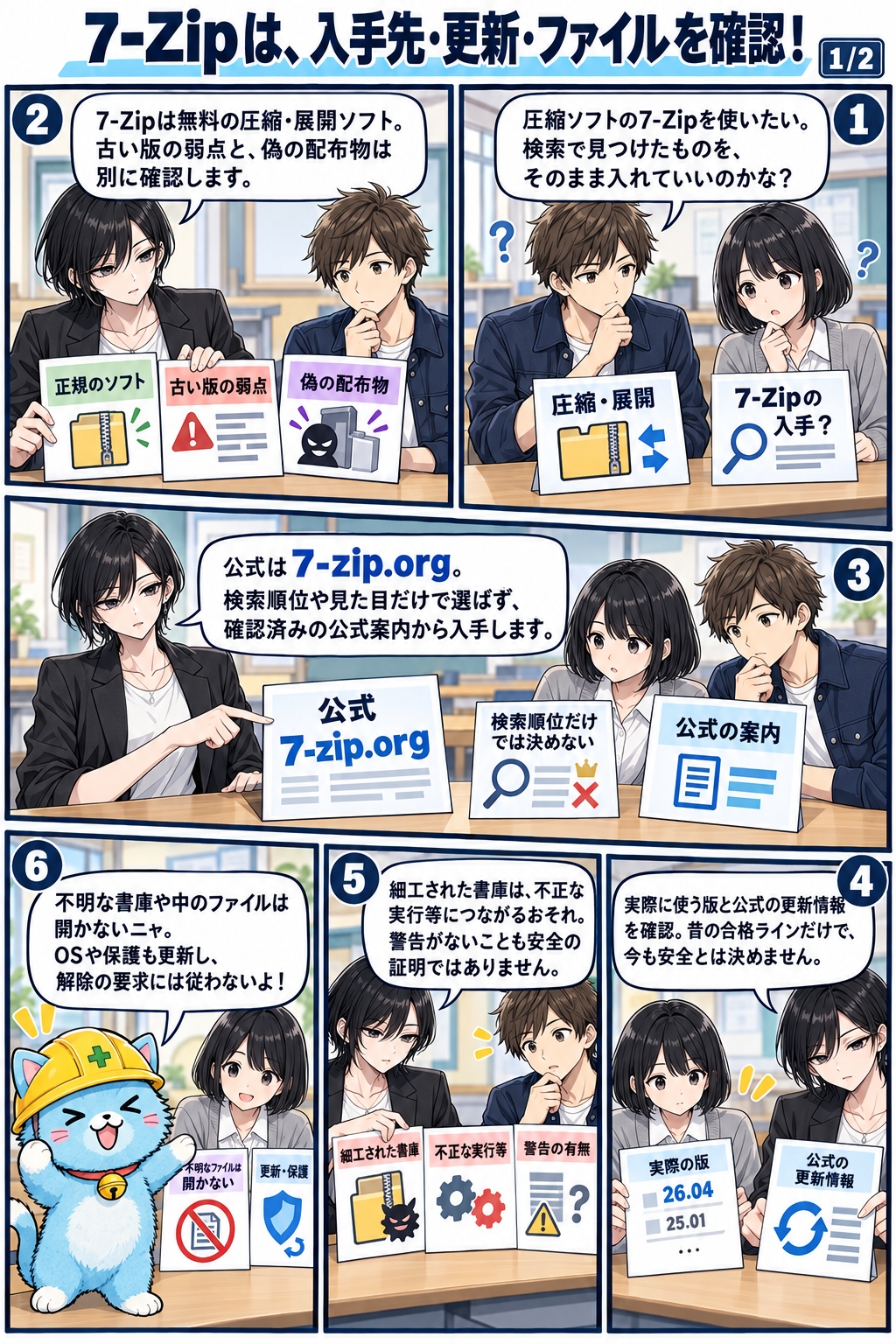
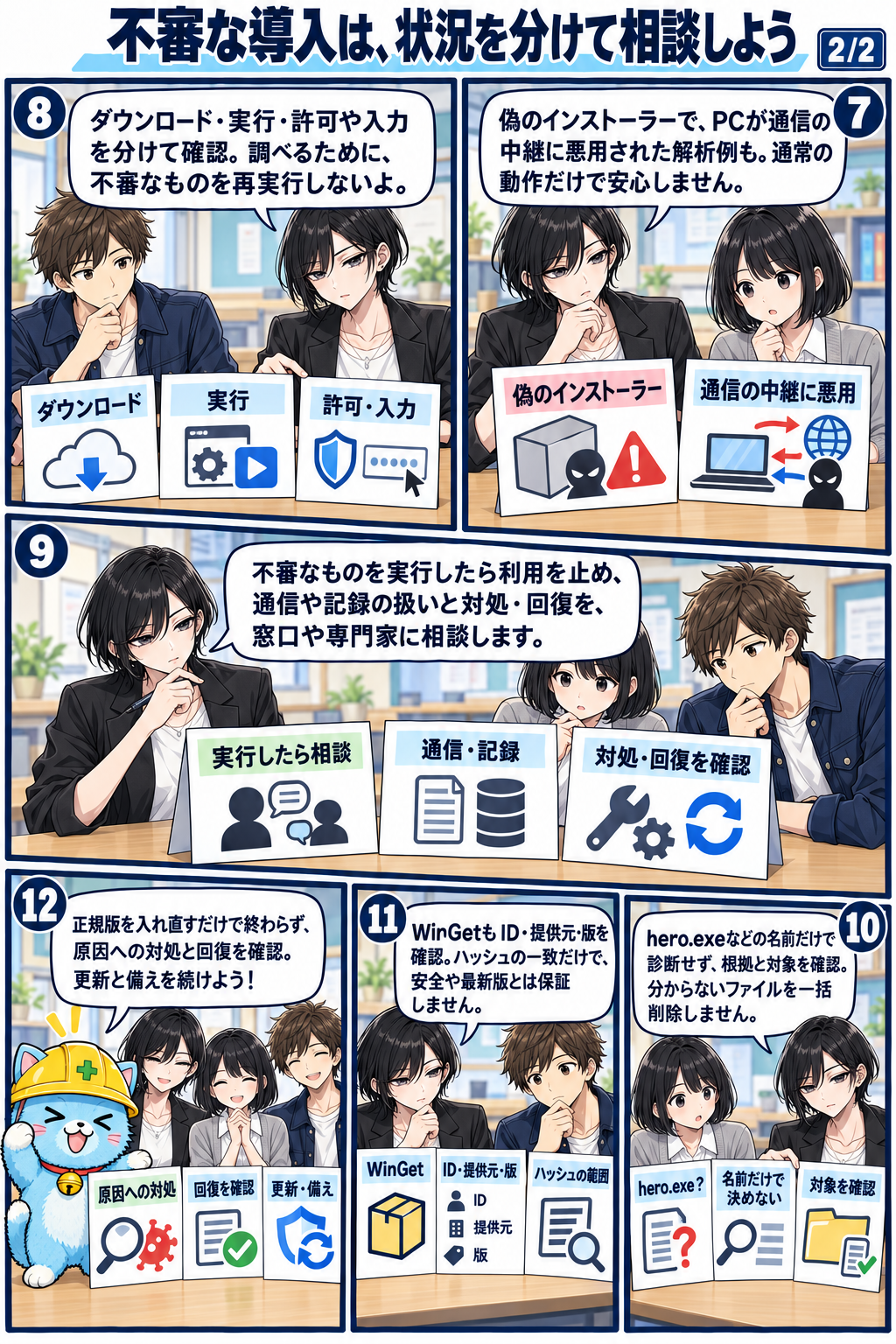
第1話 7-Zipは、入手先・更新・ファイルを確認!
圧縮ソフトの7-Zipを使う前に、公式の入手先と更新を確認します。古い版の弱点、偽の配布物、受け取った書庫の中身をそれぞれの場面で考えます。
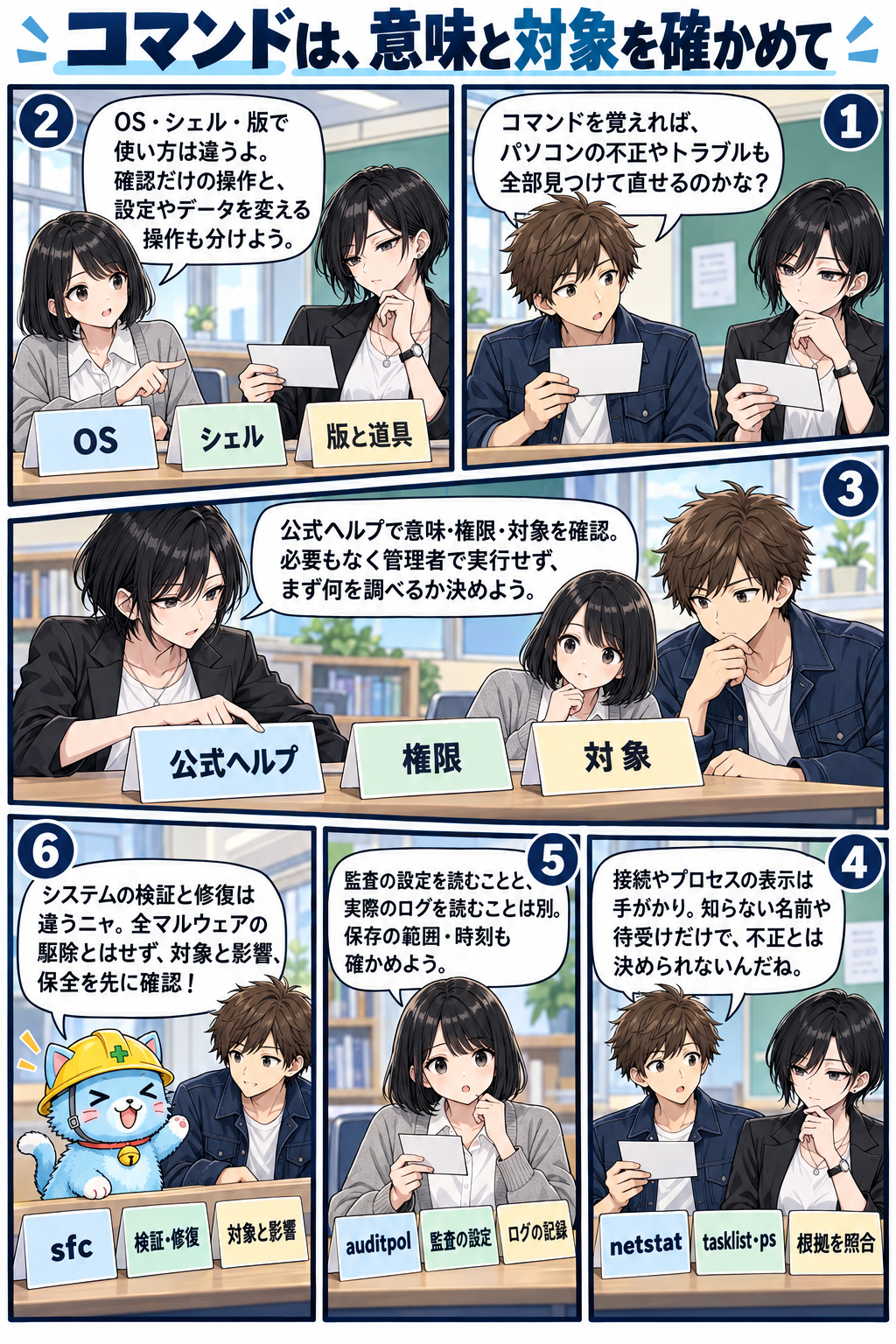
第2話 コマンドは、意味と対象を確かめて
コマンドで設定や負荷を調べる場面から、対象と影響を読む習慣を身につけます。検索結果の意味や数値の単位を確かめ、変更が起こる操作も見分けます。
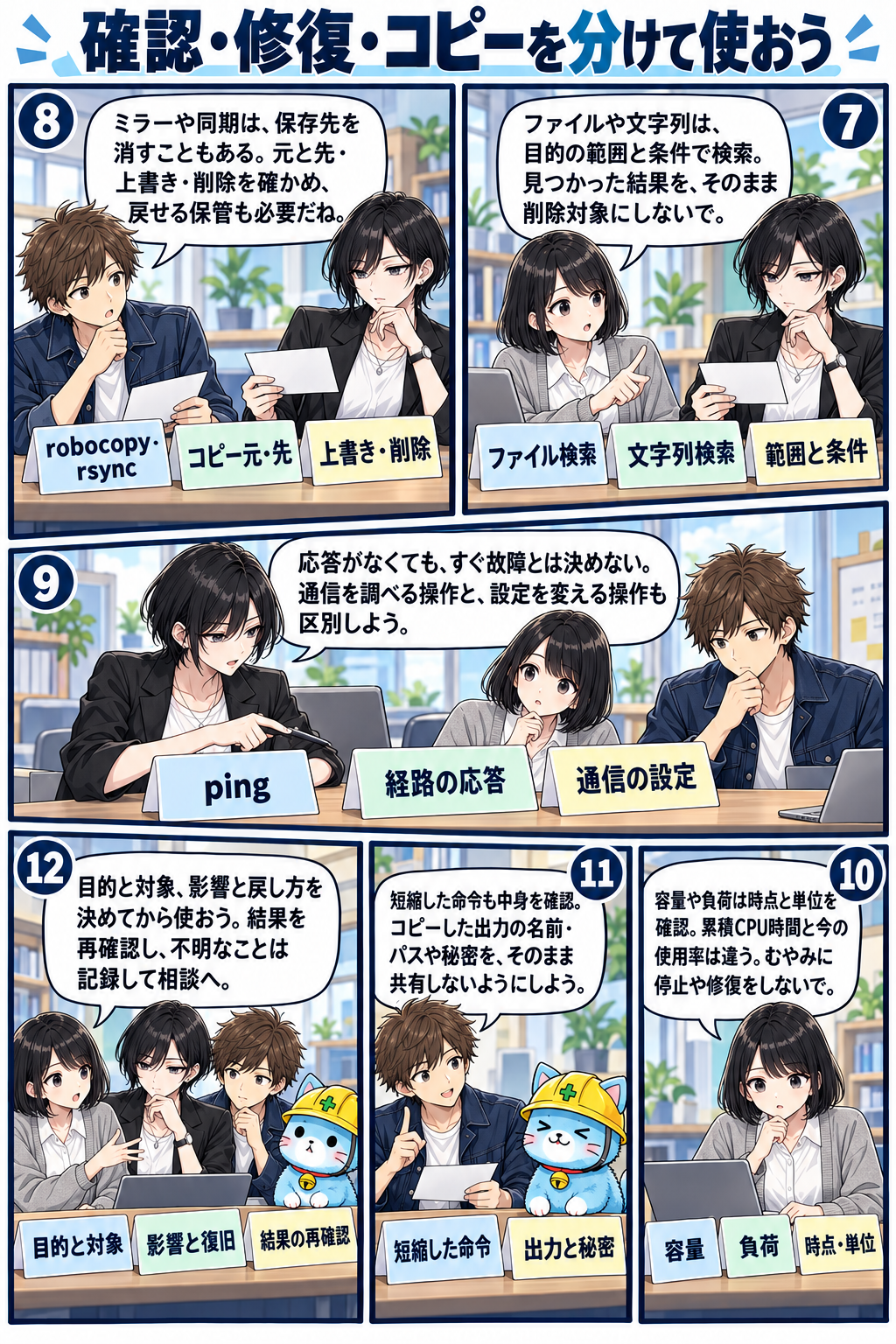
第3話 便利コマンドは、対象と影響を確認
一括コピーや改名、予定した処理を題材に、上書きや保存先を確認します。使う環境と権限に加え、履歴や出力を人に渡すときの扱いも考えます。
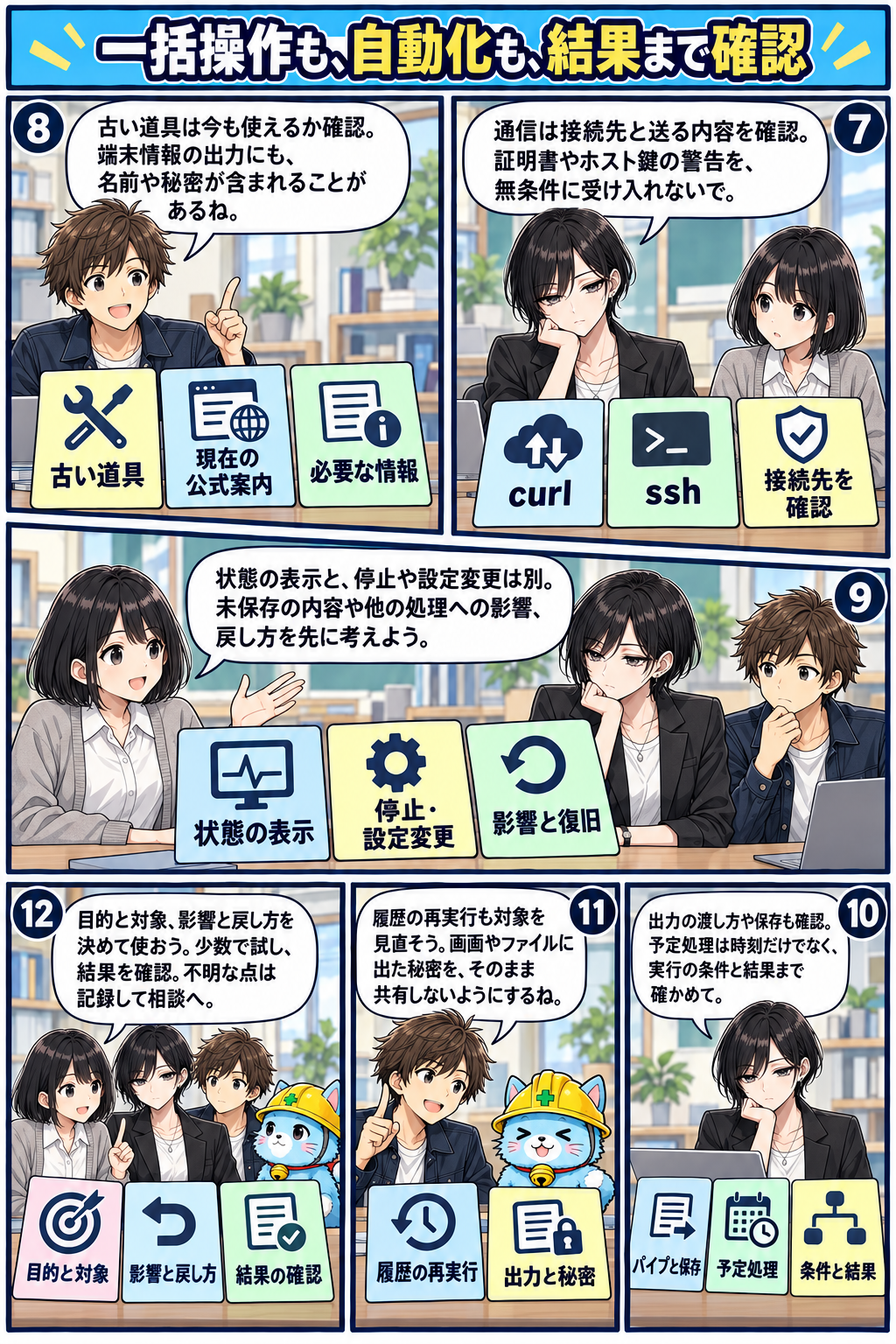
第4話 上級コマンドほど、範囲と結果を確認
表の並べ替えや権限の一括変更では、元の状態に戻れる準備をします。加工用のコピーで、項目が失われていないか、必要なアクセスが残るかを確かめます。
第5話 正規表現で見つけて、安全に確かめる
「赤」か「青」を探す架空の例で、正規表現の全体一致を学びます。改行や繰り返しを含む場合も、小さな例で一致条件や処理時間を確かめます。
第6話 正規表現で、調査の手がかりを絞る
ログを正規表現で絞るときは、形式に合う方法でファイルを読み、どの欄を探すか決めます。一致した行は、要求と応答、前後の操作を照合するための候補にします。
コメント