家のWi-Fiがつながっていれば、普段はルーターを気にせず暮らせます。見守りカメラも、掃除ロボも、スマホから操作できると便利です。使い始めて時間がたった今、誰が機器を管理しているか、更新の案内がどこに来るか、家の外から何を見られる設定になっているかを思い出せるでしょうか。よく使う機器を一つ選ぶと、確認を始めやすくなります。
ルーターでは、機器に表示された型番と、メーカーの更新情報を照らし合わせます。更新の配布やサポートが続いているかは機種ごとに違います。買い替えを考えるときは、利用できる回線や家の広さとあわせて、設定を確認し続けられるかを考えます。普段の使い方に合うものを選ぶと、あとから変更や復旧が必要になったときにも慌てずに済みます。
機器が家庭のネットにつながることと、外から管理画面や映像を見られることには、それぞれ確認する設定があります。スマホのアプリやメーカーのサービス経由で利用する製品もあります。遠隔操作を使う人、共有している相手、アカウントの本人確認を確認します。設定を変更する前には、家族が必要とする機能や、元に戻す方法も押さえておきましょう。
掃除ロボの地図、見守りカメラの映像、スマホのマイクで録る音には、生活の情報が含まれます。どの機能のために使うか、どこに保存するか、誰と共有するかをアプリの設定や公式説明で確認できます。マイクの利用表示が気になったときは、直前に開いたアプリと許可の状態を照らし合わせます。録音や通話に必要な許可もあるので、用途を考えながら調整します。
機器の不正利用を伝えるニュースを読んだら、報告が対象とした機種と時期、自分の機器の型番を確認します。突然の動作や設定の変化があれば、いつから何が変わったかを控え、メーカーなどの案内を調べます。初期化をすると接続や共有の設定が消える場合があるので、必要な記録や再設定の方法を確認してから、案内に沿って進めます。
この特集は、家庭のネット全体を見渡す話から始まり、古い機器や更新の点検、スマート家電が扱う情報、アプリのマイクへと進みます。家でまず確認するなら、よく使う機器の名前、困ったときに開く公式の案内、家族の管理担当を分かるようにするところから始められます。一度に全部を変えず、気づいたところを相談しながら見直します。
各話のページを掲載順に進み、コマは番号順にお読みください。漫画をタップすると、大きな画像を開けます。
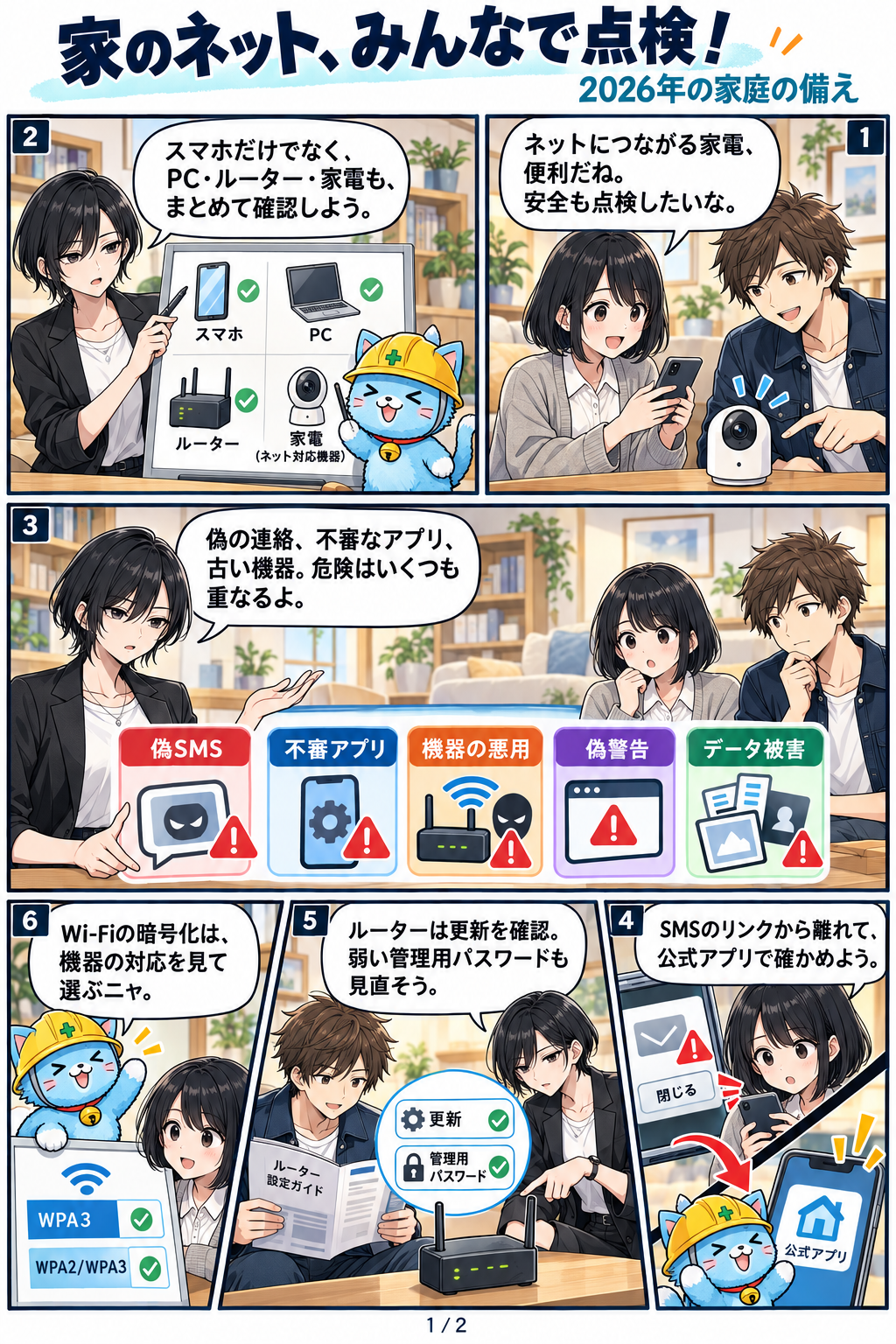
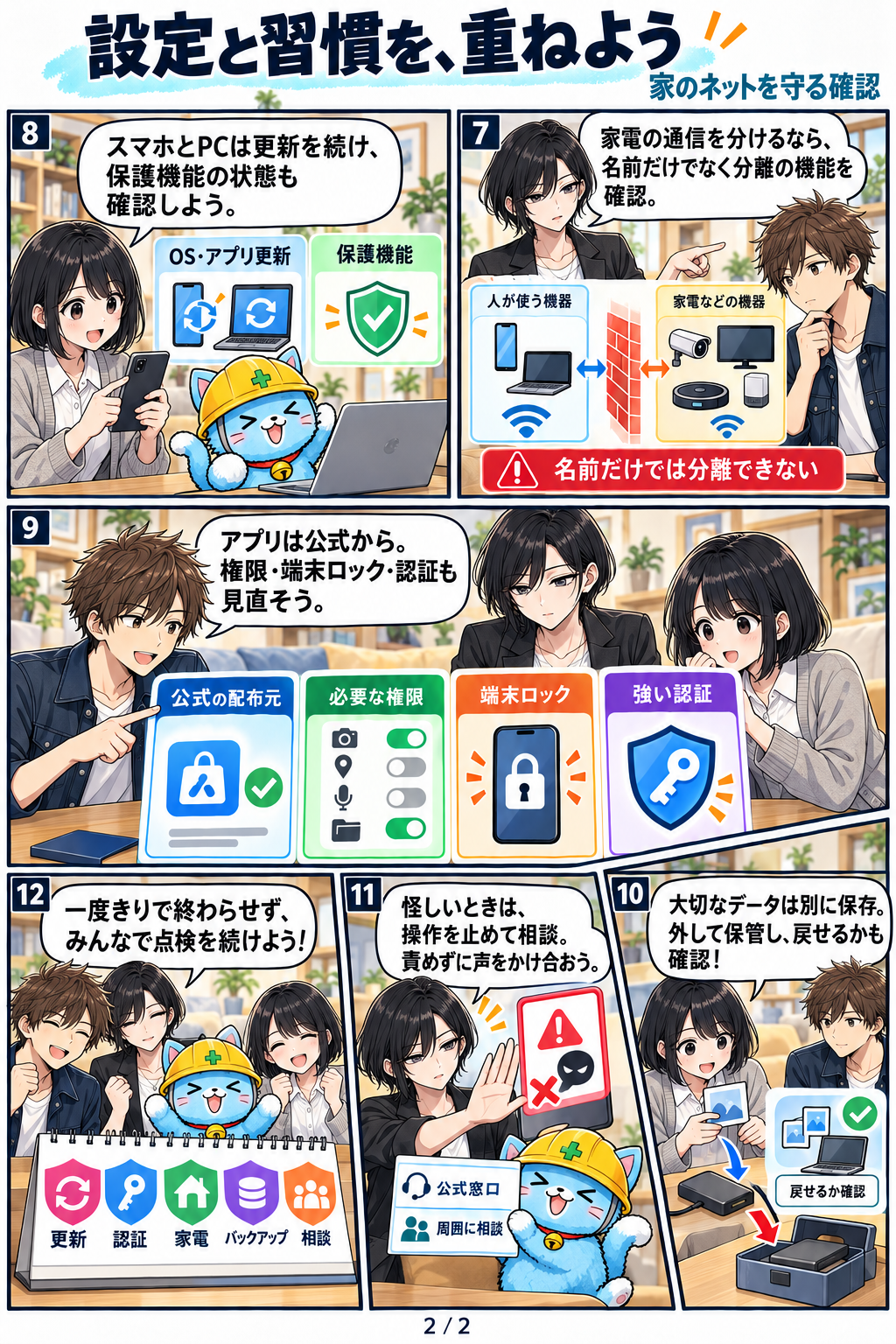
第1話 家のネット、みんなで点検!
家庭のネットを見渡し、Wi-Fi、端末、アカウントなどをそれぞれ点検します。偽の警告に出会ったときの相談先も確かめます。
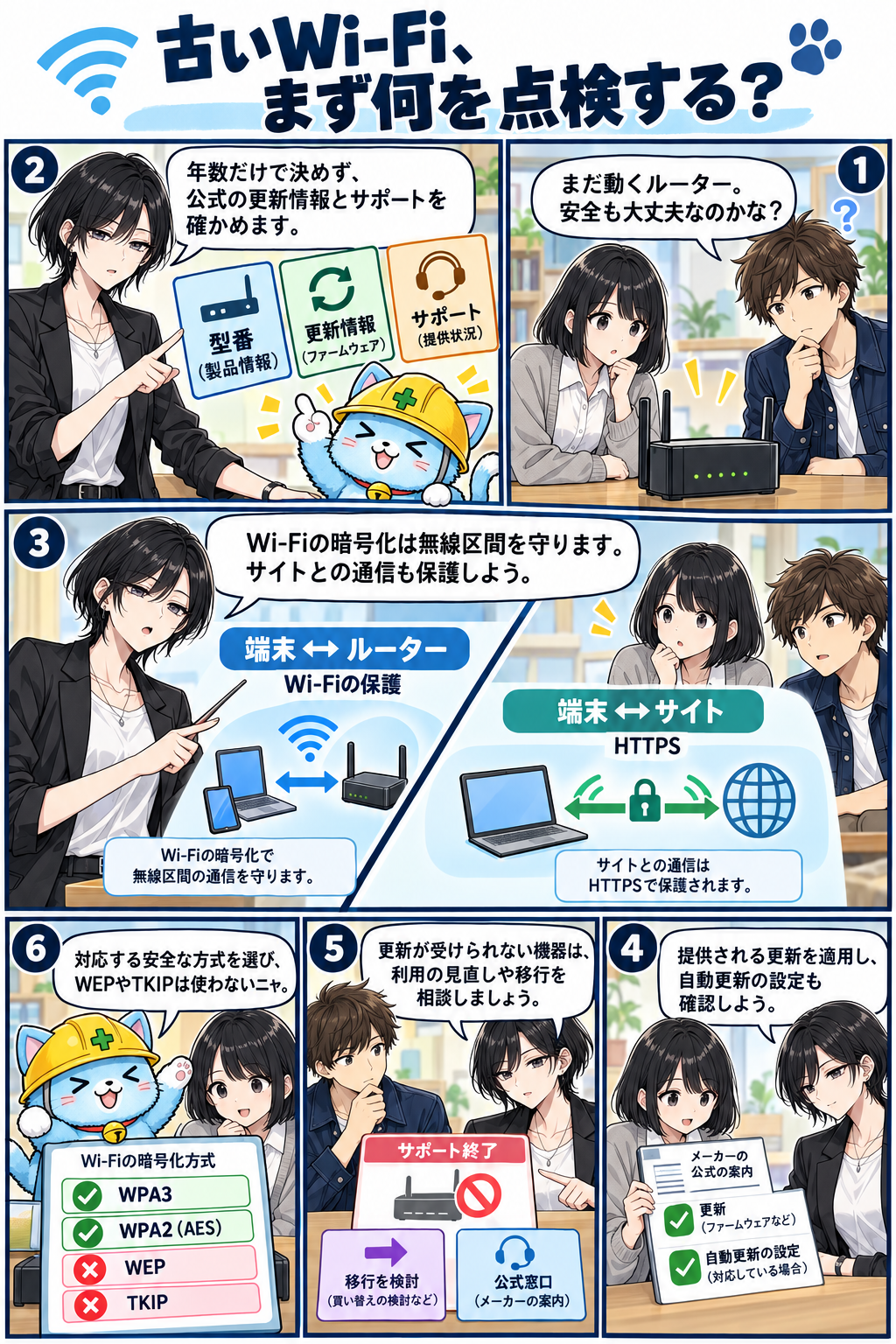
第2話 古いWi-Fi、まず何を点検する?
使い慣れたWi-Fi機器の型番を見つけ、更新とサポートを調べます。買い替えの判断に使える材料を整理します。
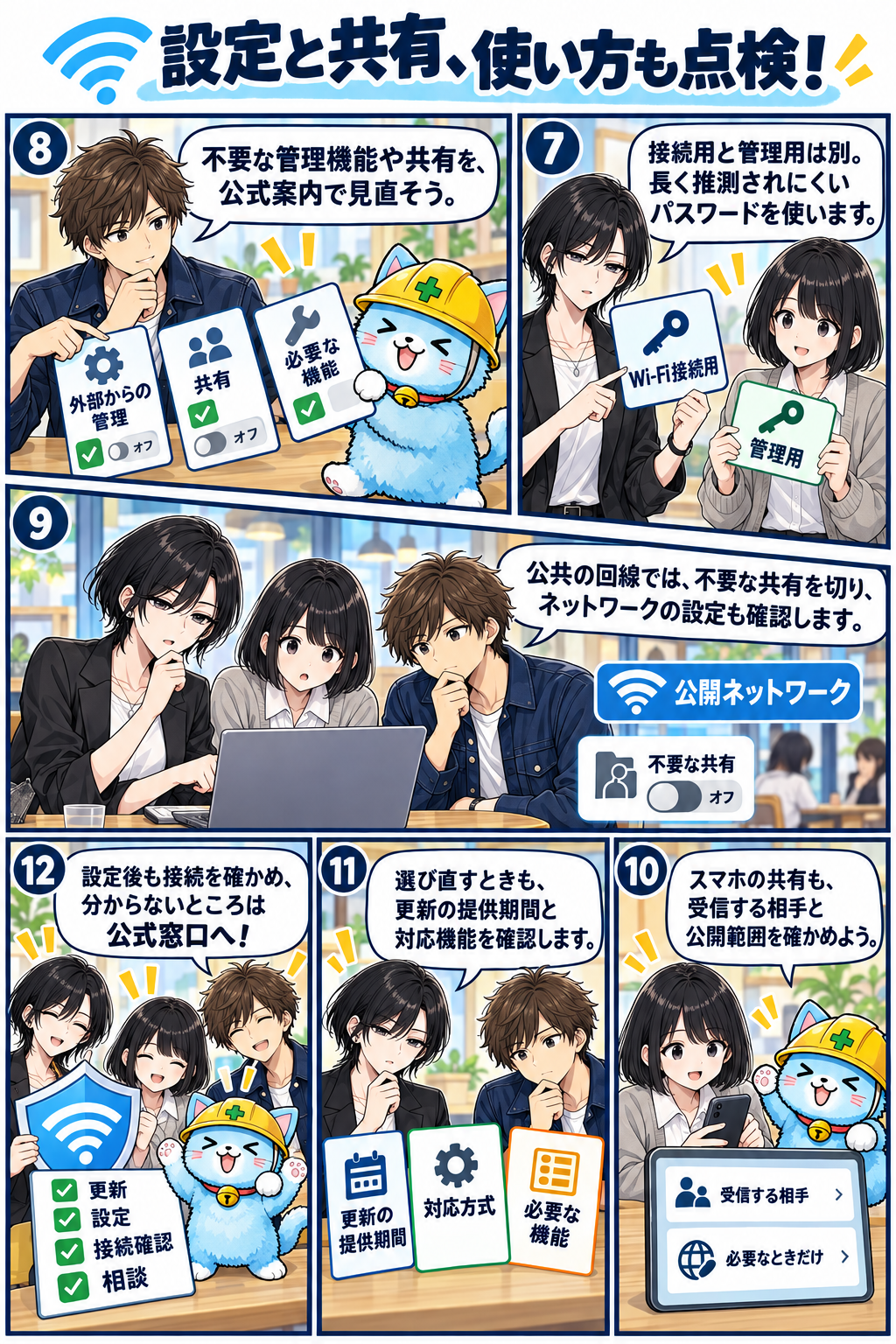
第3話 ルーターも、点検を続けよう
ルーターが悪用されたという報告を、対象の機器と時期から読みます。自宅の機器を確認し、変更や初期化に備えます。
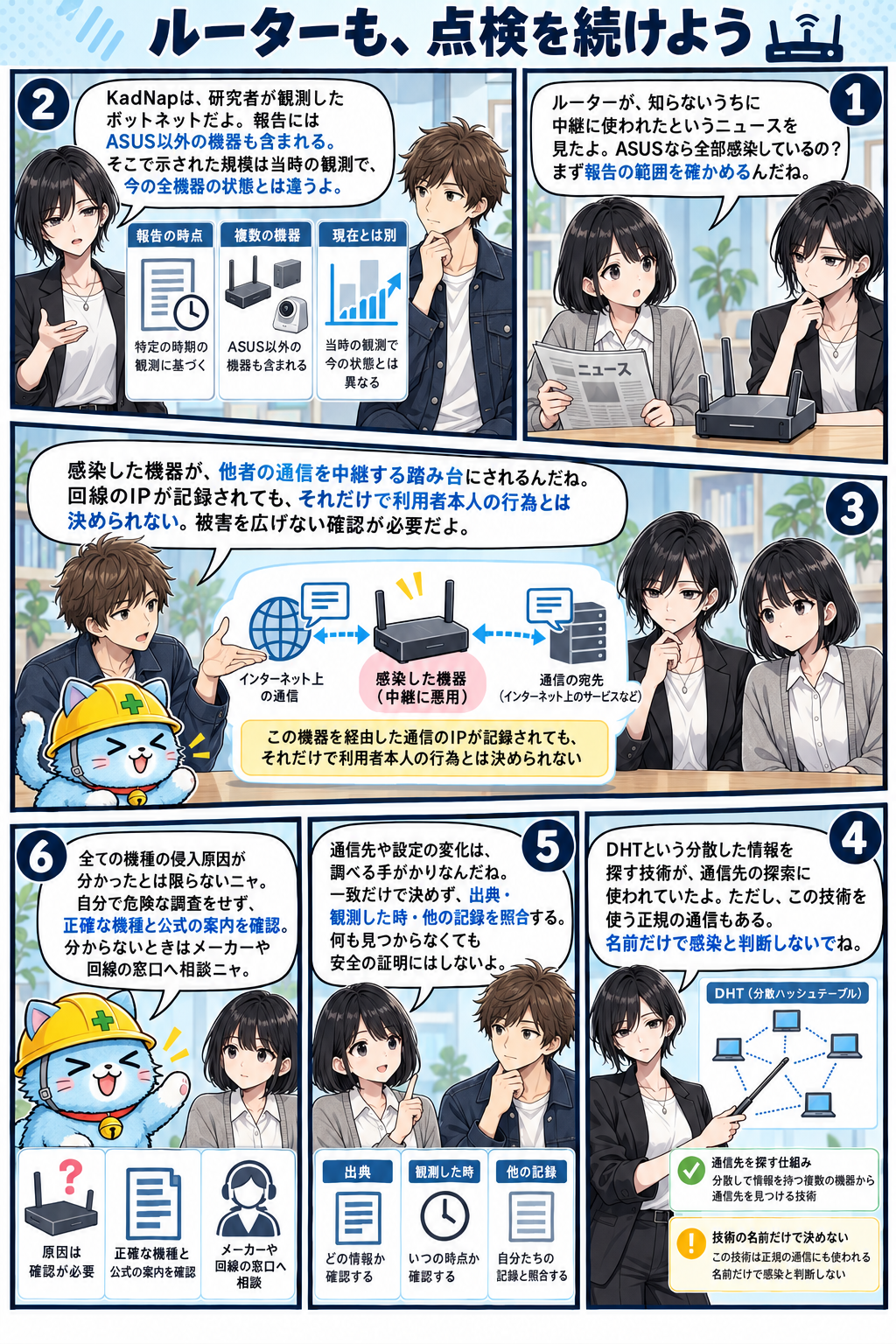
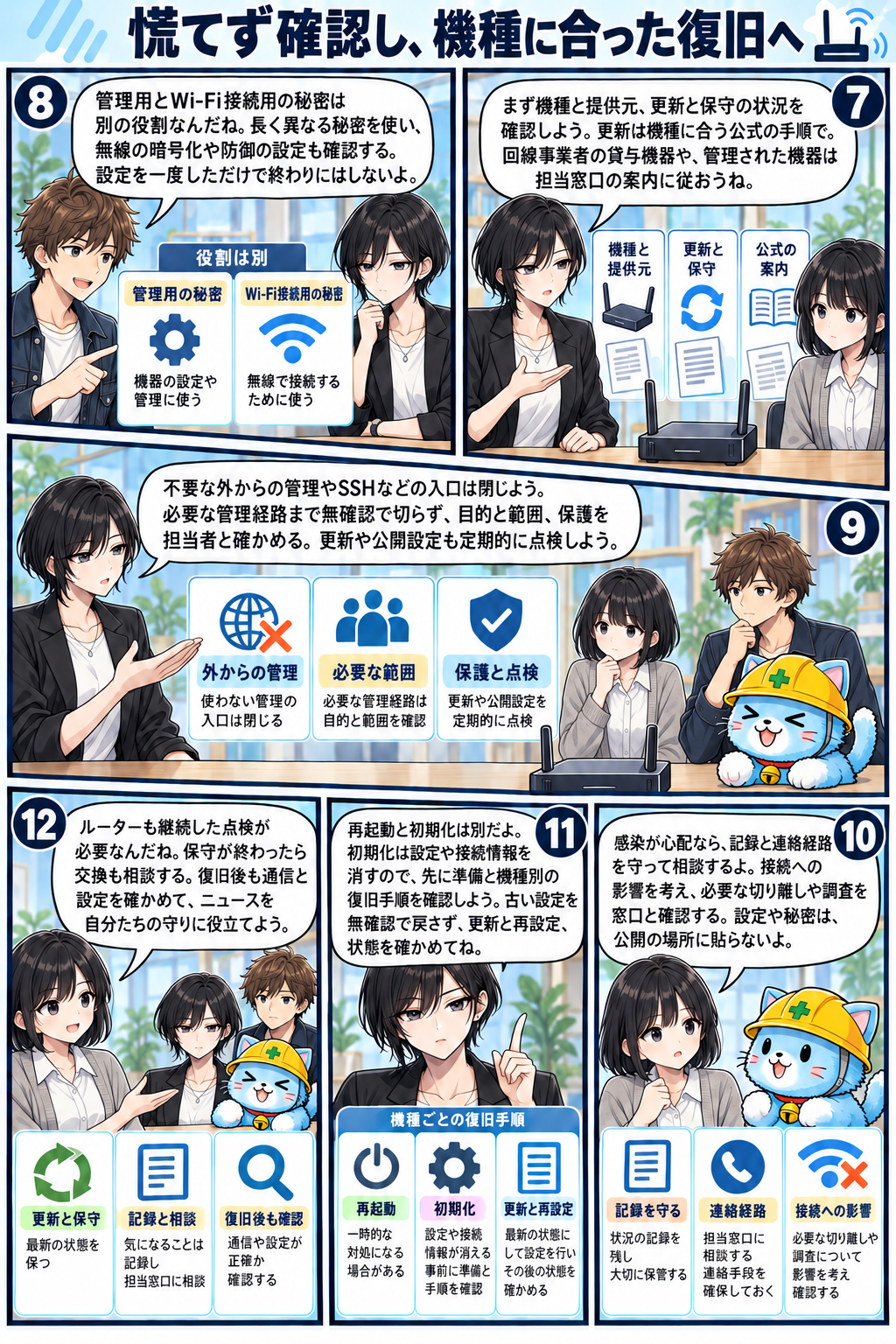
第4話 つながる家電、設定と更新を点検しよう
防犯カメラや家電がどんな情報を扱うか、身近な機器を見比べます。気になる動作があったときは、記録して相談します。
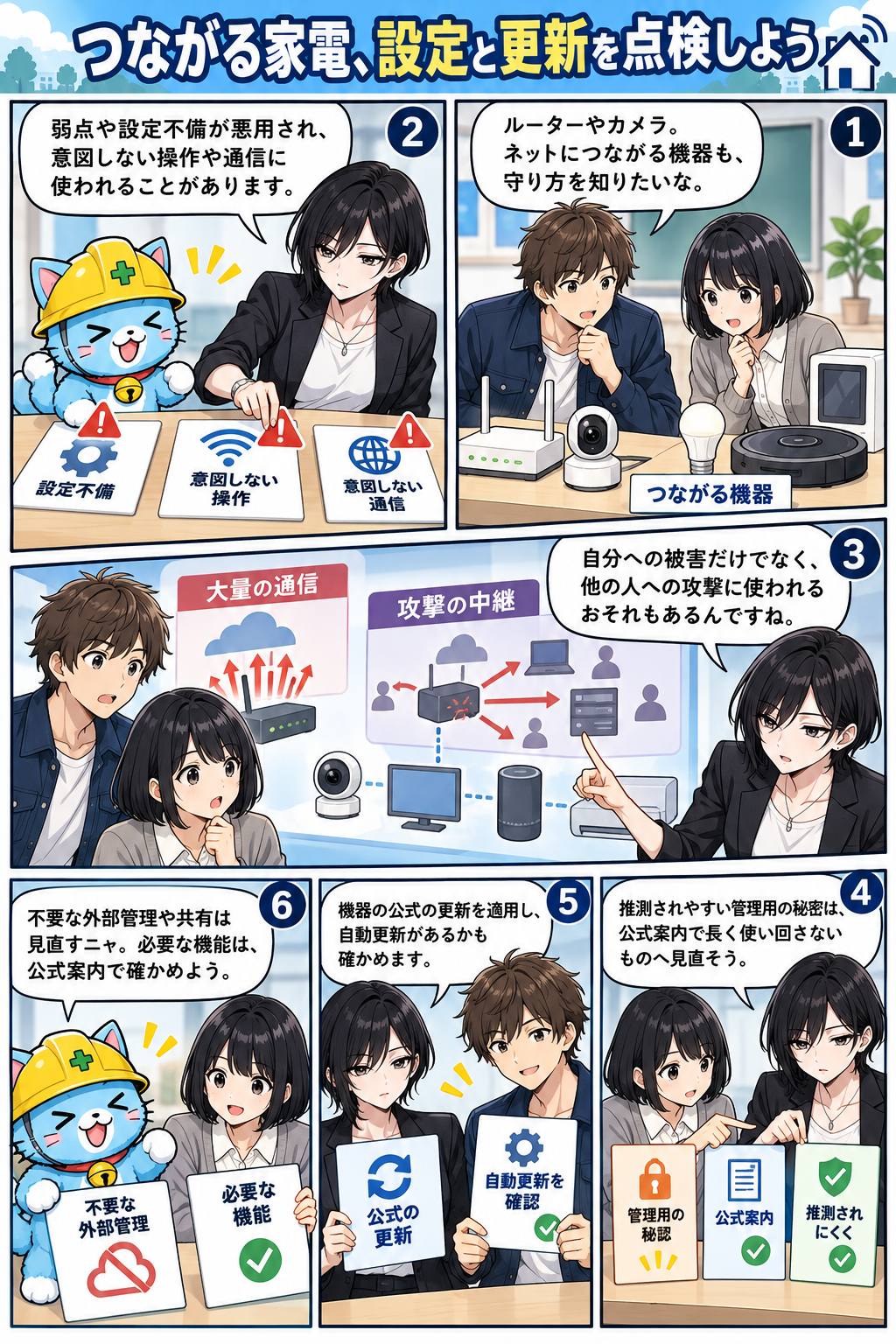
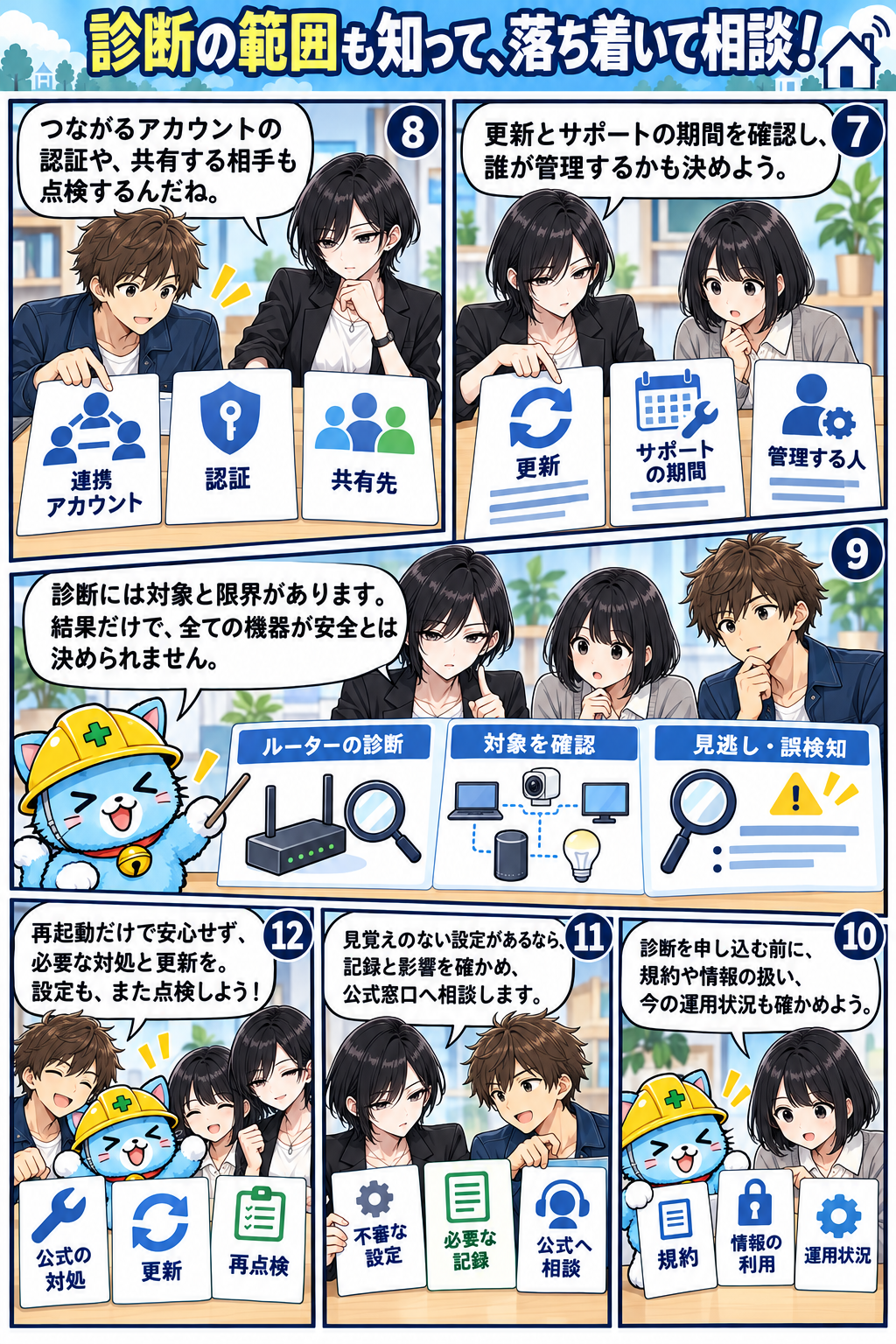
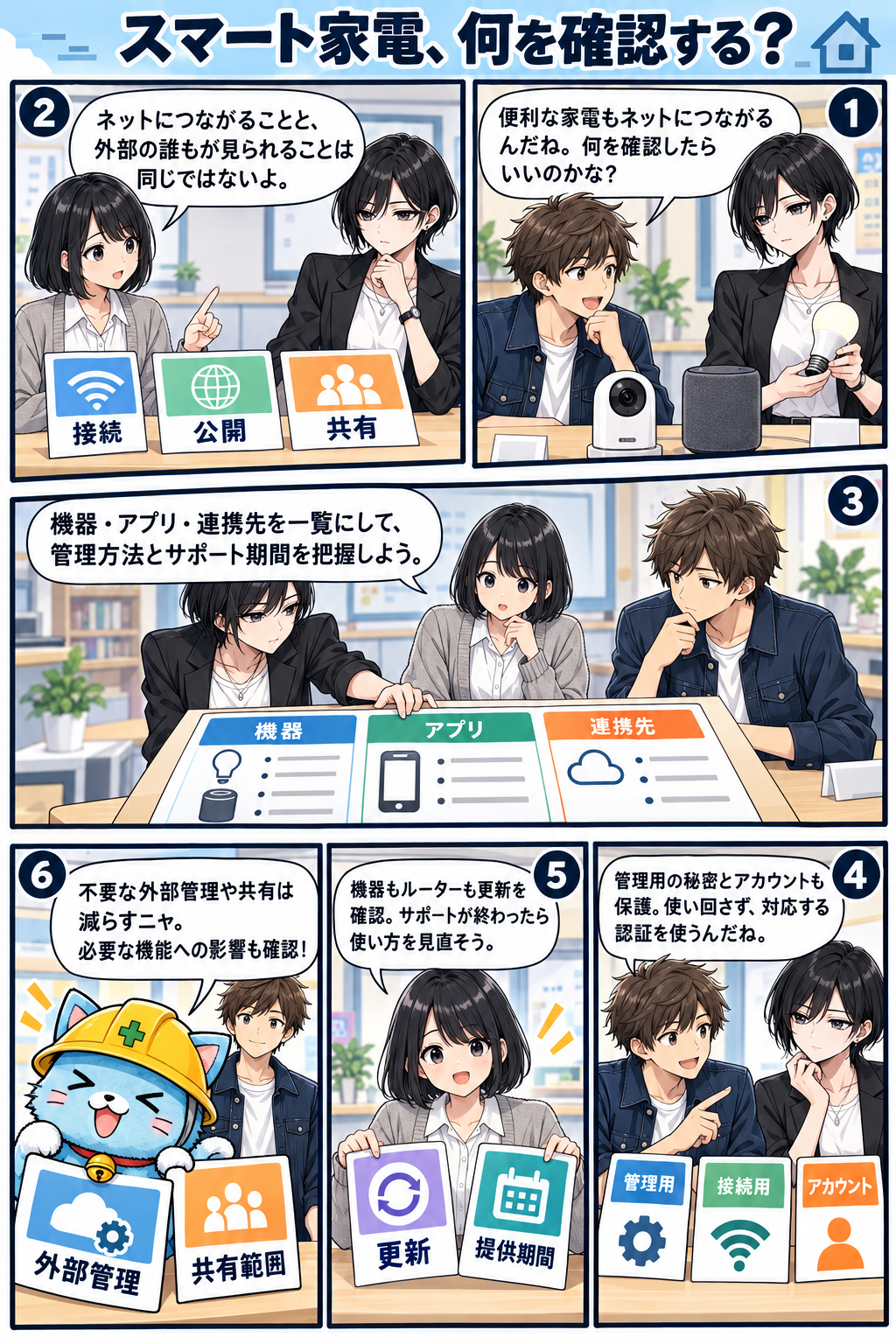
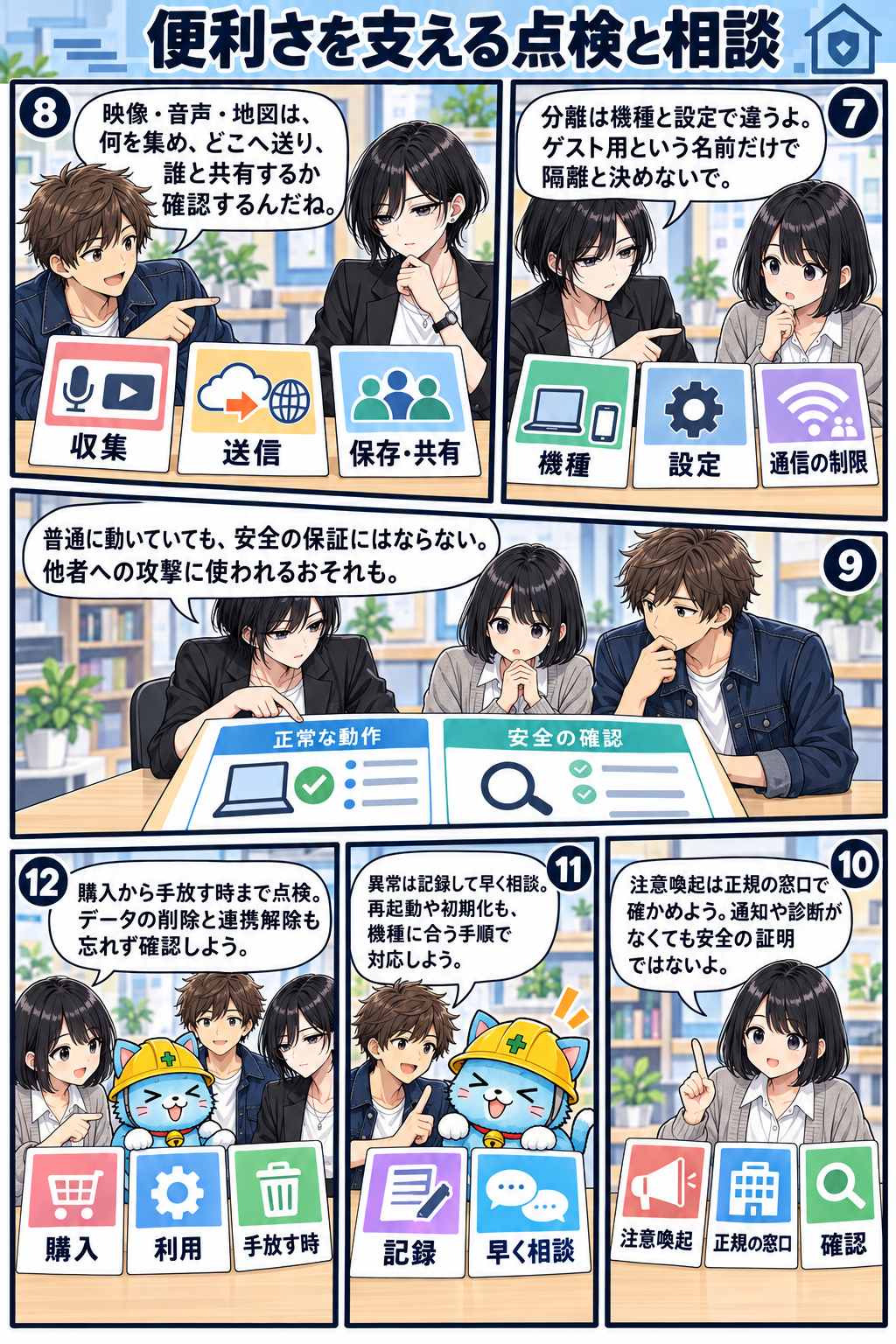
第5話 スマート家電、何を確認する?
家電の接続と、外から利用できる機能の範囲を確かめます。便利な使い方を続けるための設定や更新も考えます。
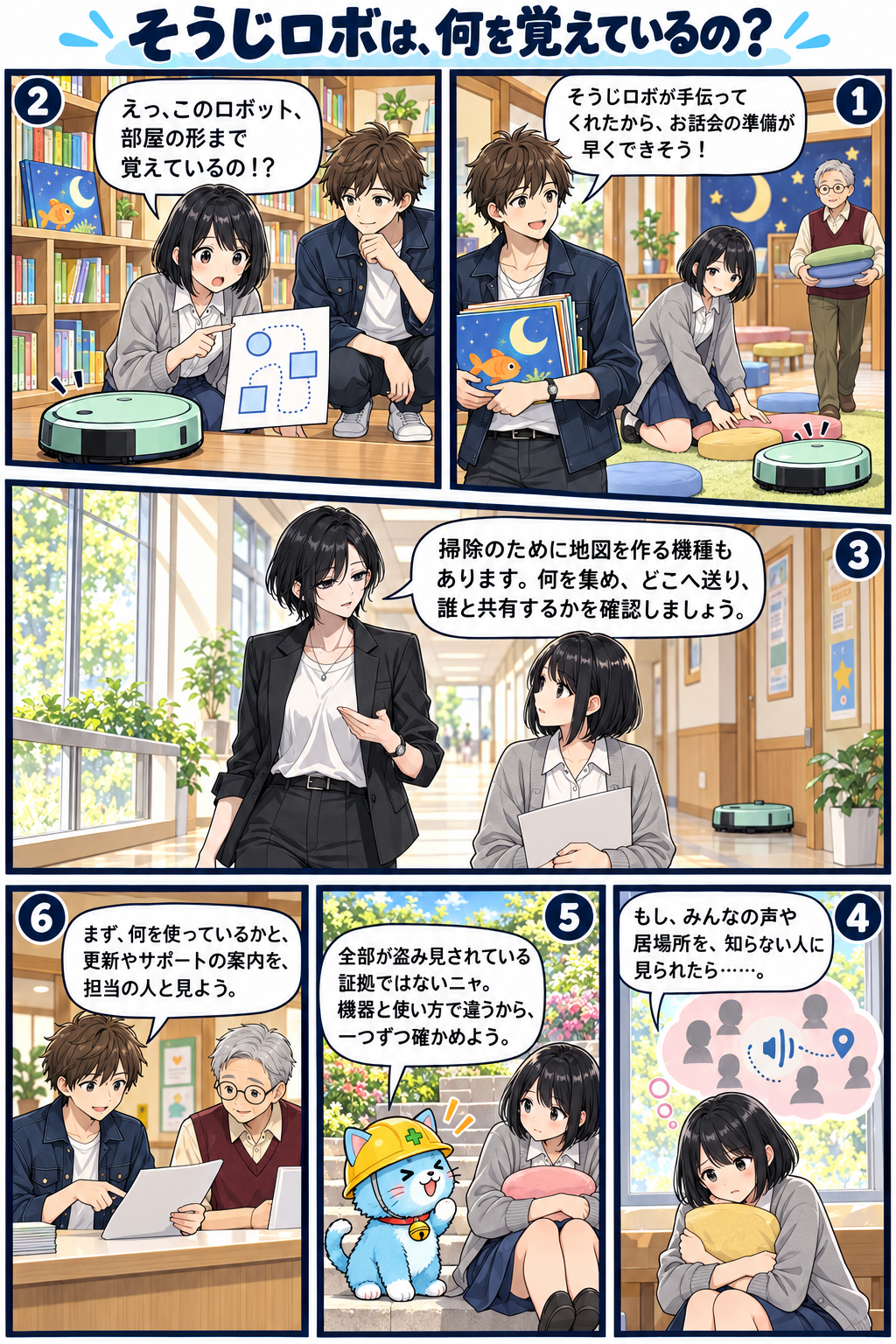
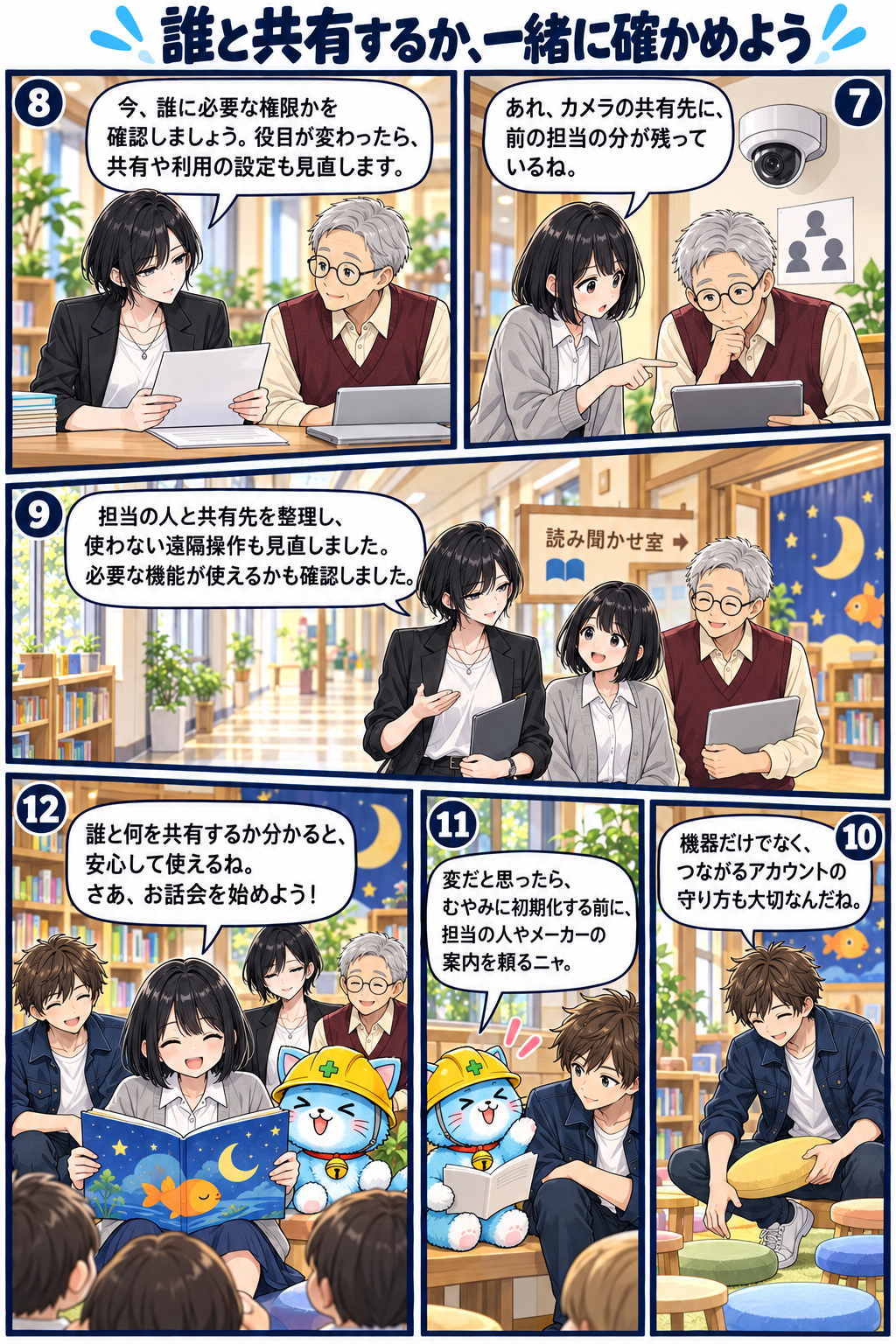
第6話 そうじロボは、何を覚えているの?
掃除ロボが作る部屋の地図に、どんな情報が入るかを考えます。記録の保管や共有と、異変に気づいたときの相談を見ます。
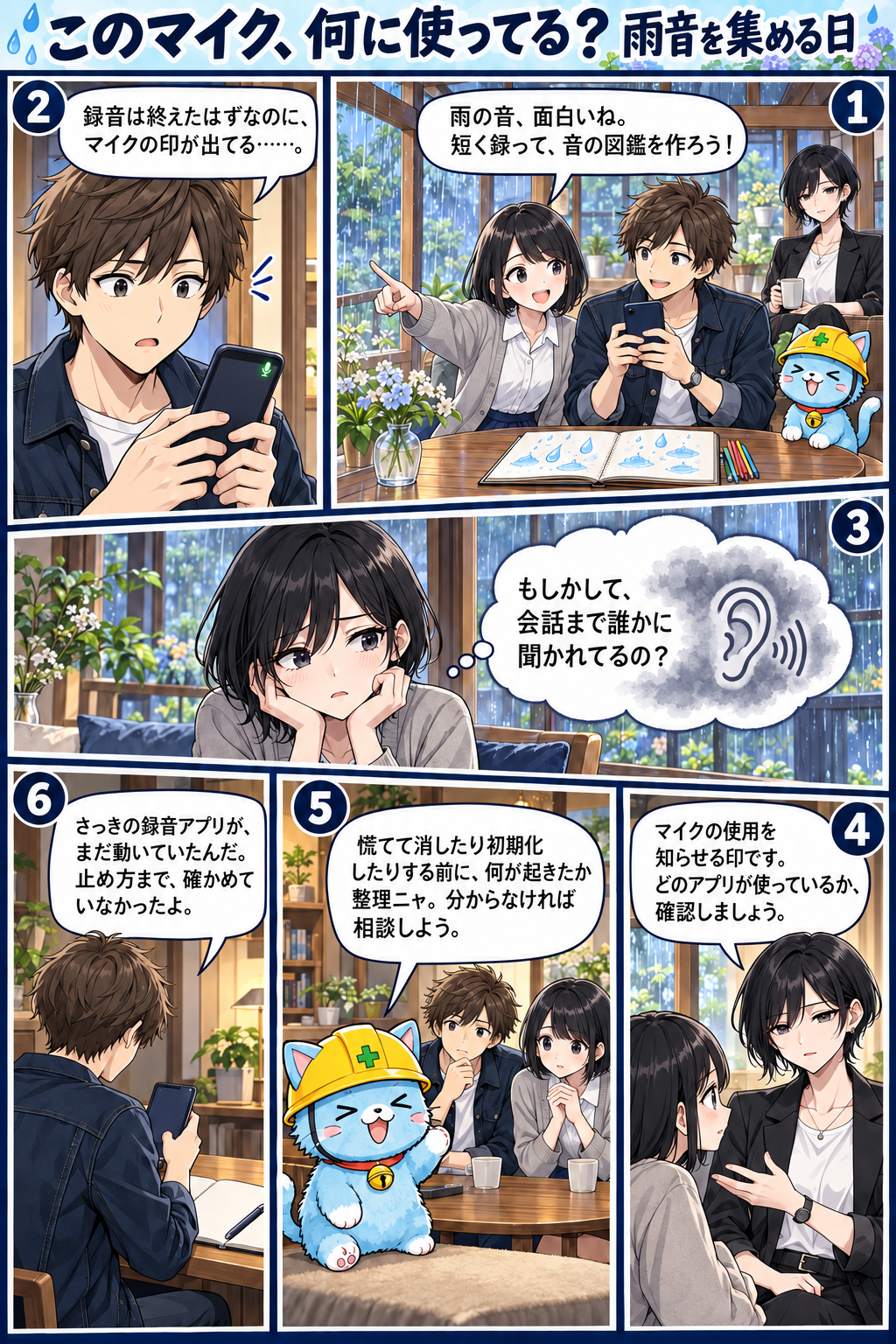
第7話 このマイク、何に使ってる? 雨音を集める日
雨音を録り終えたマキは、マイクの表示が気になります。使ったアプリと許可を確認し、分からないことを整理します。

解説の参考資料
コメント