
Signalのセキュリティ設定はちゃんとできていますか?下記画像で自分の設定をチェック!
Signalはメッセージや通話を暗号化できるアプリですが、アカウントの再登録、通知の表示、電話番号の公開範囲などは自分で確認しておくと安心です。このガイドでは、Signalのセキュリティ設定を42枚の画像に沿って順番に点検します。AndroidとiPhoneでは項目名や画面の位置が異なることがあるため、お使いの端末に表示される案内を優先してください。
最初に確認したいのは、Signal PINと登録ロック、画面ロック、バックアップ用の回復キーはそれぞれ役割が違うという点です。PINだけで過去のトーク履歴を復元することはできません。画像を見ながら、必要な設定を一つずつ確認しましょう。
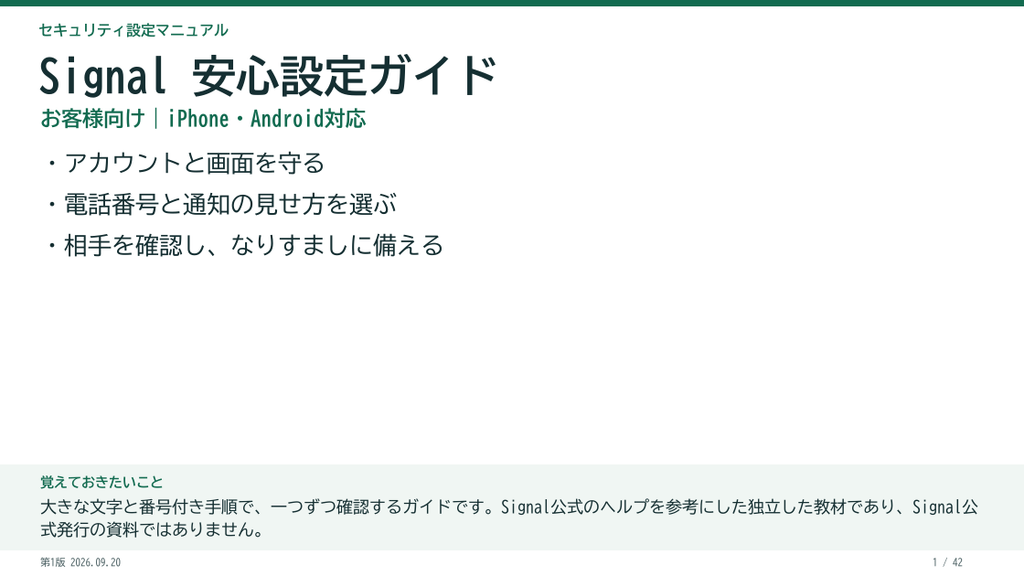
このページは、設定を一度に変えるためのチェックリストです。特に重要なのは、アカウントを守る登録ロック、周囲からのぞき見を減らす画面ロックと通知設定、電話番号を見せる範囲、そして機種変更に備えるバックアップです。
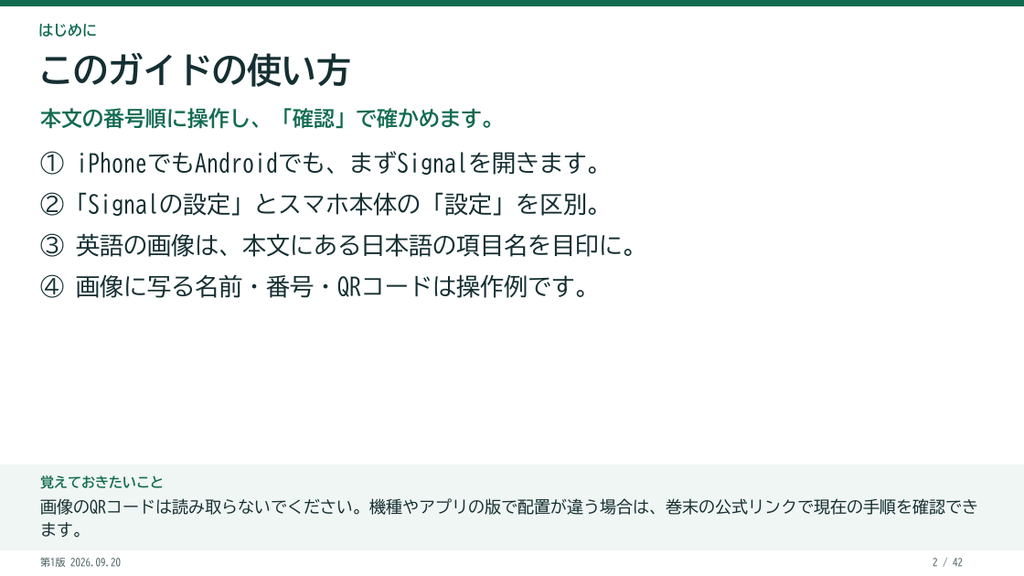
画像の順に進み、現在の設定と照らし合わせてください。設定を変えたら、家族など連絡を取りたい相手と実際に連絡できるかも確認しておくと、後で困りにくくなります。
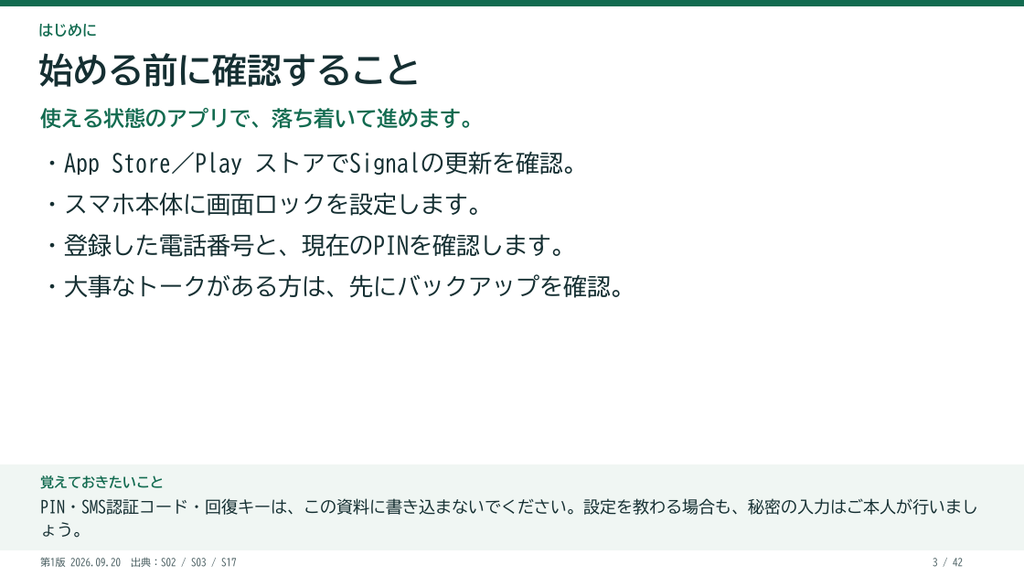
設定を始める前に、SignalアプリとスマートフォンのOSを更新し、端末自体にも画面ロックを設定してください。PINや回復キーを記録する場合は、他人に見られない保管場所を先に決めておきましょう。
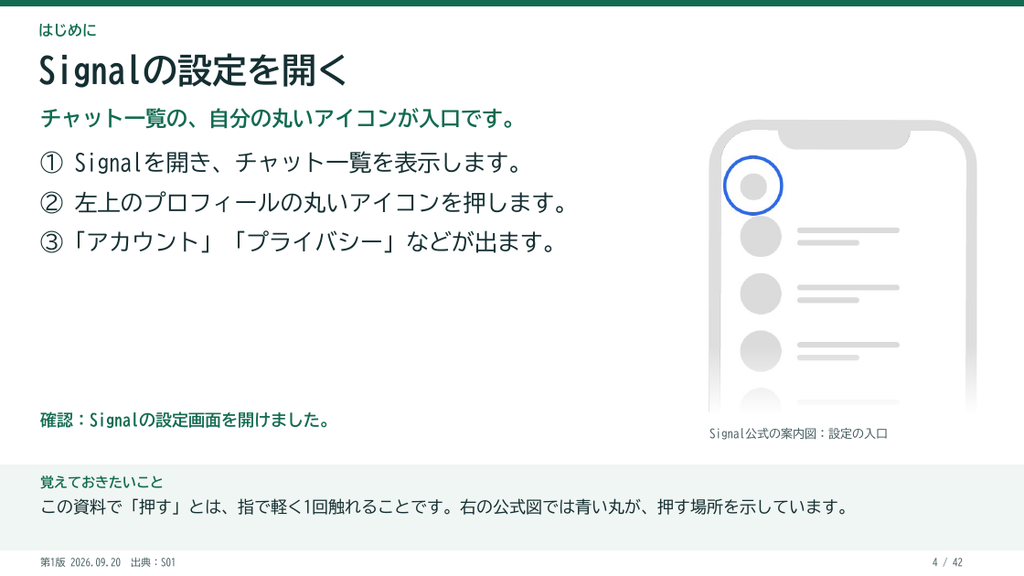
Signalの設定は、通常、チャット一覧のプロフィールアイコンから開けます。AndroidとiPhoneで表示が違う場合もあるため、画像の位置とあわせて「アカウント」「プライバシー」「チャット」などの項目名を探してください。
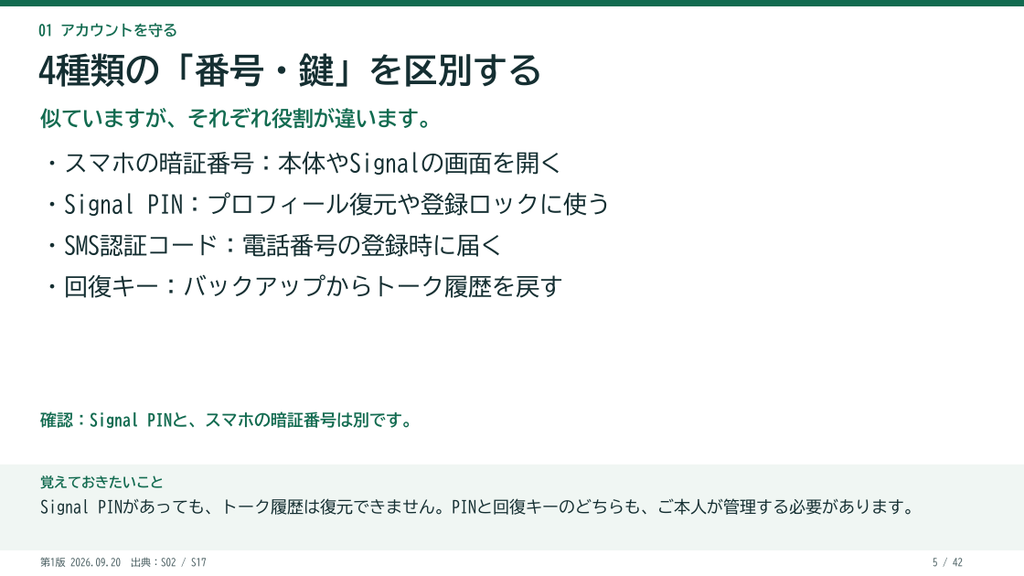
混同しやすいのは、SMSなどで届く認証コード、SignalのPIN、スマートフォンの画面ロック用コード、バックアップの回復キーです。用途も保管方法も違います。どのコードも他人とのチャット、電話、メールで伝えないでください。詳しくはSignal公式のPIN説明を確認できます。
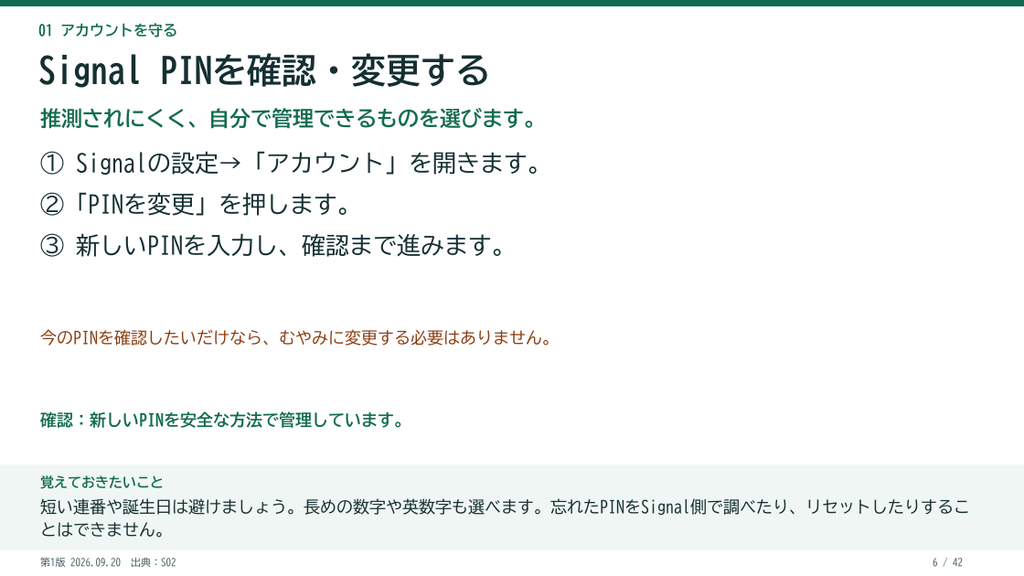
Signal PINは、プロフィールや一部の設定、Signal内の連絡先などを復元するためのコードです。忘れてもSignal側では復元できません。PINはトーク履歴のバックアップではないため、履歴を残したい場合は後半のバックアップ設定も確認してください。
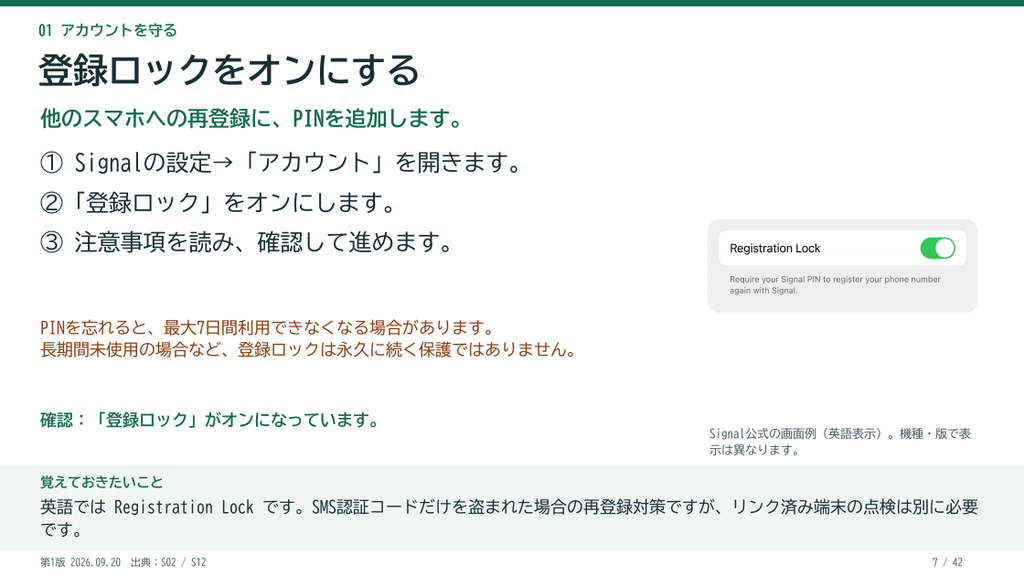
登録ロックを有効にすると、別の端末で自分の電話番号を使ってSignalを登録しようとする際に、PINが必要になります。アカウントの乗っ取り対策として有効ですが、PINを忘れると一定期間再登録できない場合があります。オンにする前に、PINを安全に保管できているか確認しましょう。
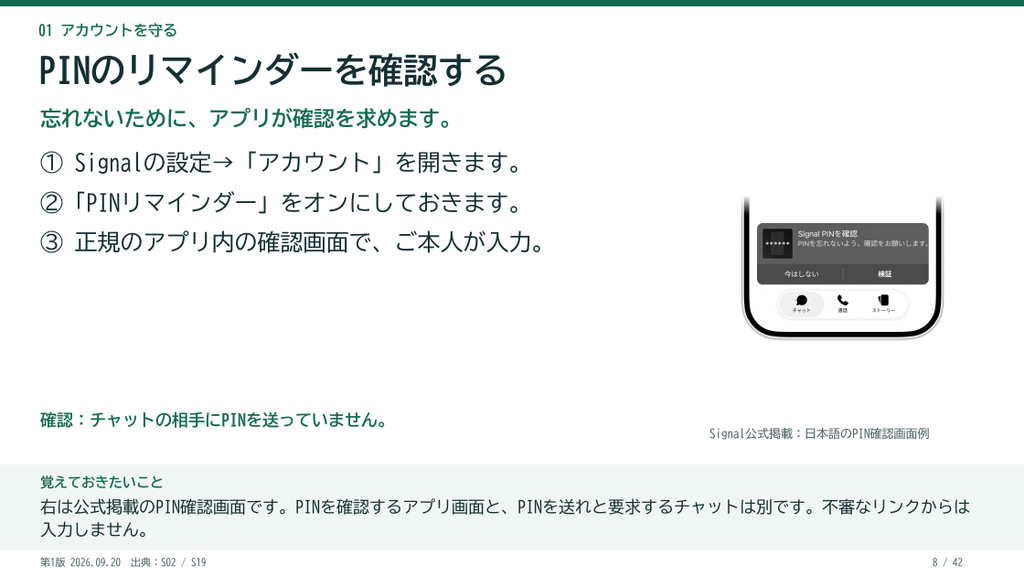
PINのリマインダーは、忘れていないかを定期的に確かめる仕組みです。思い出せない状態で機種変更や再インストールを進めると、復元で困る可能性があります。リマインダーが出たら、他人に見られない場所で落ち着いて確認してください。
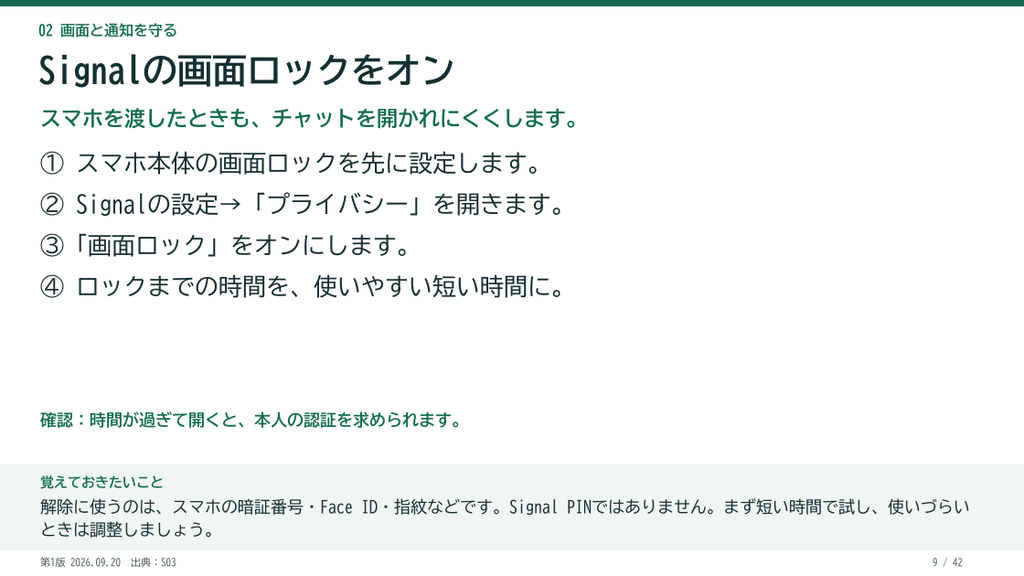
Signalの画面ロックは、端末のパスコードや生体認証を使ってアプリを開く人を制限します。Signal PINとは別の機能です。端末の画面ロックを有効にしたうえで、Signal内の画面ロックとタイムアウトを確認しましょう。詳細はSignal公式の画面ロック説明を参照してください。
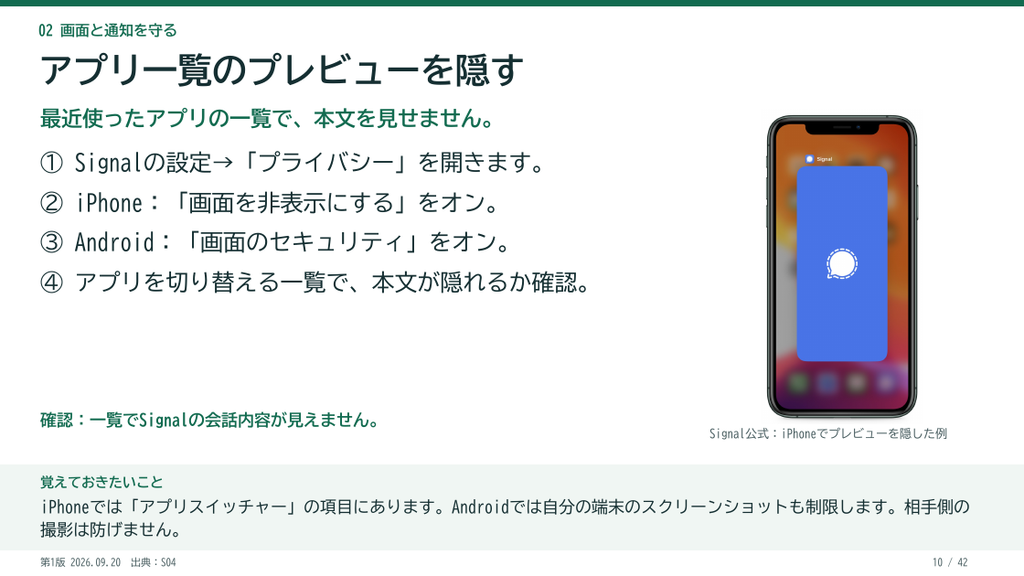
アプリの切り替え画面には、直前に開いていた会話が小さく表示されることがあります。プレビューを隠す設定は、端末を人に見せるときの情報漏れを減らす助けになります。ただし、相手の端末でのスクリーンショットまで防ぐ機能ではありません。
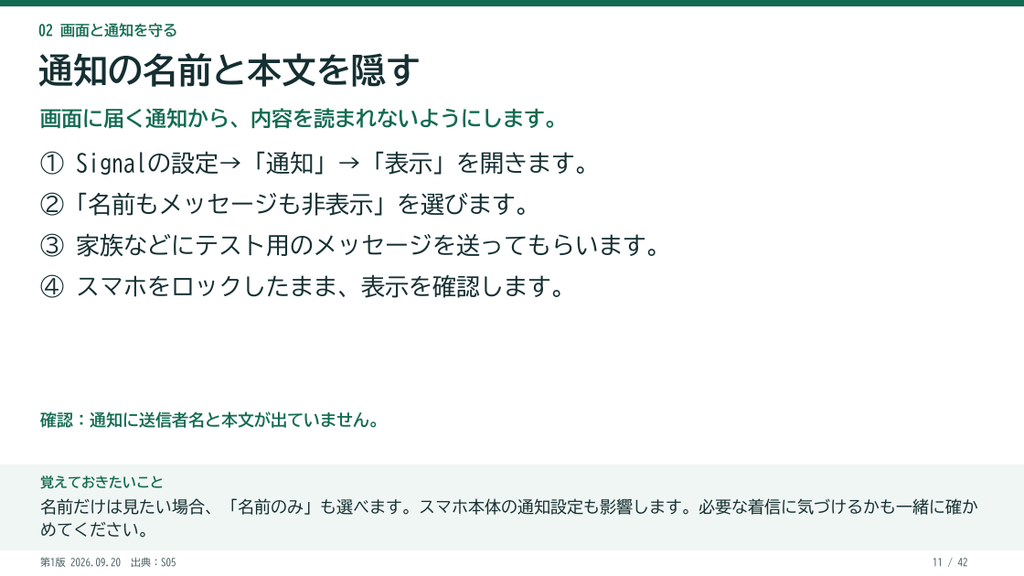
ロック画面の通知に相手の名前やメッセージ本文が表示されると、端末を開かなくても内容を読まれる可能性があります。Signal内の通知設定とスマートフォン本体の通知設定を両方確認し、必要に応じて表示内容を減らしてください。
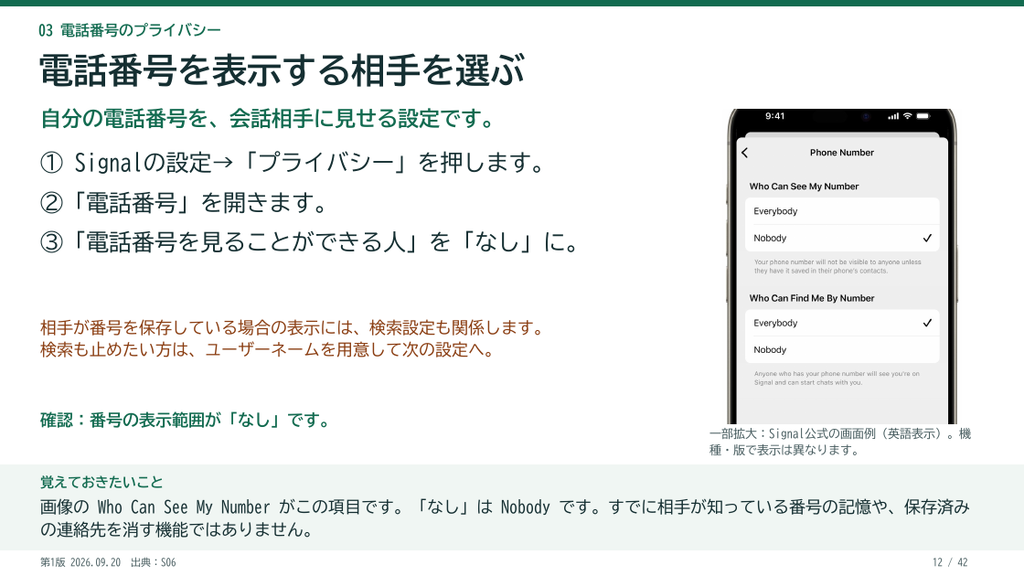
「電話番号を見ることができる人」は、Signal上で相手に自分の番号を表示する範囲を決める設定です。電話番号をすでに知っている相手との関係や例外もあるため、これだけで番号を完全に隠せると考えないでください。設定の違いはSignal公式の電話番号とユーザーネームの説明で確認できます。
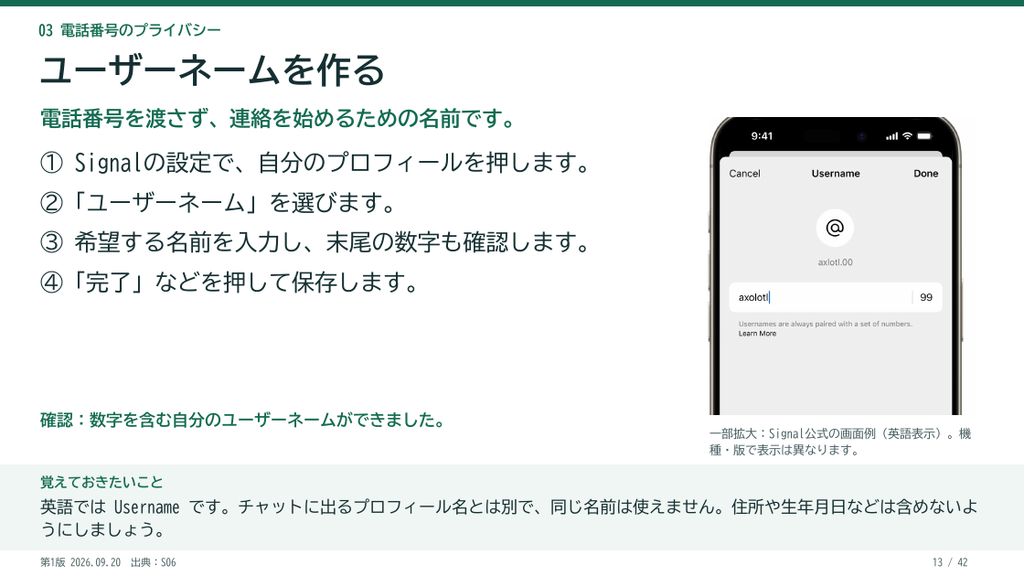
ユーザーネームを作ると、電話番号を伝えずに新しい相手とSignalで連絡を始められます。ただし、Signalへの登録には電話番号が必要です。また、ユーザーネームはチャット中に表示されるプロフィール名とは別物です。
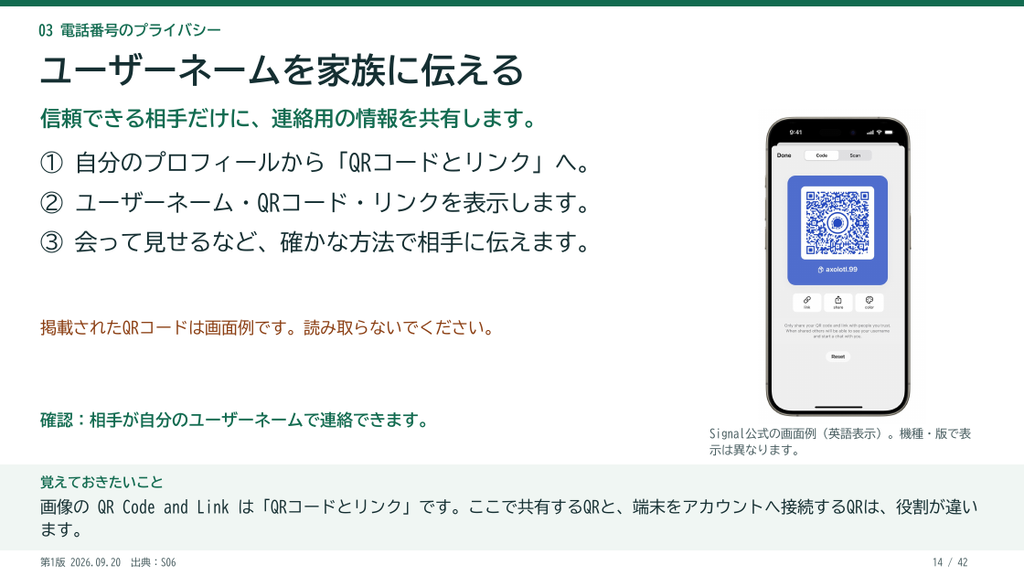
家族や知人にユーザーネームを伝えるときは、末尾の数字まで正確に共有してください。口頭で伝えるより、Signalの共有機能やQRコードを使う方が入力ミスを減らせます。共有先が本人であることも、別の連絡手段で確かめると安心です。
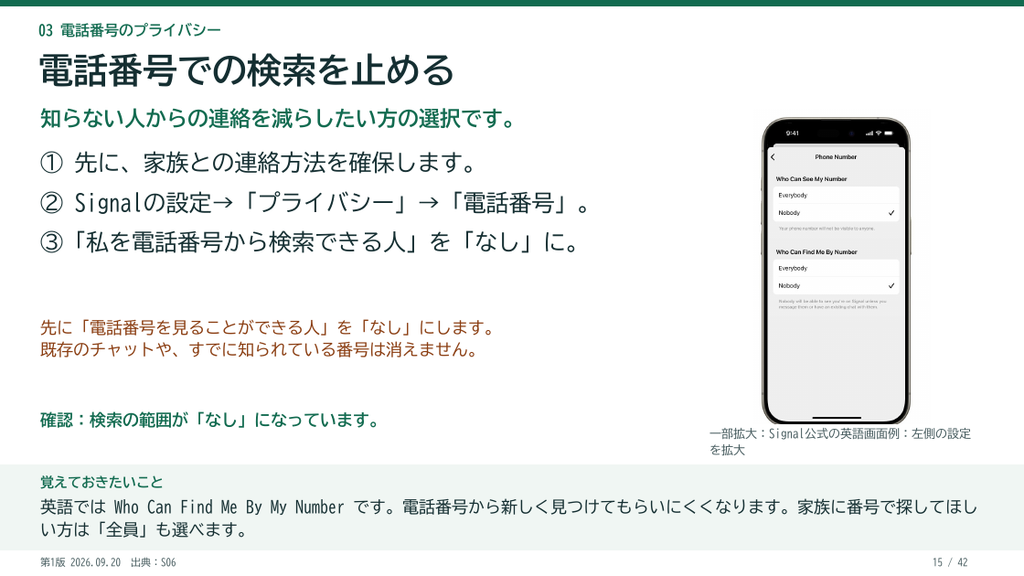
「電話番号から検索できる人」を「なし」にすると、番号を知っている人もSignal上で自分を見つけにくくなります。その分、連絡したい人にもユーザーネームなどを伝える必要があります。変更後は、家族など必要な相手と連絡できるか試してください。
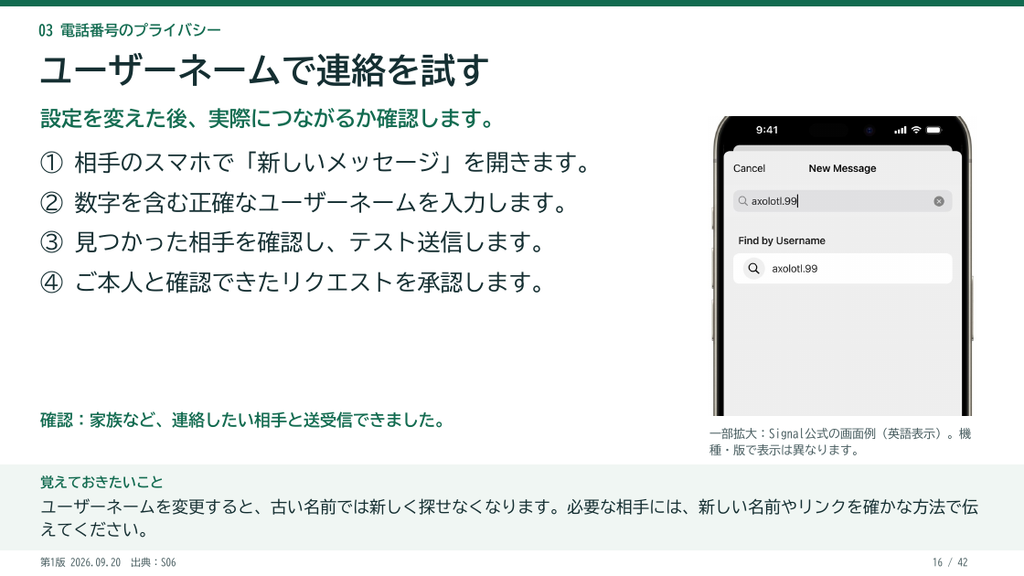
設定後は、信頼できる相手とユーザーネームから連絡を始める練習をしておきましょう。検索する際はユーザーネームを末尾の数字まで入力します。最初のメッセージはリクエストとして届くため、相手側で承認が必要です。
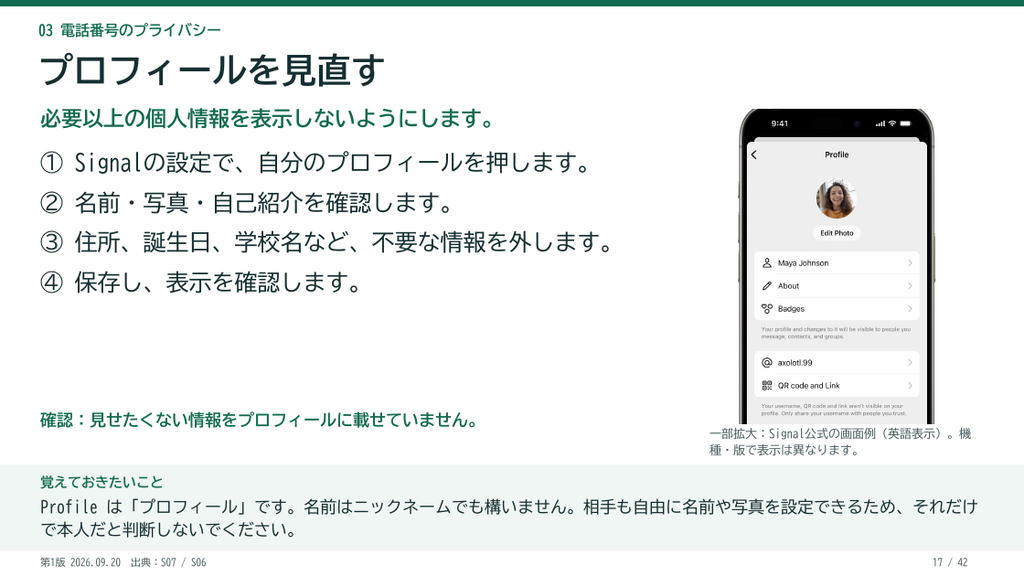
プロフィール名や写真は、相手があなたを見分ける手がかりになります。一方で、本名、住所、学校や勤務先など、連絡に不要な個人情報を載せる必要はありません。誰に見える情報かを確認してから設定しましょう。
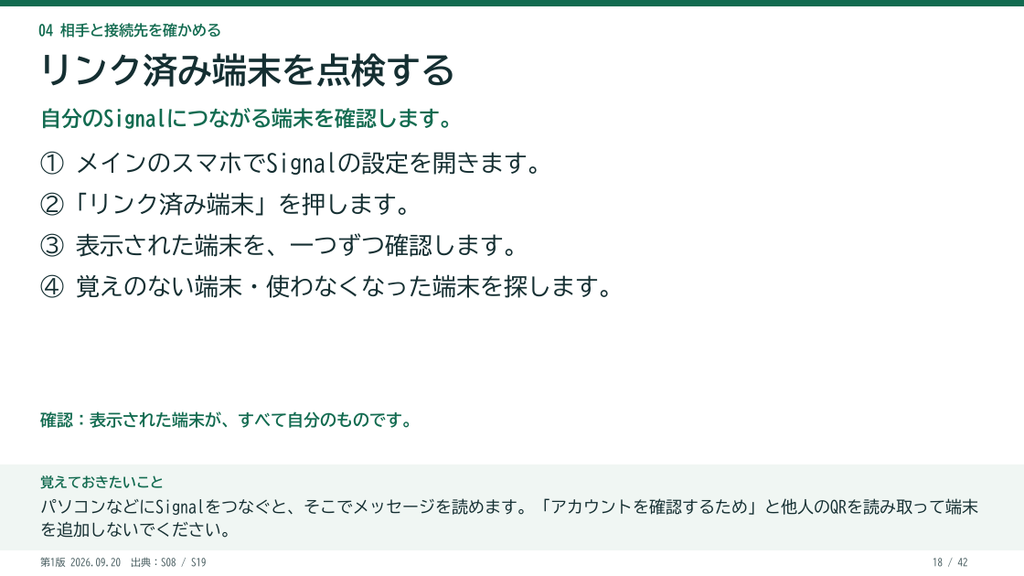
Signalをパソコンやタブレットで使っている場合は、「リンク済み端末」に自分が使っている機器だけが表示されているか確認してください。身に覚えのない端末があれば、その端末を使える人がいないか調べる必要があります。
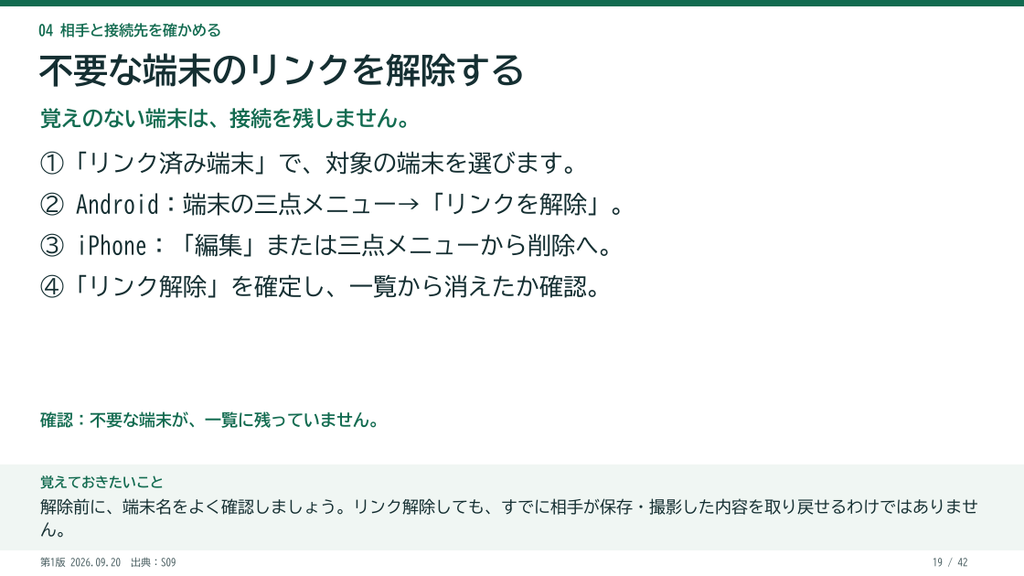
使わなくなった端末や見覚えのない端末は、スマートフォンのSignalからリンクを解除します。画面上で解除したことを確認し、必要に応じて端末自体の管理も見直してください。操作はSignal公式の端末リンク解除手順を参照できます。
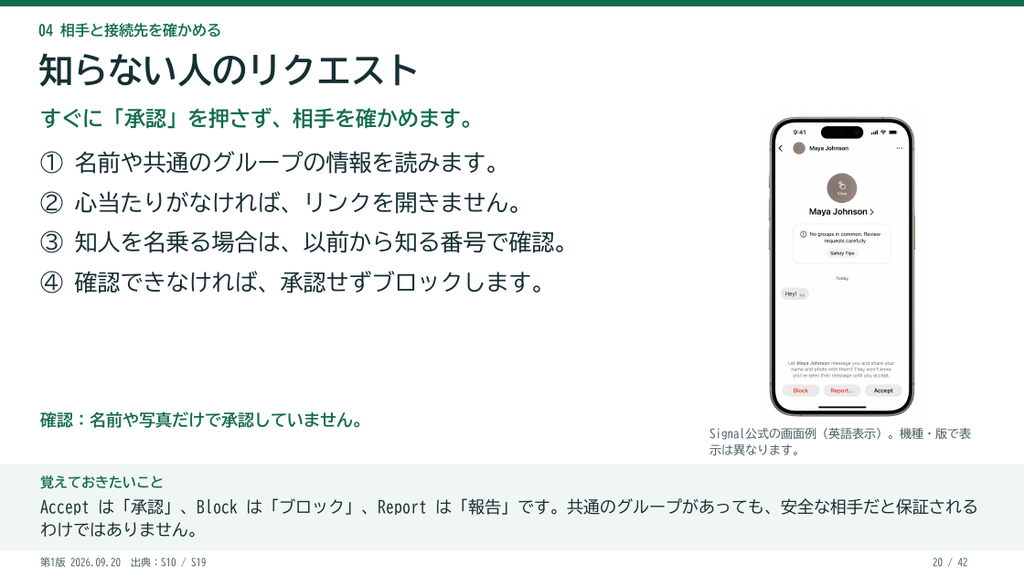
知らない人からのメッセージリクエストは、承認する前に内容と相手の情報を確認しましょう。知人の名前や写真を使っていても本人とは限りません。急がせる内容や認証コードを求める内容には応じず、別の連絡手段で本人確認してください。
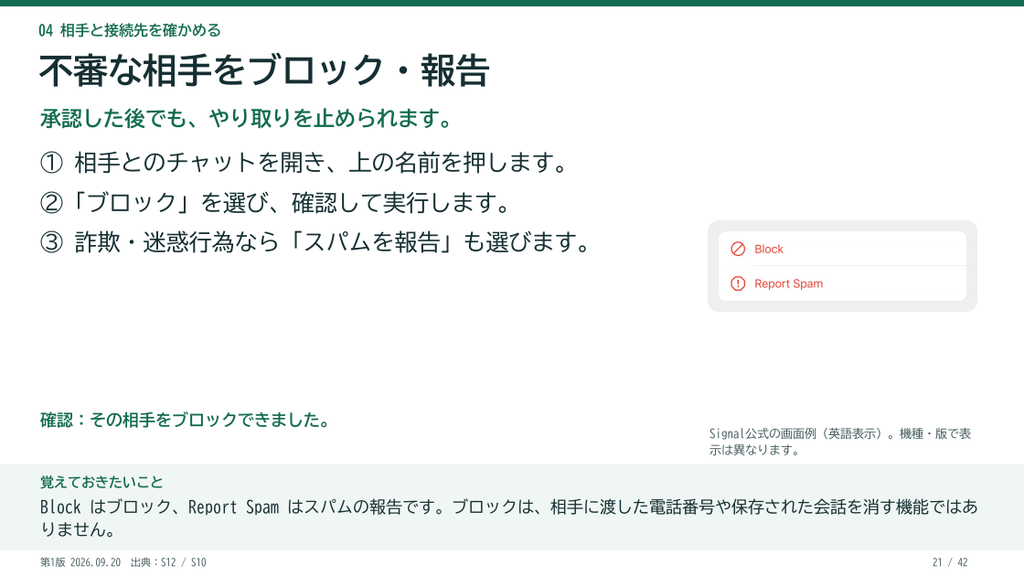
不審な相手には返信せず、必要に応じてブロックや報告を使います。リンクを開いたり、認証コード、PIN、回復キーを送ったりしないでください。相手が「公式サポート」を名乗っていても同じです。
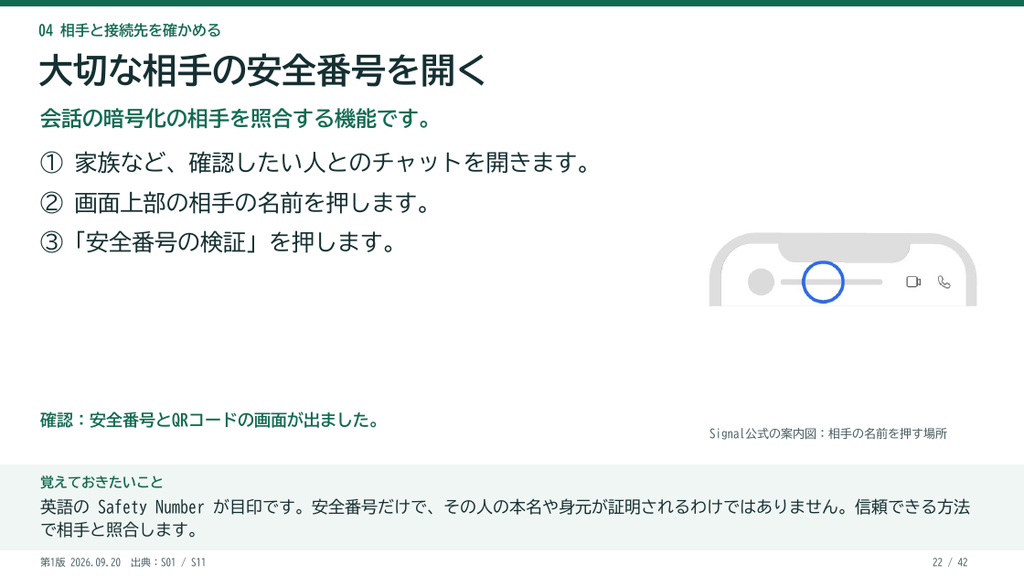
安全番号は、1対1の会話相手との通信を確認するための番号です。家族や重要な連絡先について、チャットの詳細画面から安全番号を開き、相手と照合できます。Signalが示す安全番号の説明も確認してください。
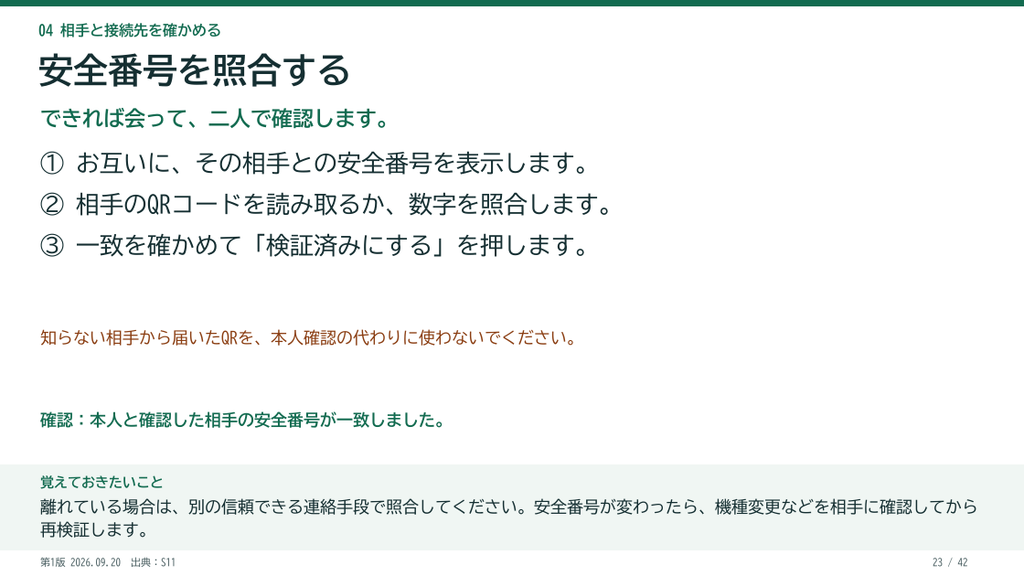
安全番号を照合するときは、対面など、相手本人だと確認できる方法を使いましょう。番号が変わっただけで攻撃と決めつける必要はありません。機種変更などでも変わることがあるため、理由を相手に確認してから重要なやり取りを続けてください。
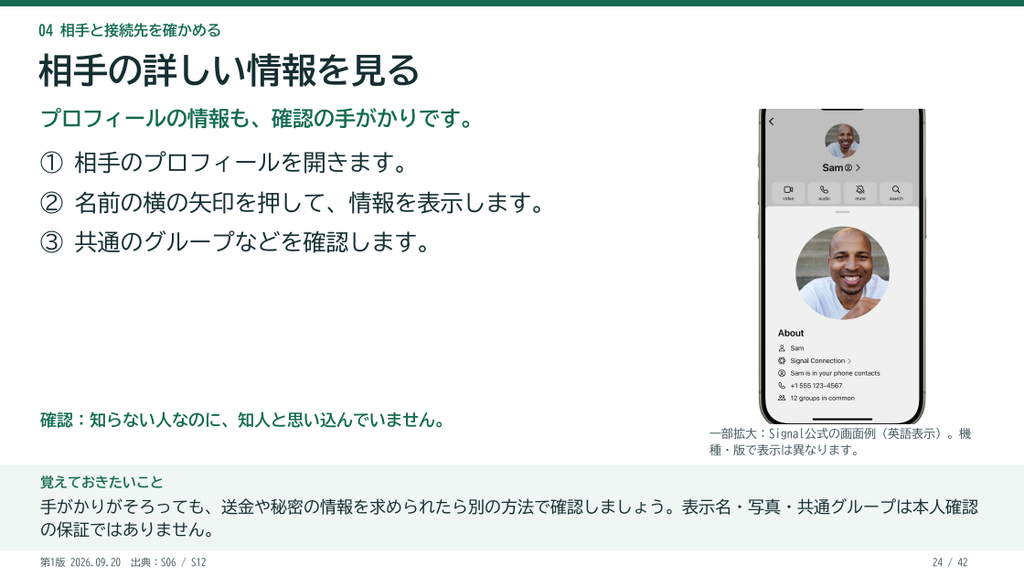
相手の詳細画面では、表示名や共通のグループなど、本人確認の手がかりを点検できます。ただし、プロフィール名や写真は相手が設定できるため、それだけを本人の証明にしないでください。
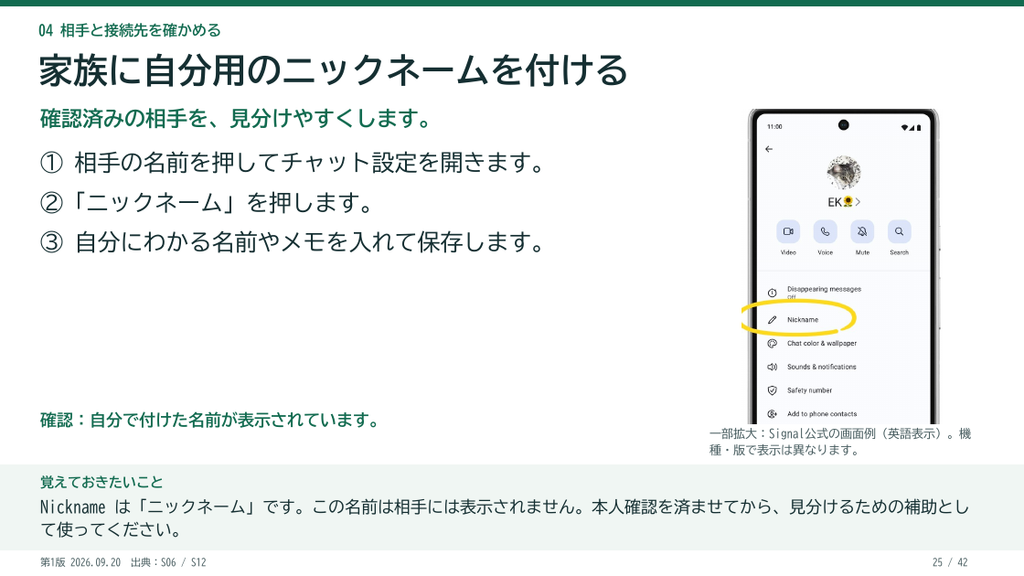
よく連絡する家族には、自分だけが分かるニックネームやメモを付けることができます。似た名前の相手を見分ける助けになりますが、ニックネーム自体が本人確認を代わりに行うわけではありません。
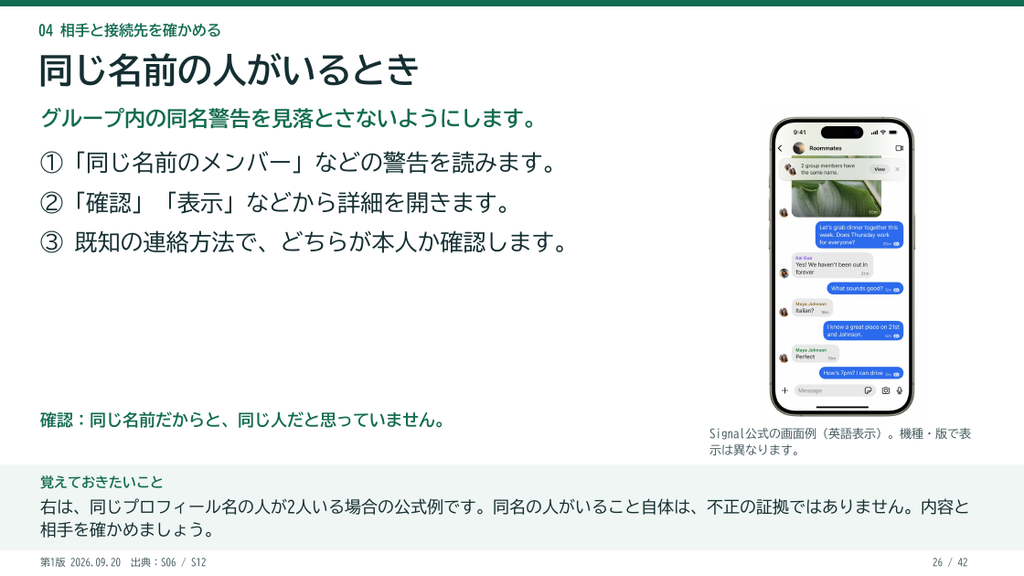
同じ名前の相手が複数いる場合は、送信前に会話の履歴や相手の情報を確認しましょう。送金、個人情報の共有、重要な相談の前には、別の連絡手段で相手を確かめる習慣が役立ちます。
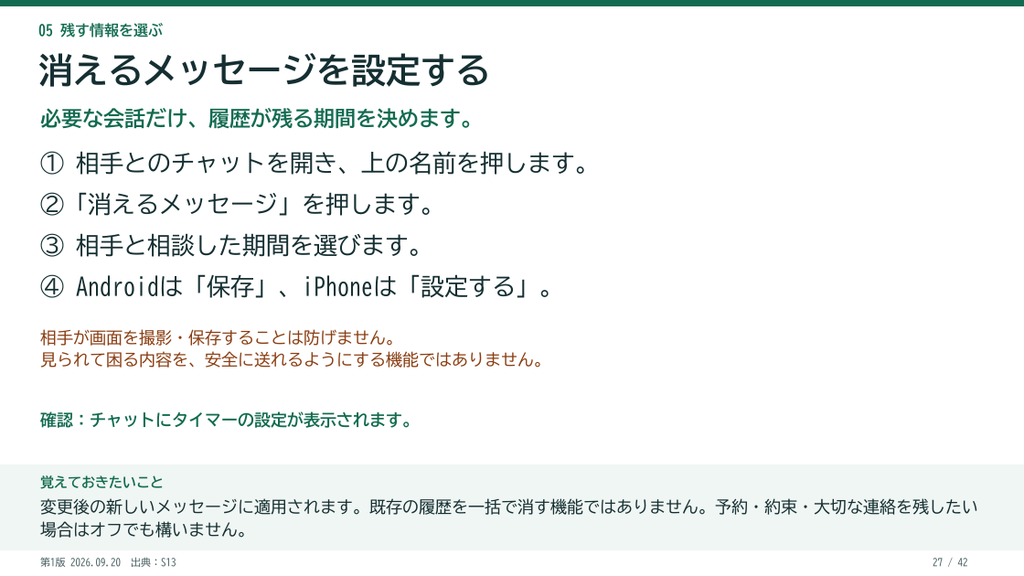
消えるメッセージを設定すると、指定した時間が経過したメッセージは端末から削除されます。ただし、受け取った人が別のカメラで撮影するなどして保存することは可能です。秘密が必ず守られる機能として過信せず、残したい連絡には使わないようにしましょう。Signal公式の説明も参照してください
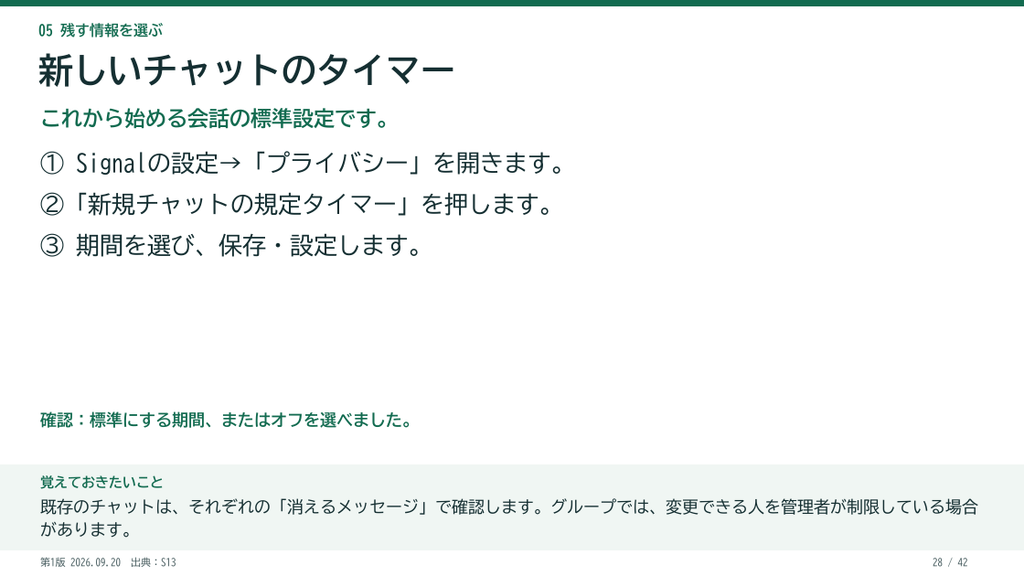
新しいチャットの既定タイマーを設定すると、今後始める会話に消えるメッセージの設定を適用できます。すでにあるチャットの設定とは分けて考え、相手との用途に合った時間を選んでください。
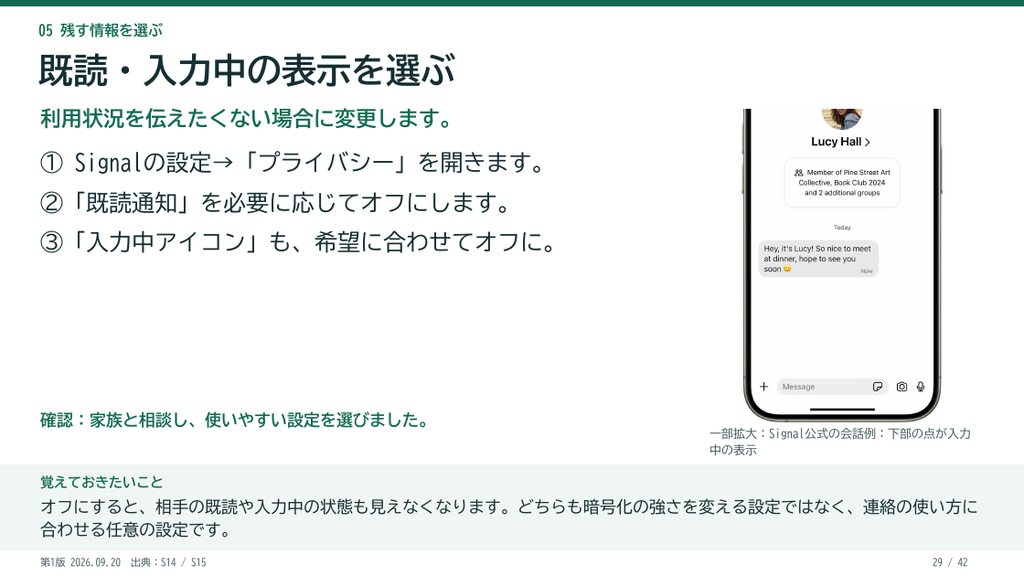
既読確認と入力中の表示は、相手とのやり取りを便利にする一方、行動のタイミングを知らせることにもなります。必要性とプライバシーのバランスを考えて選びましょう。設定を変えた場合、相手側の表示も変わることがあります。
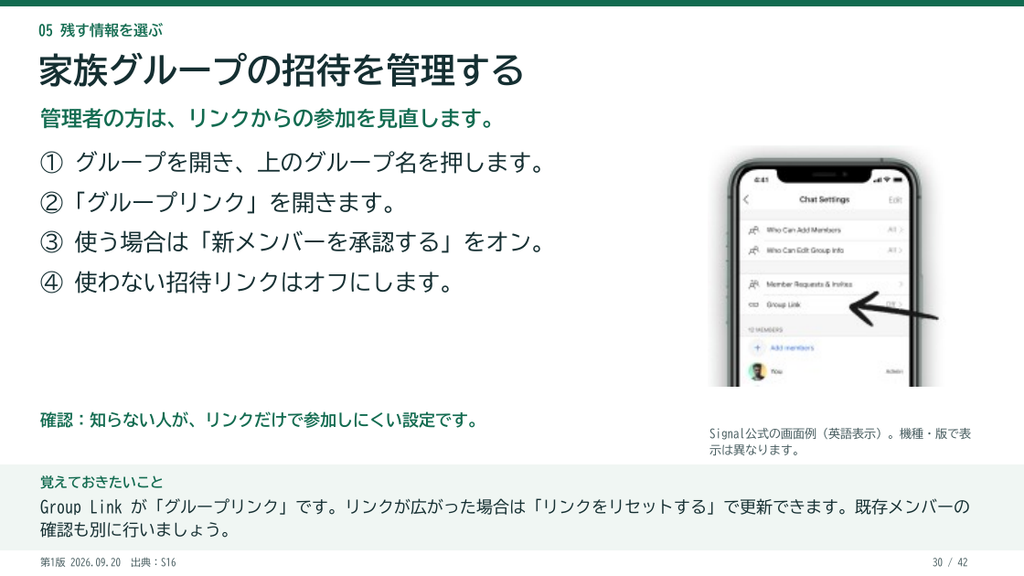
家族グループでは、参加者と招待リンクの扱いを定期的に確認しましょう。参加していないはずの人がいないか、招待リンクを意図しない相手に共有していないかを点検します。重要な連絡ほど、参加者を確認してから送ってください。
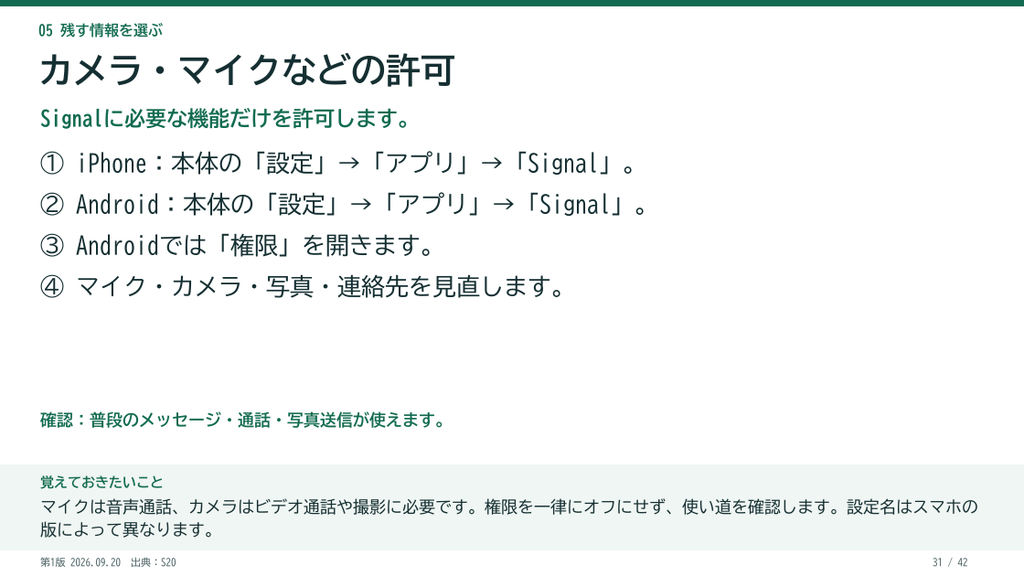
カメラやマイクへの許可は、写真の撮影や通話など、使う機能に応じて与えます。端末の設定からSignalに与えている権限を見直し、不要な許可があれば変更してください。権限をオフにすると、その機能が使えなくなる点にも注意しましょう。
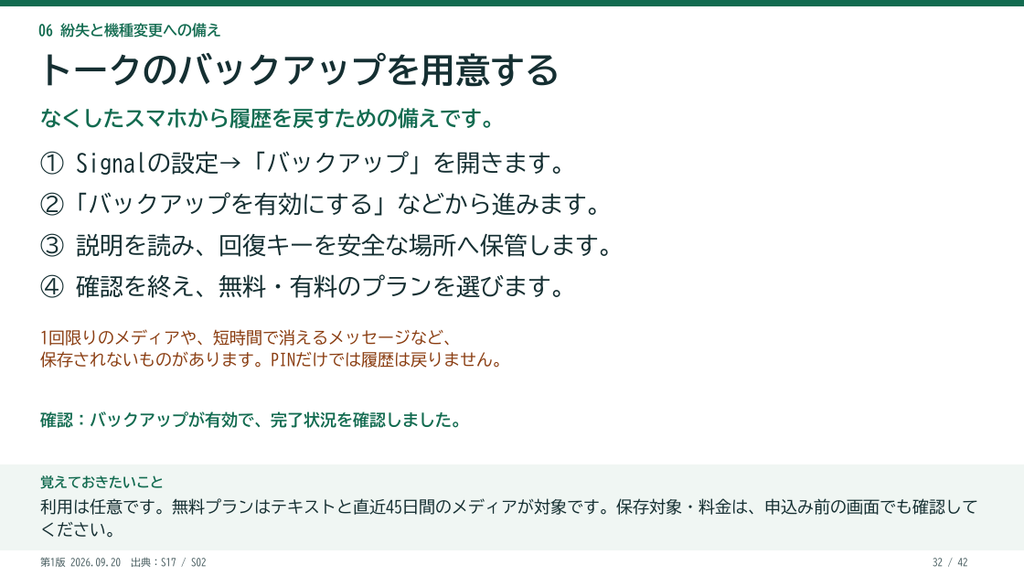
トーク履歴を残したい人は、機種変更や故障の前に利用できるバックアップ方法を確認してください。Signal PINだけではメッセージ履歴は戻りません。利用できる方法は端末と状況によって異なります。詳しくはSignal公式の復元方法を確認してください。
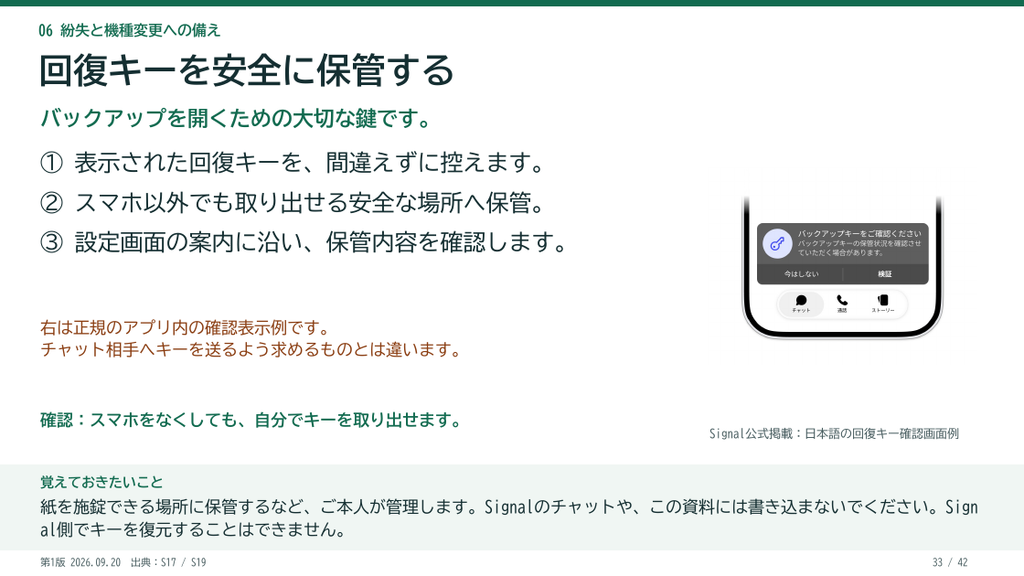
セキュアバックアップの回復キーは、復元時に必要です。Signal側でも失くしたキーを取り戻すことはできません。スクリーンショットを安易に共有せず、他人が見られない場所で安全に保管してください。回復キーはSignal PINとも別です。
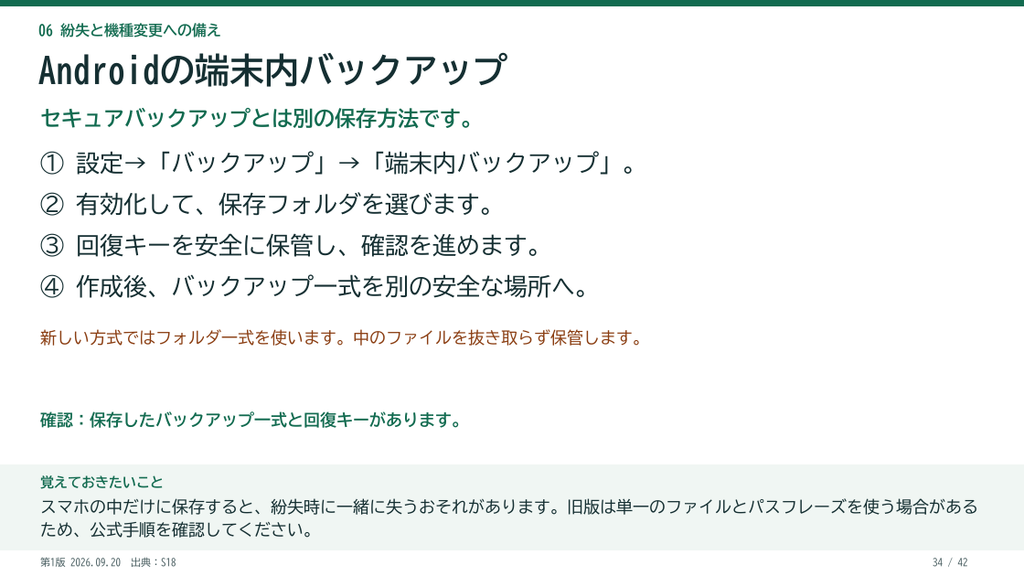
Androidでは端末内バックアップも選べます。これはバックアップデータと回復キーの両方を保管する必要があり、iPhoneの端末内バックアップとは共通ではありません。移行先の端末で使える方式か、実際に作成されているかを機種変更前に確認しましょう。Signal公式のバックアップ案内も参照してください。
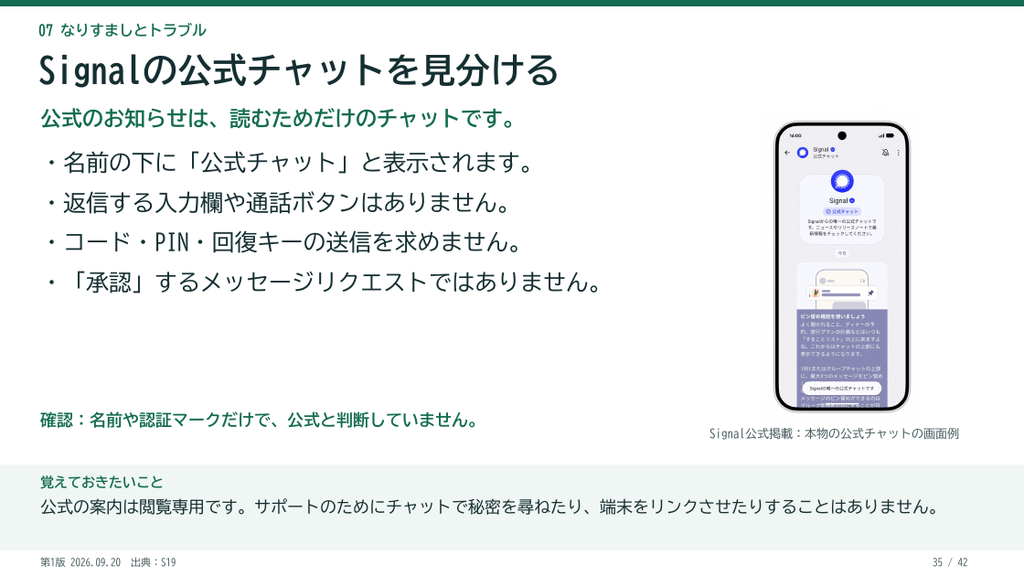
Signalの公式お知らせチャットと、Signalを名乗る一般のアカウントは見分ける必要があります。名前やロゴだけで判断せず、「公式チャット」の表示などを確認しましょう。公式チャットは閲覧専用で、認証コードやPIN、回復キーを尋ねません。Signal公式の見分け方に例があります。
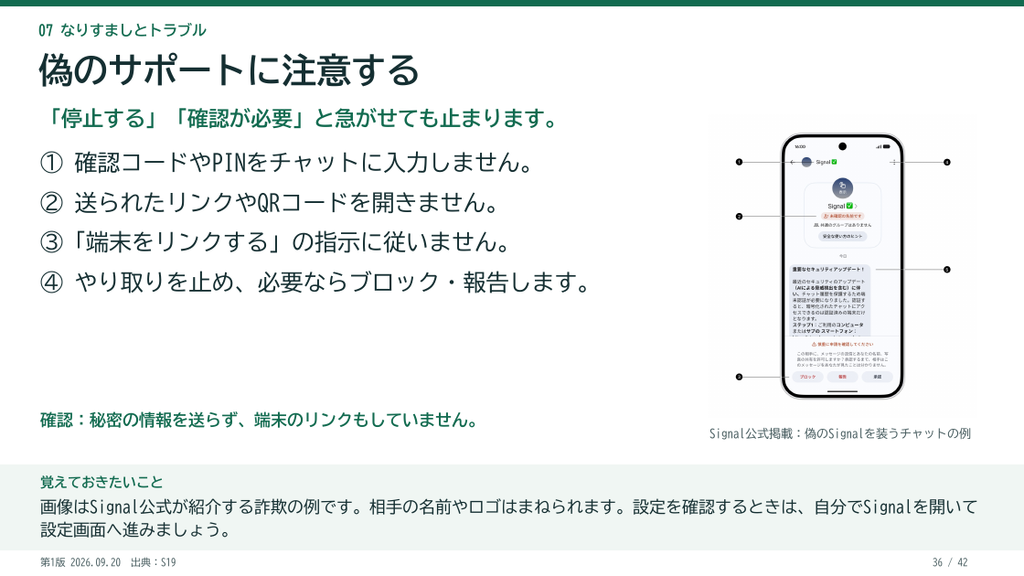
「アカウントが停止される」「確認のためコードを送って」などと急がせるメッセージには注意してください。送られたリンクやQRコードから端末をリンクするよう求められても、その場で操作しないでください。困ったときはメッセージ内の案内ではなく、Signalアプリや公式サイトからサポート情報を開きます。
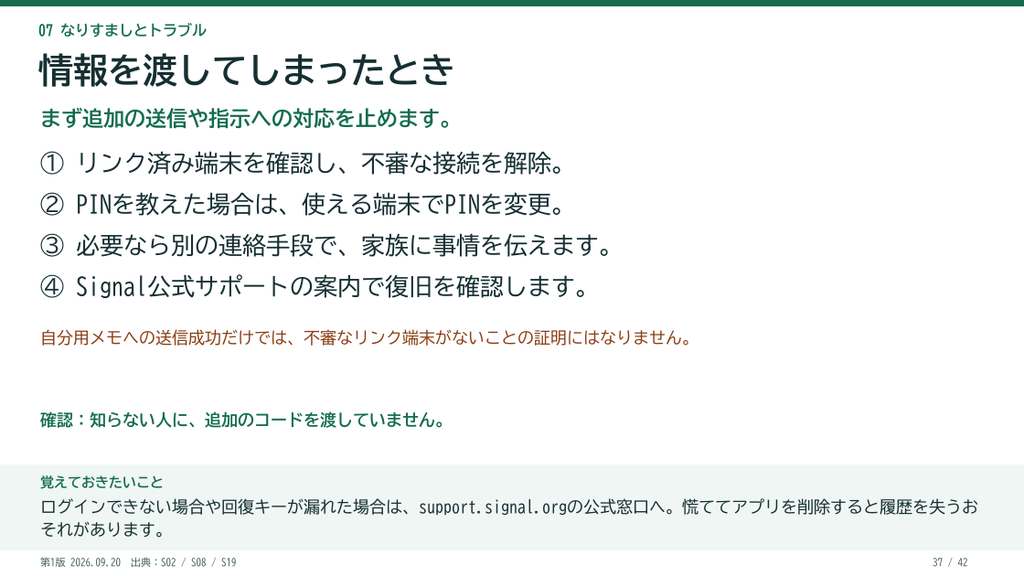
認証コード、PIN、回復キーを相手に渡してしまった場合は、まずその相手とのやり取りを止め、Signalの公式サポートで案内される対応を確認してください。リンク済み端末に見覚えのない機器がないかも点検します。状況が分かる情報は手元に残し、公開の場に個人情報やコードを投稿しないでください。
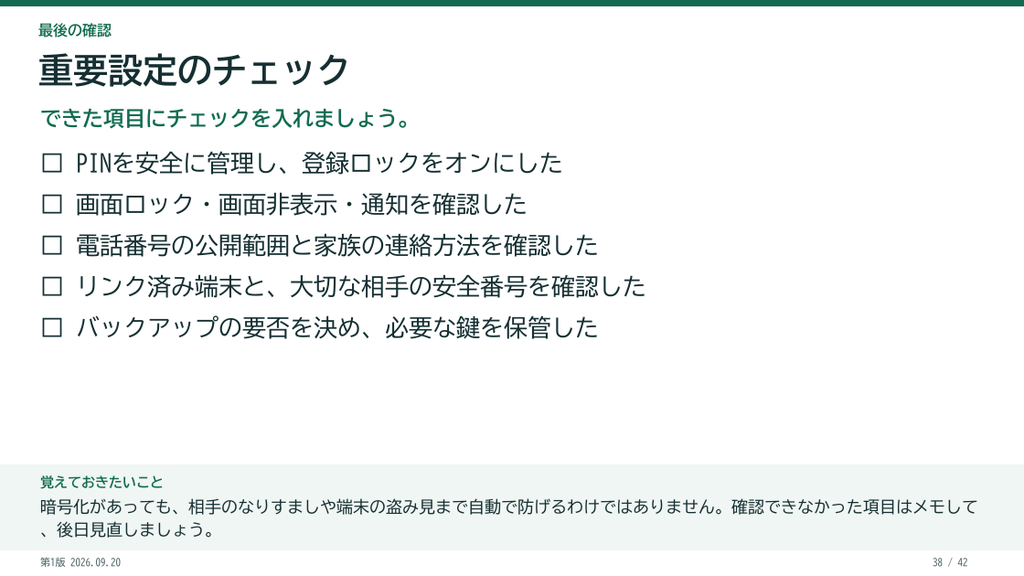
ここまでの設定を見直し、登録ロック、画面ロック、通知、電話番号の公開範囲、リンク済み端末、バックアップをチェックしてください。安全に使うための設定は一度で終わりではありません。端末を替えたときや新しい機能が追加されたときにも確認しましょう。
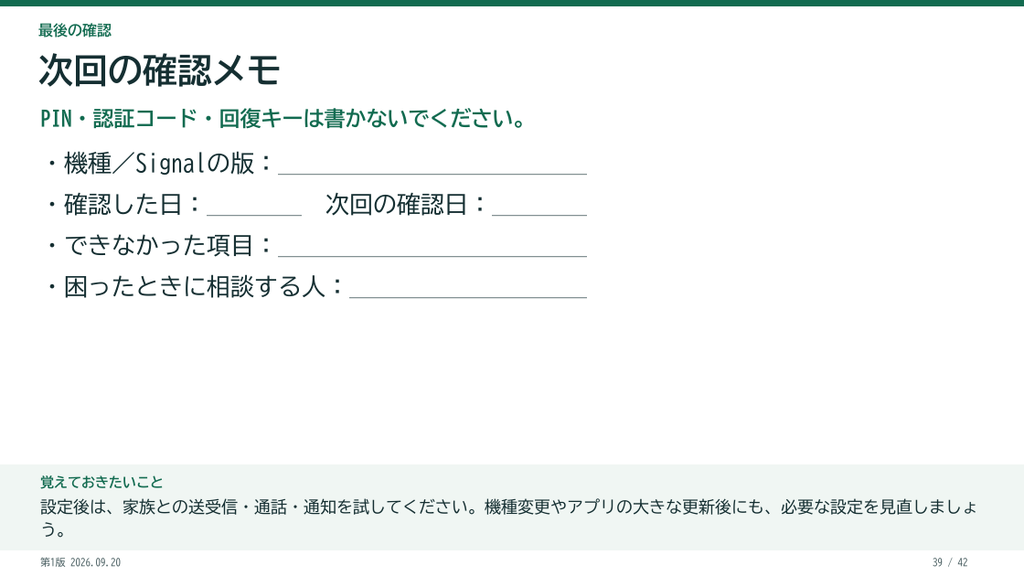
次回の確認日を決めておくと、不要になった端末や変わった連絡先に気づきやすくなります。家族と使う場合は、連絡方法と本人確認の方法を共有しておくと、偽のメッセージへの対応にも役立ちます。
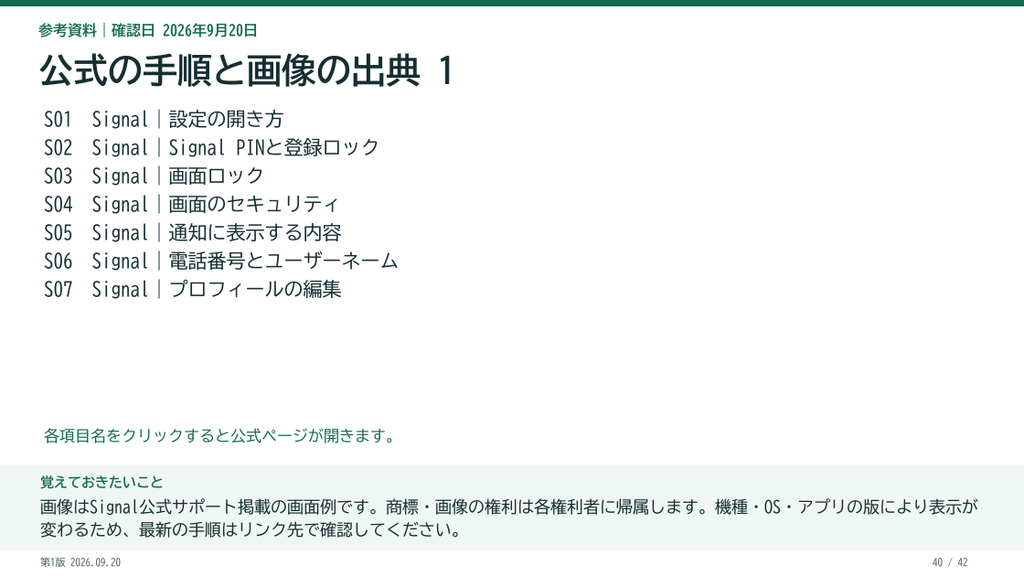
Signalの画面や設定項目は更新で変わることがあります。操作で迷った場合は、画像だけで判断せず、本文にリンクしたSignal公式サポートの最新手順を確認してください。
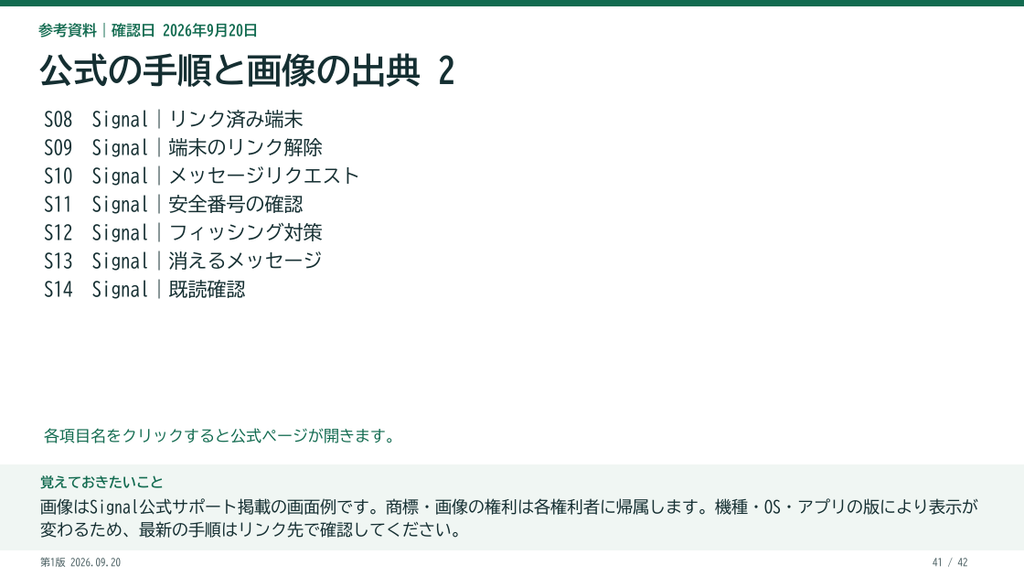
このページの各設定は、必要なプライバシーの範囲や使い方によって選択が変わります。電話番号から見つけてもらう必要があるか、履歴をどの方法で保管するかを考え、自分に合う設定を選んでください。
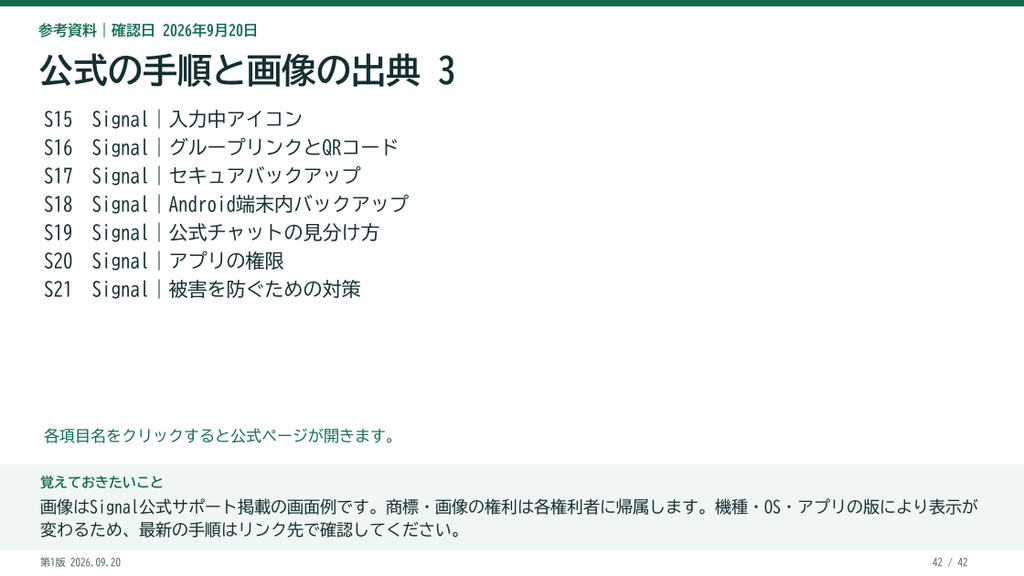
最後まで確認できたら、実際にSignalで家族や信頼できる相手と連絡し、通知やユーザーネームの動作を試しましょう。PINと回復キーは共有せず、安全な場所に保管してください。
よくある質問
Signal PINがあればトーク履歴も復元できますか?
いいえ。Signal PINはメッセージ履歴のバックアップではありません。履歴の復元には、利用している端末に対応したバックアップや移行方法が必要です。
ユーザーネームを作れば電話番号なしでSignalを使えますか?
いいえ。ユーザーネームは電話番号を相手に伝えずに連絡を始めるための機能ですが、Signalの登録には電話番号が必要です。
消えるメッセージなら相手に保存されませんか?
いいえ。相手が画面を撮影するなど、内容を保存する方法は残ります。消えるメッセージは、履歴を整理するための機能として使い、共有する内容自体を慎重に選んでください。
コメント