
「X(旧Twitter)」のセキュリティ設定はちゃんとできていますか?下記画像で自分の設定をチェック!
X(旧Twitter)のセキュリティ設定、ちゃんとできていますか?
X(旧Twitter)は、情報収集や交流に便利なSNSですが、アカウントを乗っ取られると、自分になりすまして投稿されたり、フォロワーに詐欺のDMを送られたりするおそれがあります。
「パスワードを設定しているから大丈夫」と思っていても、それだけでは十分とはいえません。
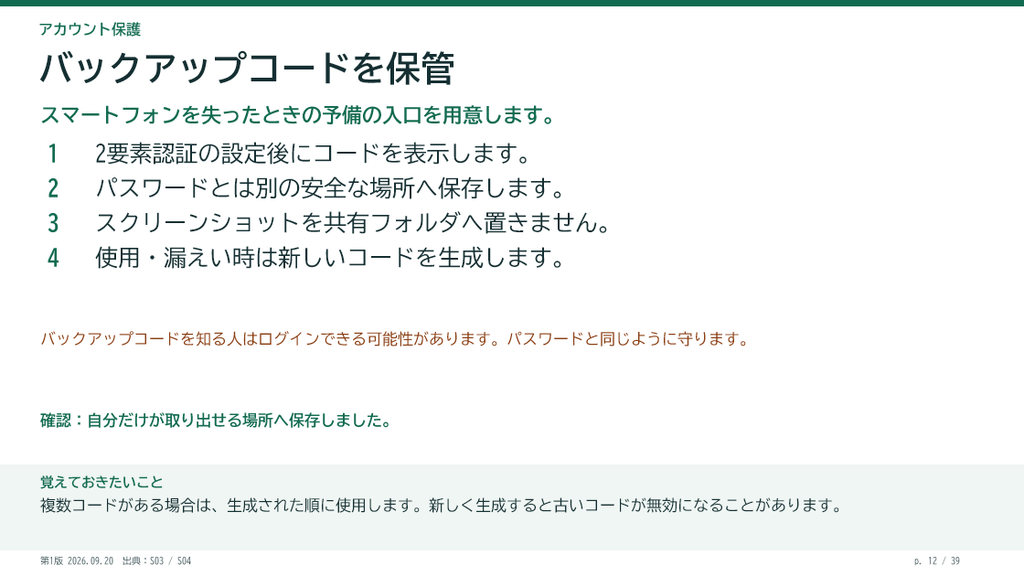
Xには、2要素認証、パスキー、ログイン中の端末確認、アプリ連携の管理など、アカウントを守るための機能が用意されています。
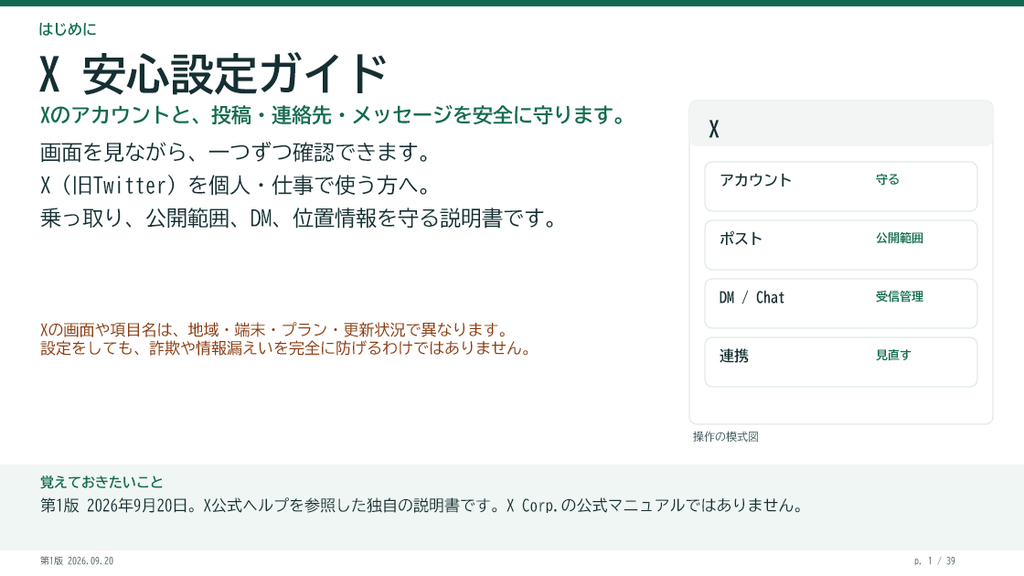
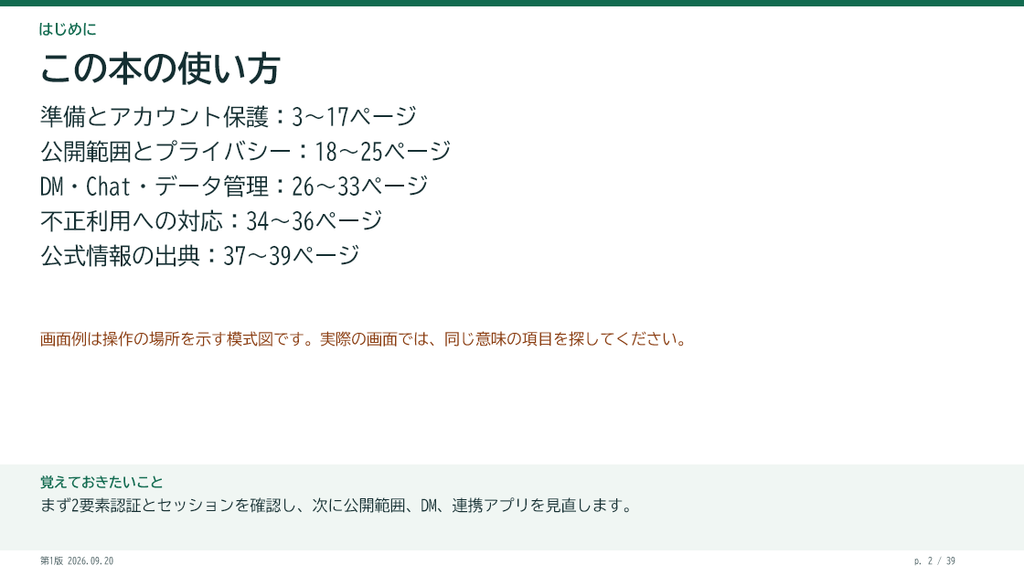
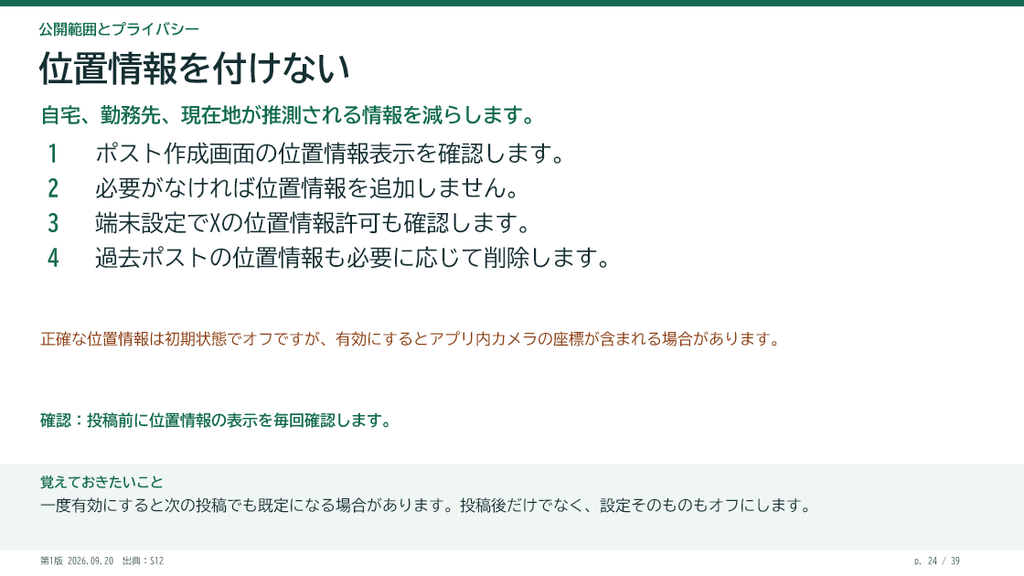
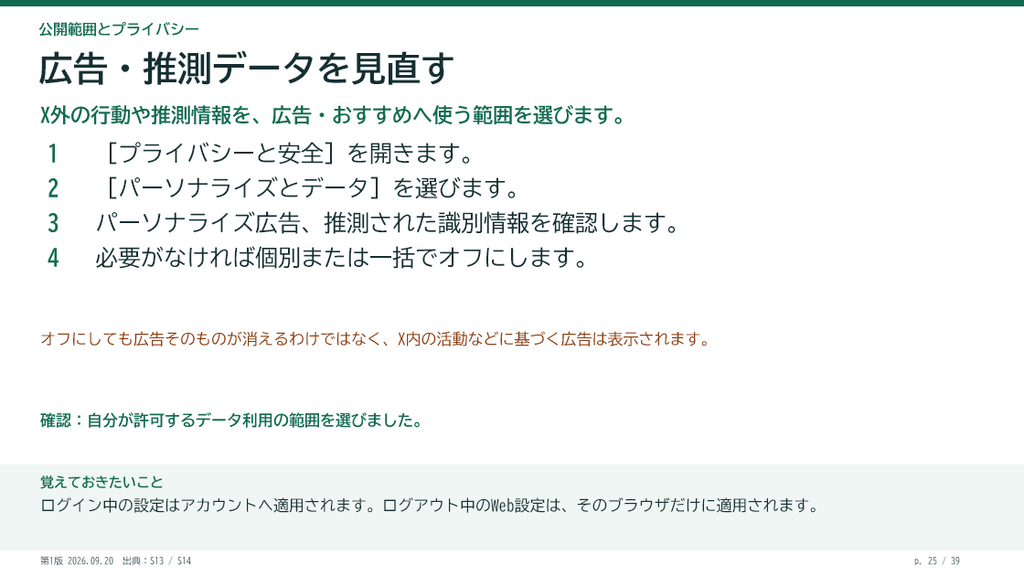
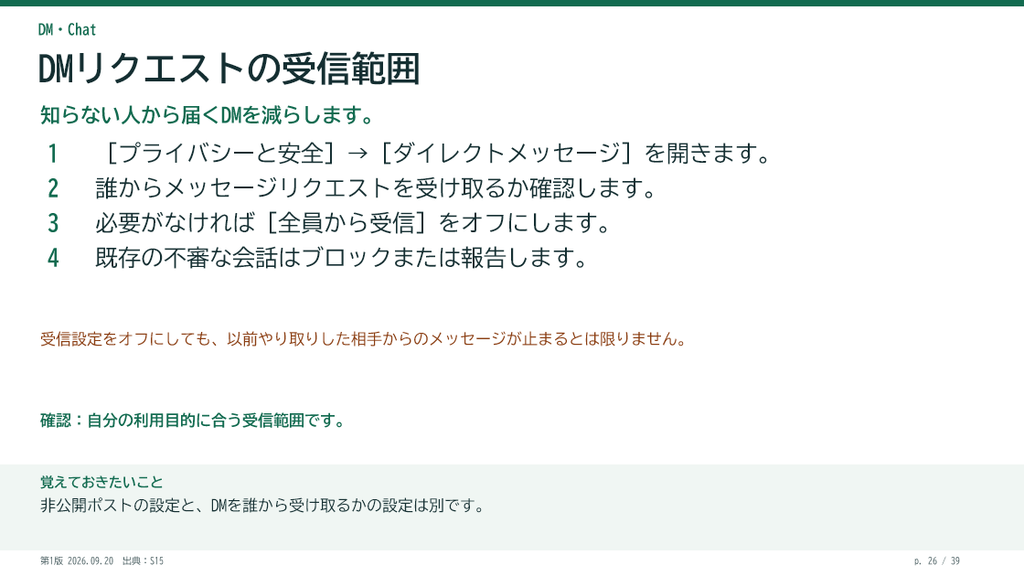
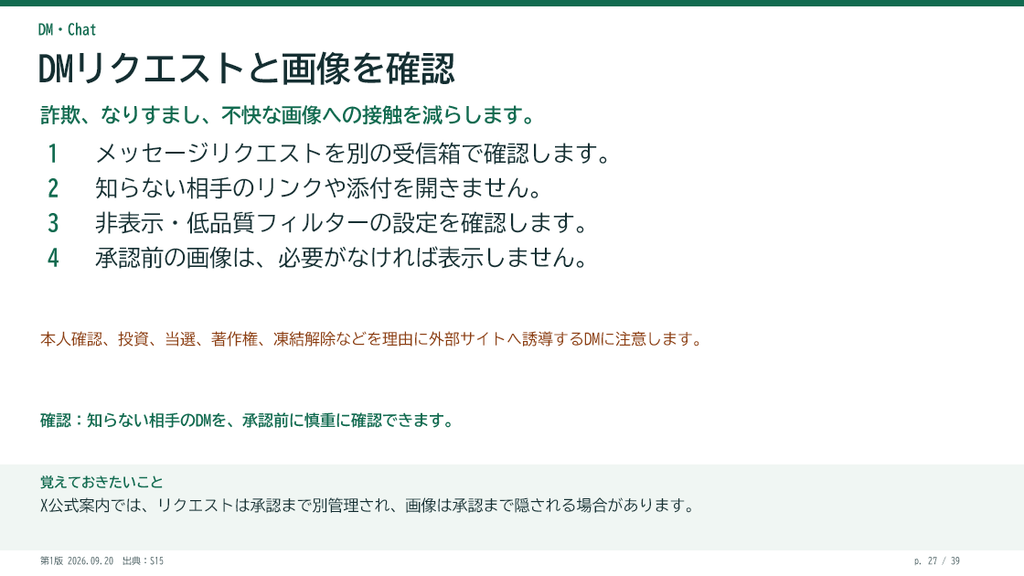
このページでは、Xのセキュリティ設定を実際の画面を見ながら確認できるようにしています。
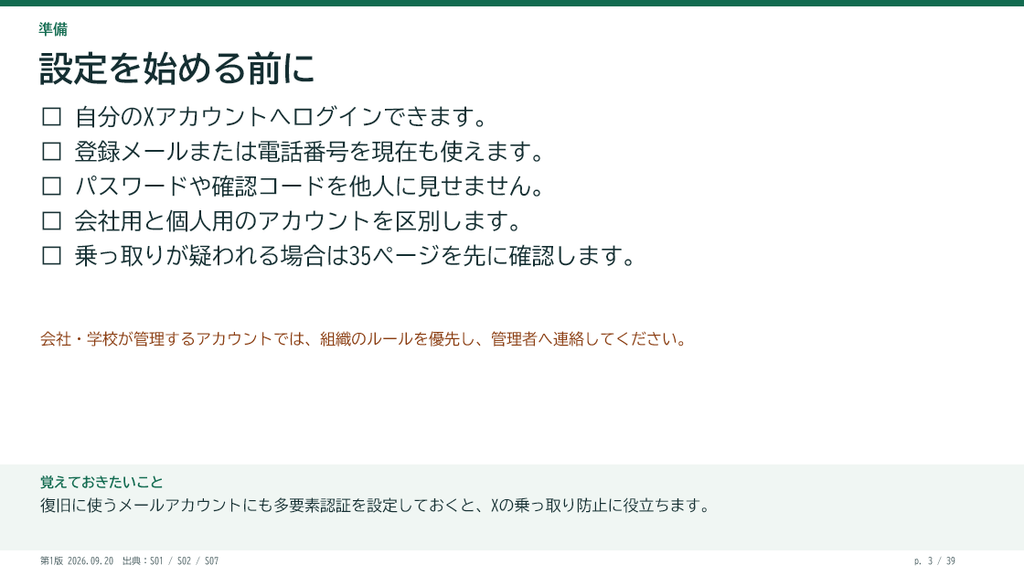
「何を設定すればいいかわからない」という人は、まず下のチェック項目から確認してください。
Xで最低限確認しておきたいセキュリティ設定
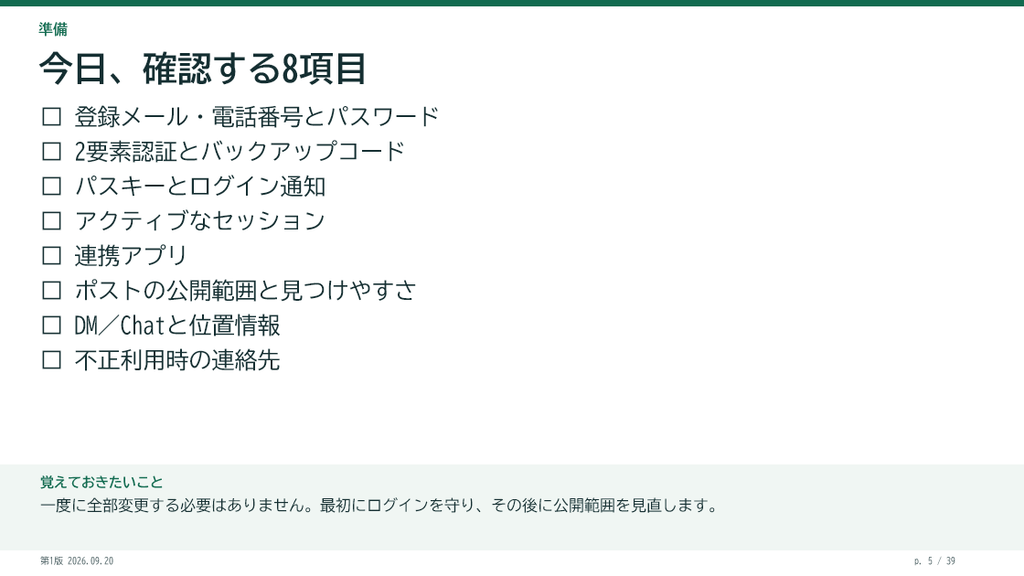
特に重要なのは次の項目です。
- 使い回していないパスワードを設定する
- 2要素認証を有効にする
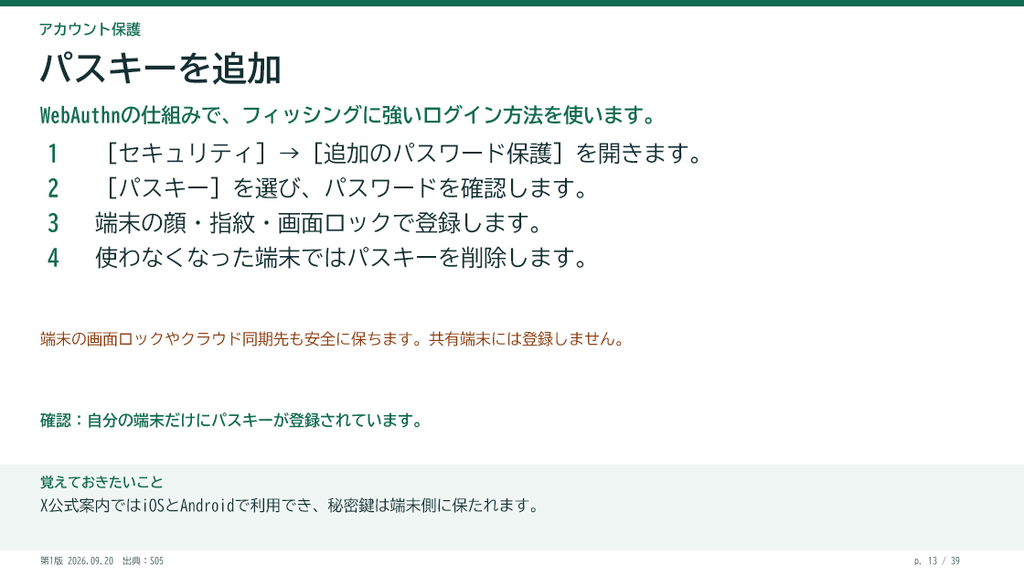
- パスキーを設定する
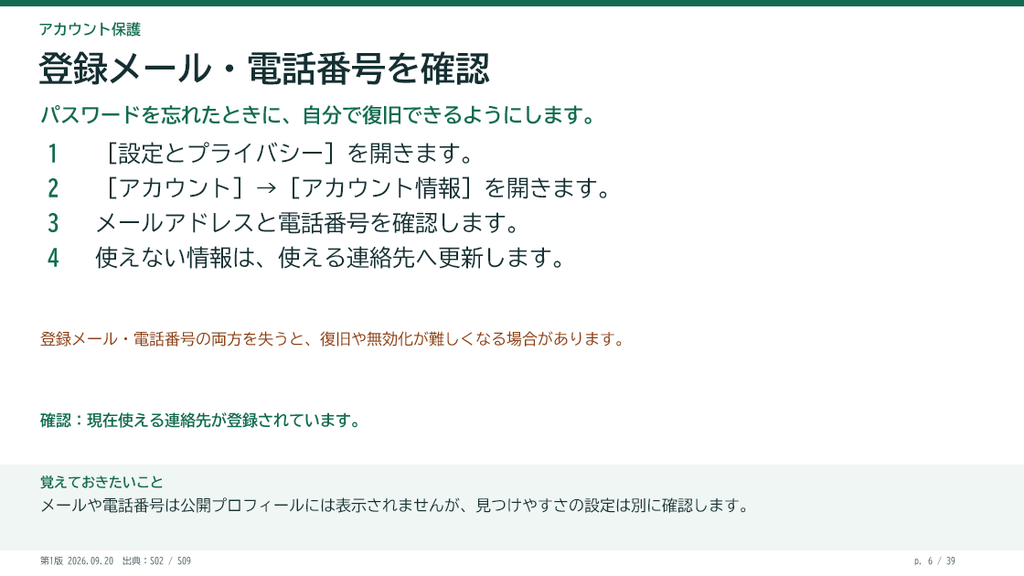
- 登録メールアドレス・電話番号を確認する
- ログインしている端末やセッションを確認する
- 不要なアプリ連携を解除する
- 不審なDMやログインページにパスワードを入力しない
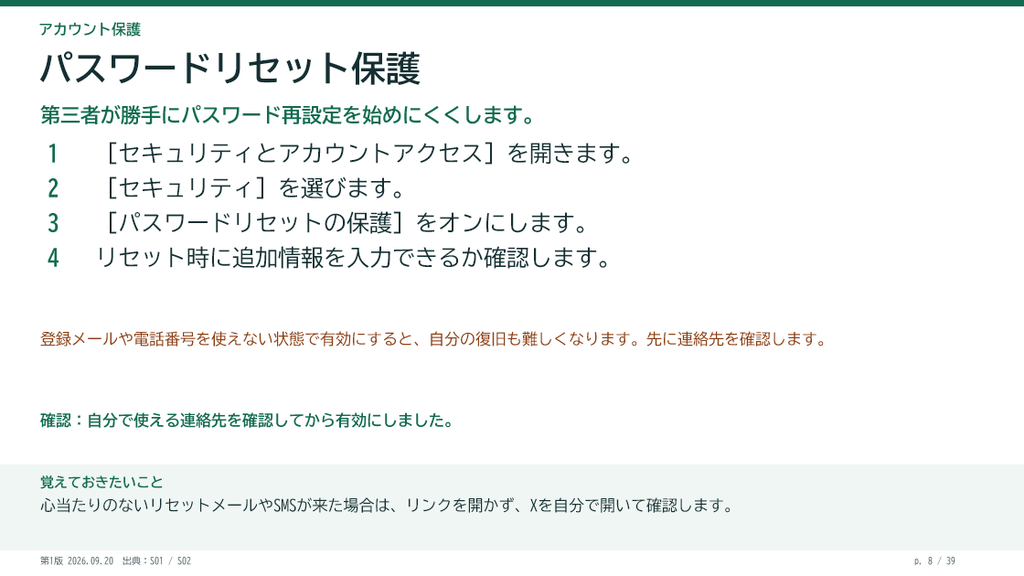
- パスワードリセットに備えて復旧手段を確認する
すべてを一度に覚える必要はありません。
このページの画像を上から順番に確認し、自分のXアカウントと同じ設定になっているかチェックしてみてください。
① まず2要素認証を設定する
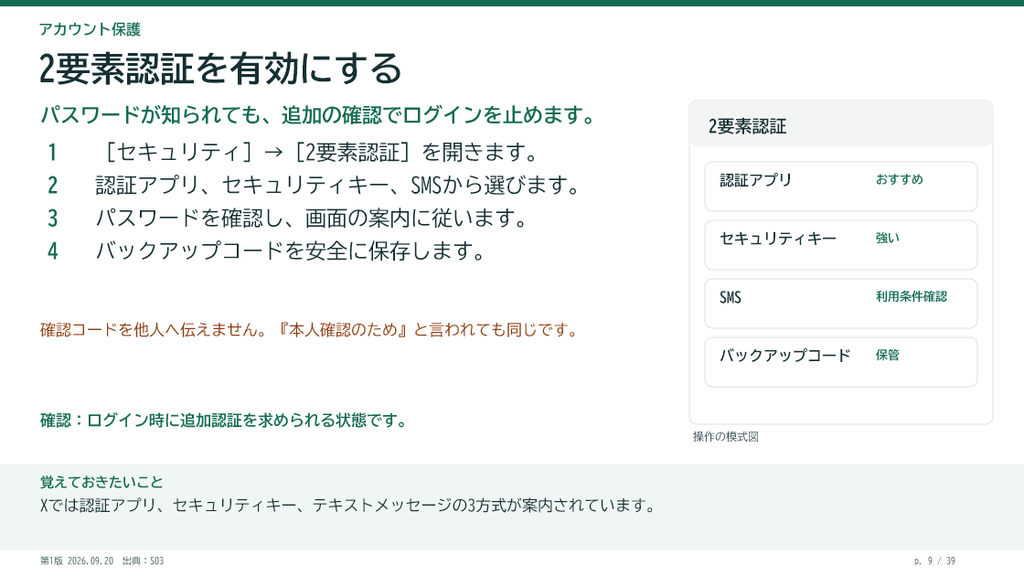
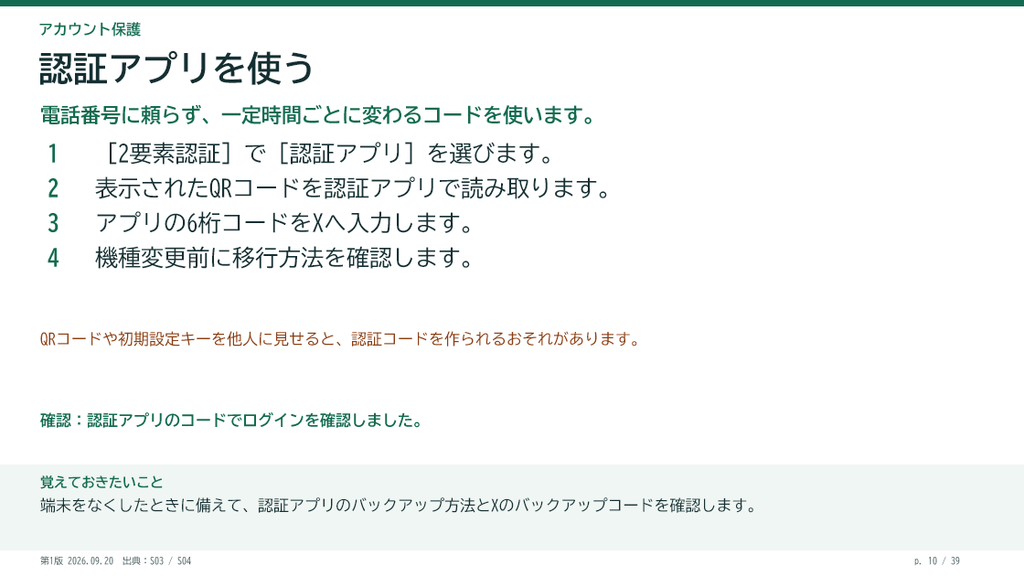
Xアカウントを守るうえで、特に重要なのが**2要素認証(2FA)**です。
通常のログインではユーザー名とパスワードを使用しますが、2要素認証を有効にすると、それに加えて認証コードや認証アプリ、セキュリティキーなどによる確認が必要になります。
そのため、何らかの理由でパスワードが第三者に知られてしまった場合でも、不正ログインを防げる可能性が高くなります。
設定画面では、
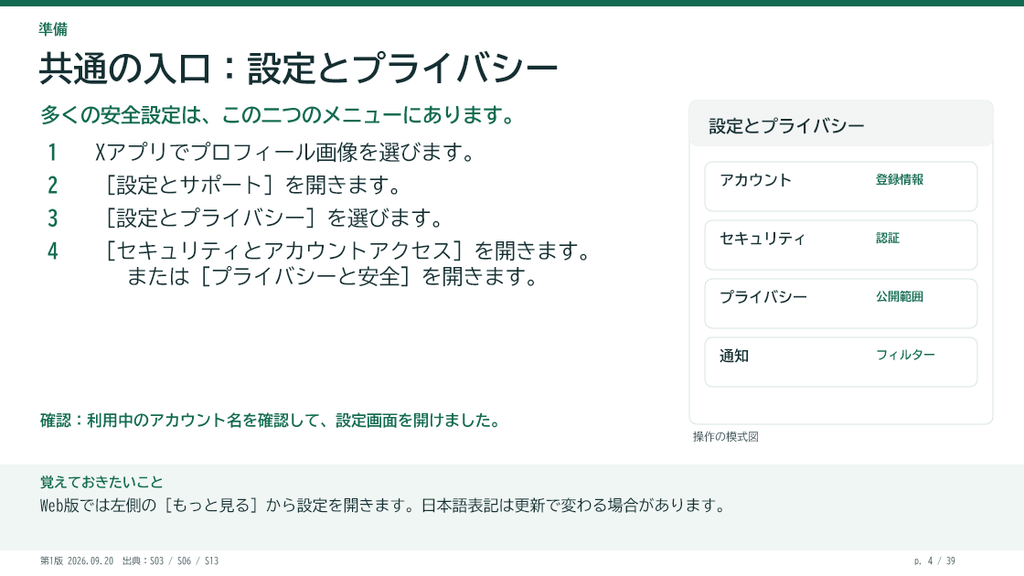
設定とプライバシー → セキュリティとアカウントアクセス → セキュリティ → 2要素認証
を確認します。
利用できる認証方法は、アカウントや利用環境によって異なる場合があります。
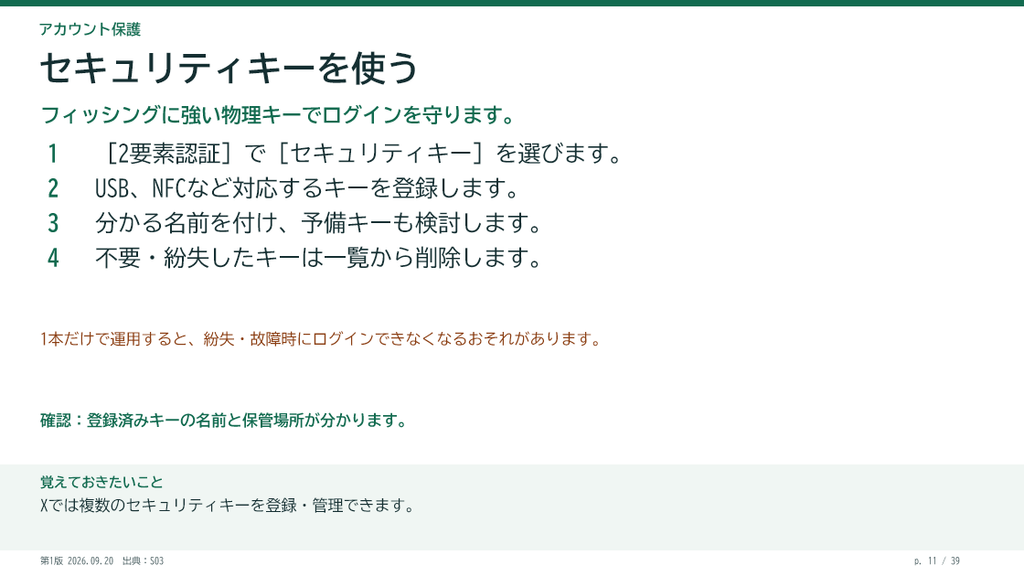
② パスキーが使えるなら設定を検討する
Xでは**パスキー(Passkey)**にも対応しています。
パスキーは、従来のパスワードとは異なり、端末に保存された暗号鍵などを利用して本人確認を行う仕組みです。
偽サイトにパスワードを入力させるフィッシング攻撃への耐性を高められることが大きな特徴です。
設定できる場合は、
設定とプライバシー → セキュリティとアカウントアクセス → セキュリティ → パスキー
を確認してください。
ただし、利用できる端末や機能は変更される場合があります。実際に表示されているXの設定画面を確認してください。
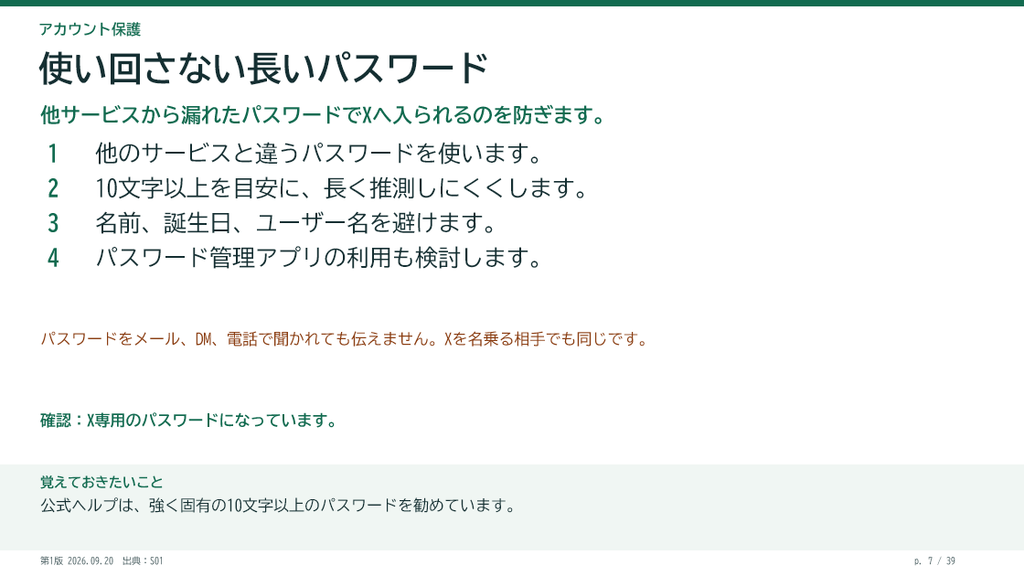
③ パスワードの使い回しをやめる
X専用のパスワードを設定することも重要です。
例えば、
「メール」
「ネットショッピング」
「別のSNS」
「X」
ですべて同じパスワードを使っていると、どこか1つのサービスからパスワードが漏えいしただけで、Xへの不正ログインを試される可能性があります。
重要なのは、単に複雑なパスワードを作ることだけではありません。
他のサービスと同じパスワードを使わないことが大切です。
パスワードを多数覚えるのが難しい場合は、パスワードマネージャーを利用する方法もあります。
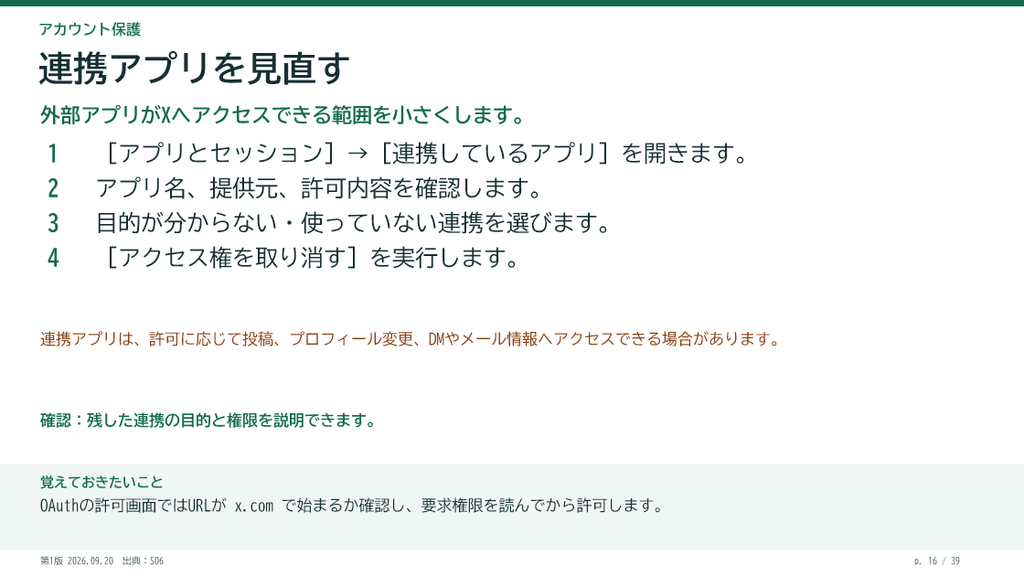
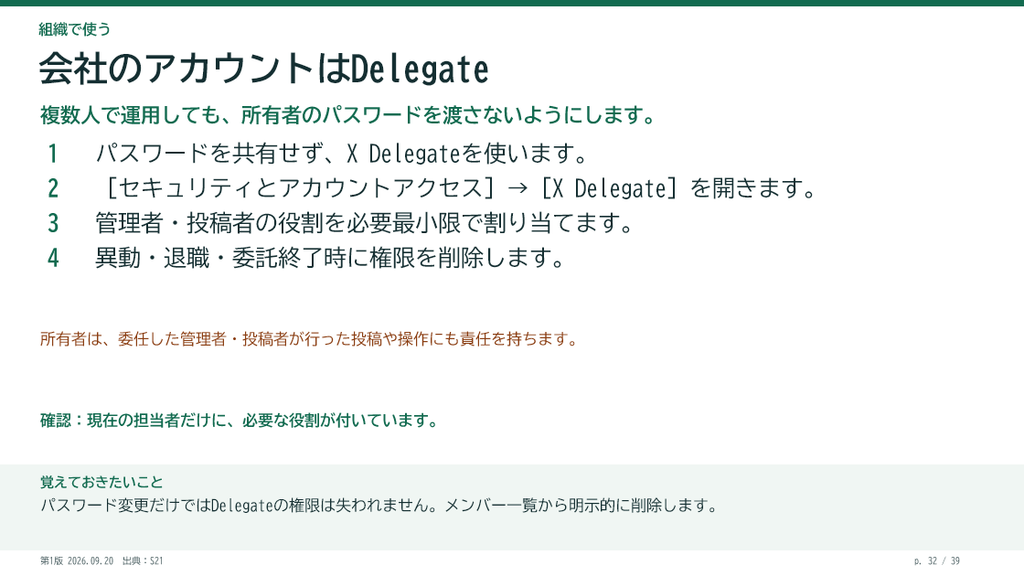
④ 「アプリとセッション」を確認する
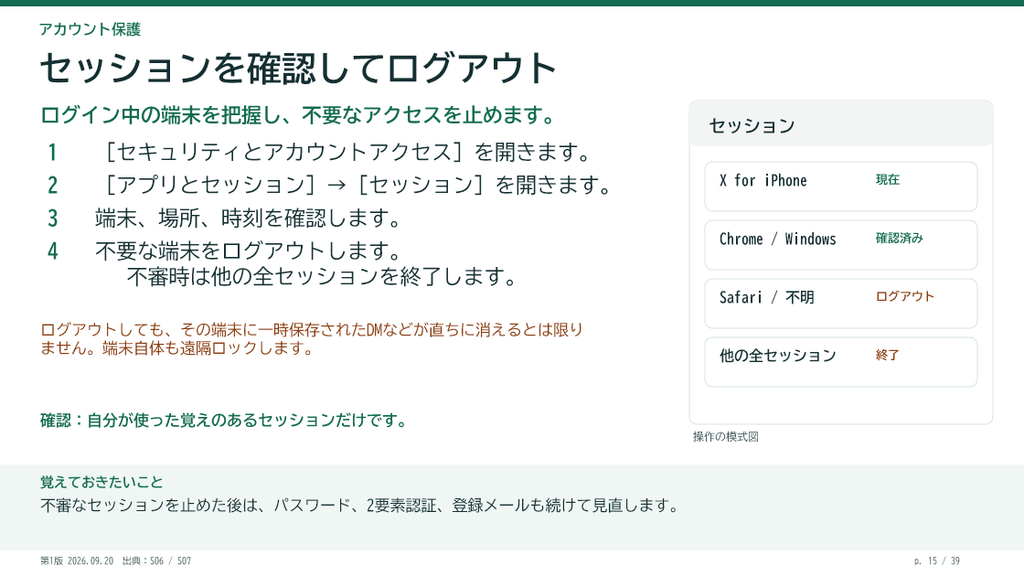
Xでは、自分のアカウントに現在ログインしている端末や、連携している外部アプリを確認できます。
特に確認したいのが、
設定とプライバシー → セキュリティとアカウントアクセス → アプリとセッション
です。
ここで、
- 覚えのない端末
- 使っていないブラウザ
- 知らないアプリ
- 昔使っていた外部サービス
などが残っていないか確認してください。
サードパーティーアプリには、許可した権限によって、プロフィールの確認だけでなく、投稿やDMなどにアクセスできるものもあります。
「何のアプリだったかわからない」という連携は、そのまま放置せず、本当に必要か確認しましょう。
⑤ 「Xでログイン」にも注意する
Webサービスを使っていると、
「Xでログイン」
というボタンを見かけることがあります。
すべてが危険というわけではありませんが、外部サービスにXアカウントへのアクセス権を与えることになります。
認証するときは、
- 本当に利用したいサービスか
- どの権限を要求しているか
- 認証画面が正規のXか
を確認してください。
特に「フォロワーを一気に増やす」「誰がプロフィールを見たかわかる」などをうたうサービスから、Xのユーザー名やパスワードを直接入力するよう求められた場合は注意が必要です。
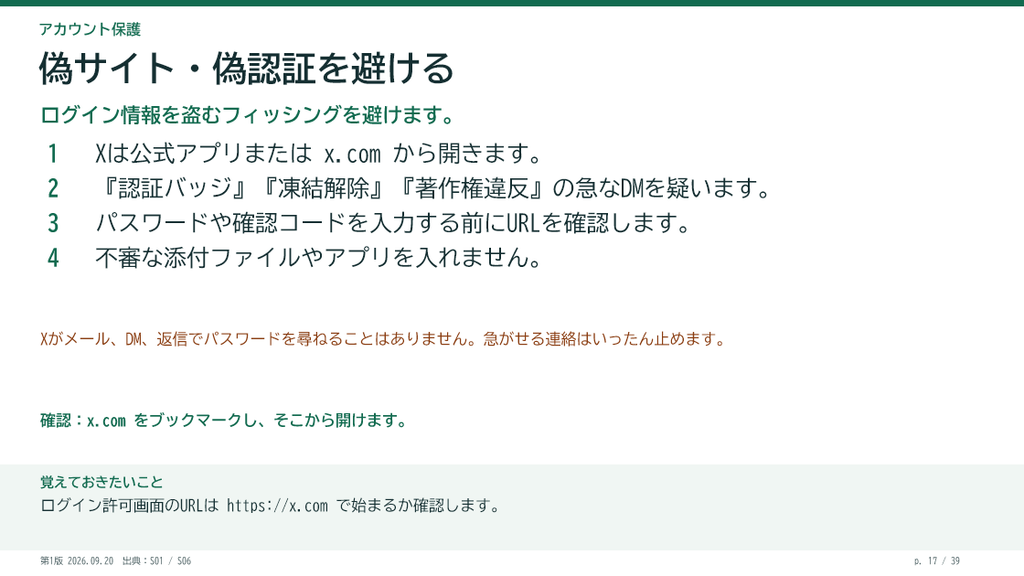
⑥ Xを装ったフィッシングに注意する
Xアカウントの乗っ取りでは、システムを直接攻撃する方法だけでなく、利用者自身にパスワードを入力させるフィッシングにも注意が必要です。
例えば、
「著作権違反がありました」
「あなたのアカウントを停止します」
「認証バッジを取得できます」
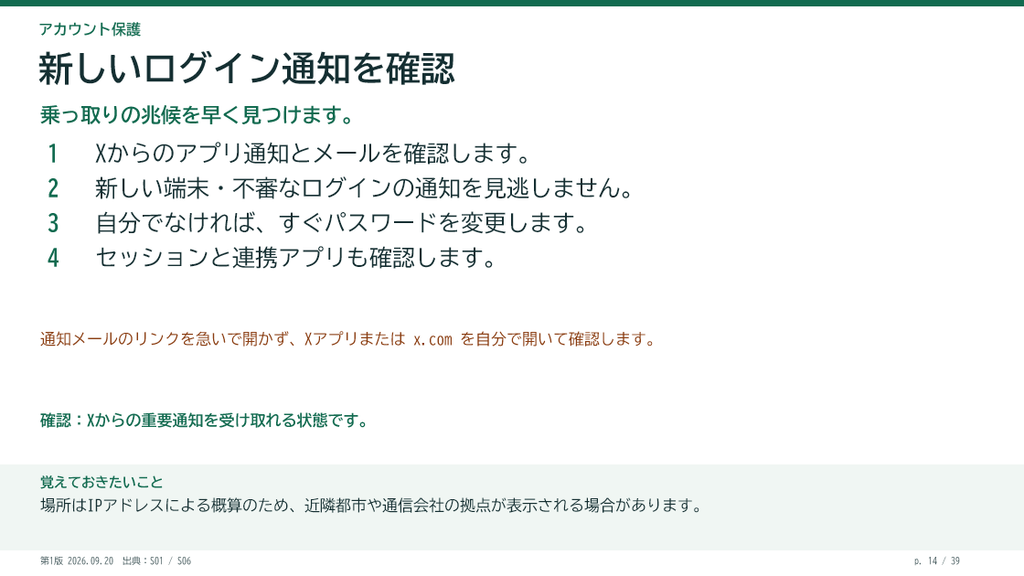
「不審なログインがありました」
「この投稿にあなたが写っています」
などと不安や興味をあおり、偽サイトへ誘導する方法があります。
リンク先でXのログイン画面が表示されても、すぐに入力しないでください。
ブラウザのアドレス欄を確認し、本当にXの正規サイトなのか確認することが重要です。
⑦ 登録メールアドレスも守る
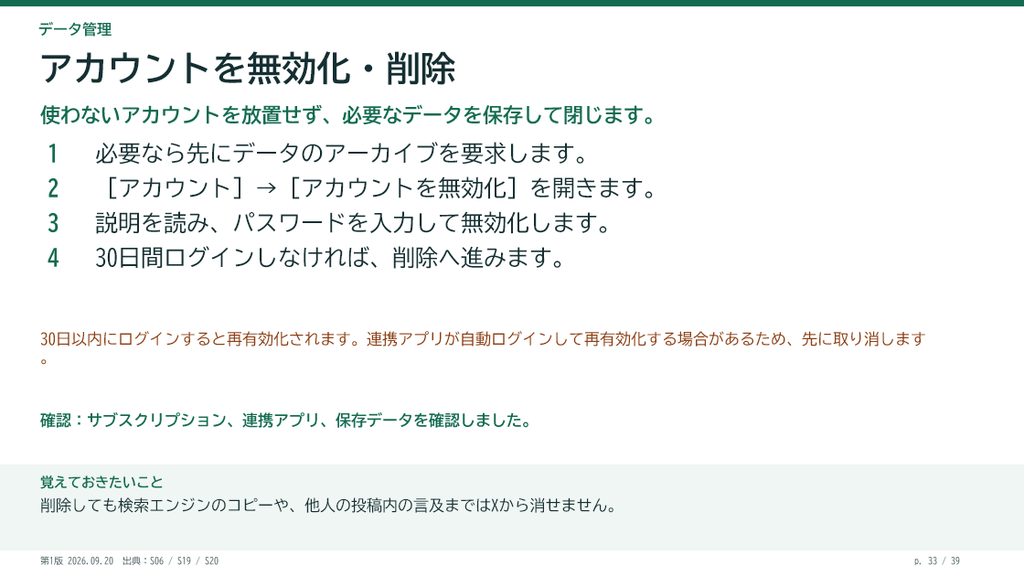
意外と忘れられやすいのが、Xに登録しているメールアドレスのセキュリティです。
パスワードを忘れた場合など、Xでは登録メールアドレスがアカウント復旧に使われます。
つまり、
Xはしっかり守っているのに、メールアカウントが乗っ取られる
という状態では十分ではありません。
Xだけでなく、登録しているGoogleアカウントやメールサービスにも、
- 強固で使い回していないパスワード
- 2段階認証
- パスキー
などを設定しておきましょう。
⑧ 覚えのないログインや投稿を見つけたら
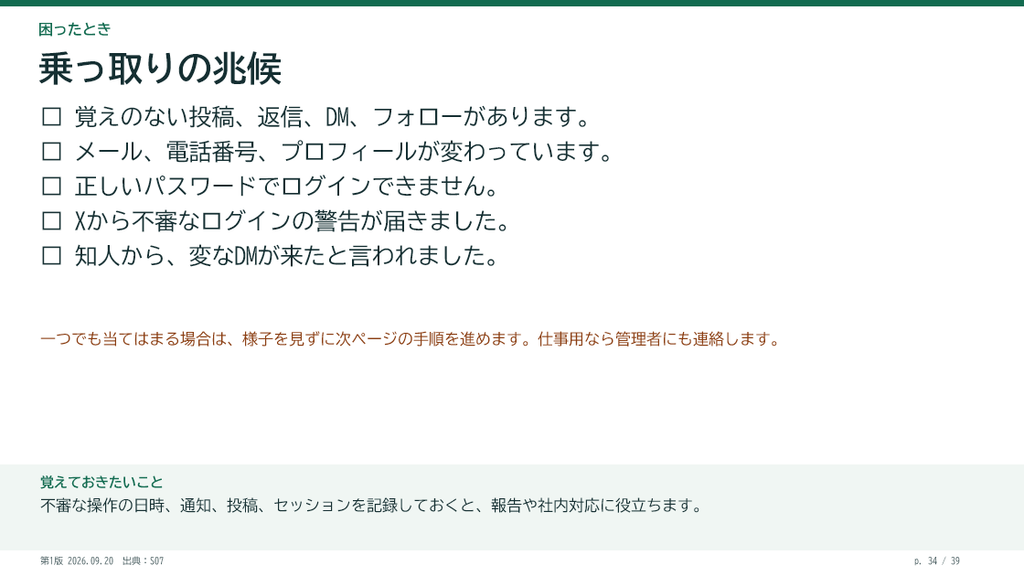
次のような状態があれば、アカウントが不正利用されている可能性があります。
- 自分が投稿していないポストがある
- 勝手にDMが送信されている
- フォロー・フォロー解除が勝手に行われている
- メールアドレスなどの設定が変更されている
- 覚えのない端末からログインされている
- 知らないアプリが連携されている
- パスワードが突然使えなくなった
この場合は、できるだけ早く対応してください。
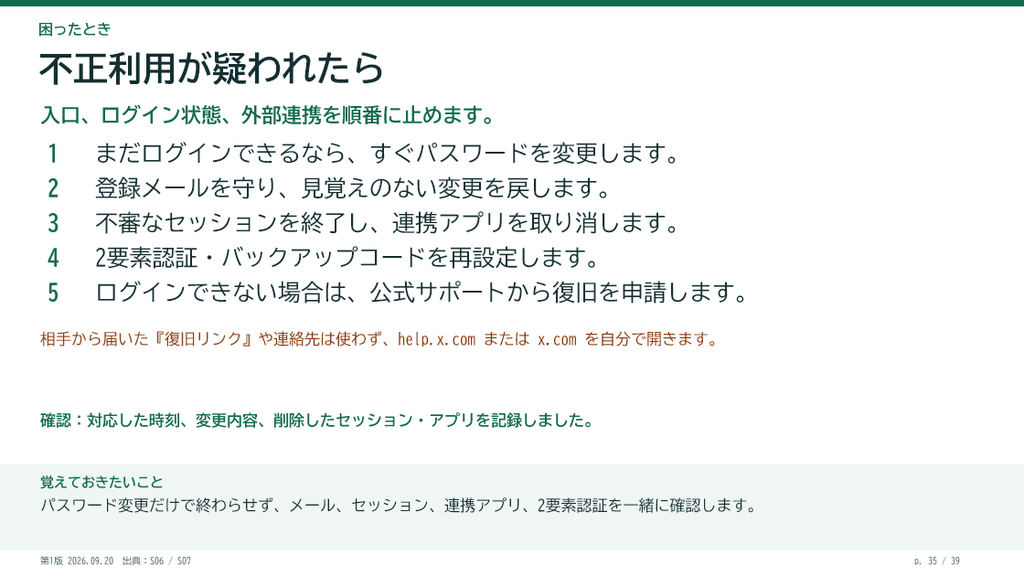
まずXのパスワードを変更し、「アプリとセッション」から不審なセッションやアプリ連携を確認します。
さらに、Xに登録しているメールアカウントについてもパスワードやログイン履歴を確認してください。
Xが乗っ取られた場合は「パスワード変更だけ」で終わらせない
乗っ取りが疑われる場合、
「パスワードを変えたから終わり」
にしないことが重要です。
確認したいのは、
- Xのパスワード
- 登録メールアドレス
- 2要素認証
- ログイン中のセッション
- 連携アプリ
- 勝手に変更されたプロフィール
- 不審な投稿やDM
です。
第三者のアクセス経路が残ったままだと、再び問題が起こる可能性があります。
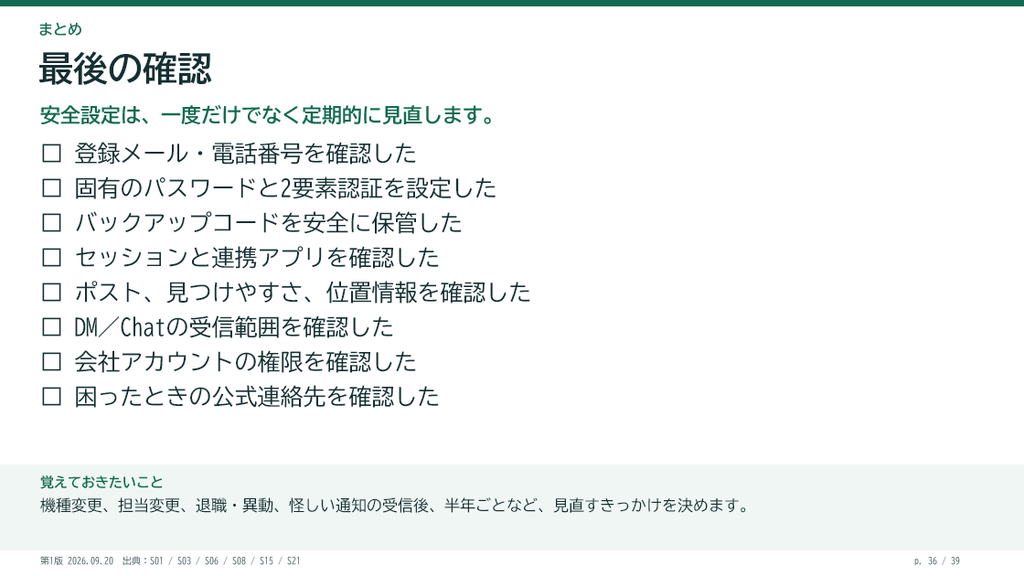
Xのセキュリティ設定は一度やれば終わりではない
スマートフォンの買い替え、電話番号の変更、メールアドレスの変更、外部アプリの利用などによって、アカウントの状態は少しずつ変わります。
そのため、半年に1回程度でも構わないので、
「アプリとセッション」
「2要素認証」
「登録メールアドレス」
を見直してみてください。
特に、Xを長年利用している人ほど、昔使った外部アプリが残っていることがあります。
まとめ:まずこの3つだけ確認してください
全部確認するのが大変な場合は、まず次の3項目から始めてください。
① 2要素認証が有効になっているか
② 覚えのない「アプリ・セッション」が残っていないか
③ Xと登録メールアドレスでパスワードを使い回していないか
この3つを確認するだけでも、Xアカウントのセキュリティは大きく改善できます。
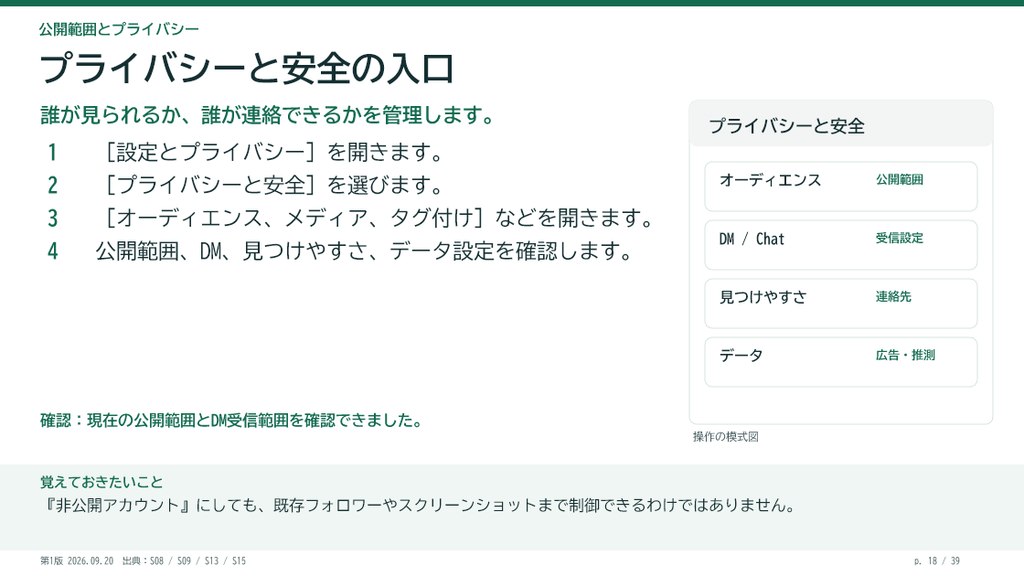
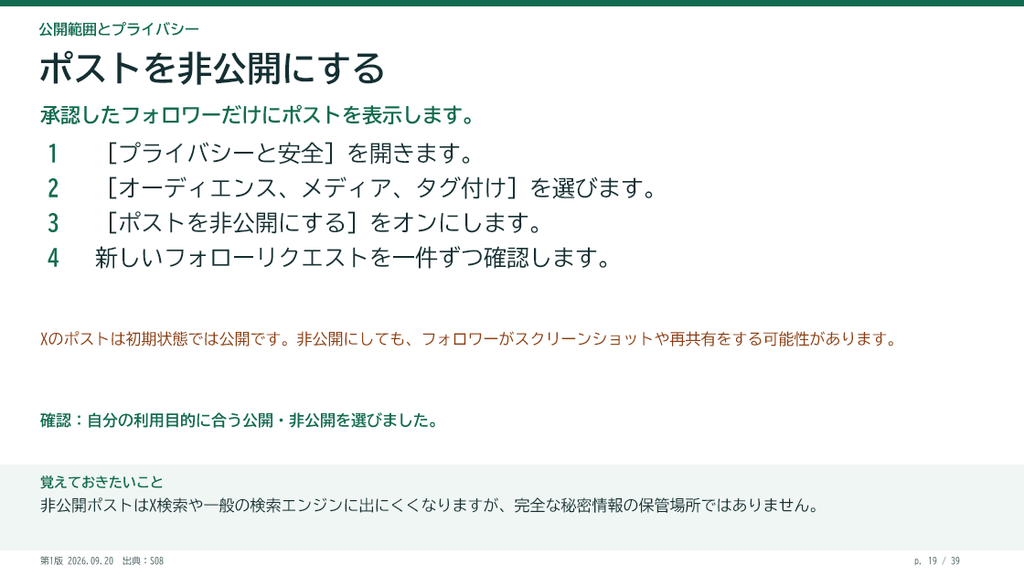
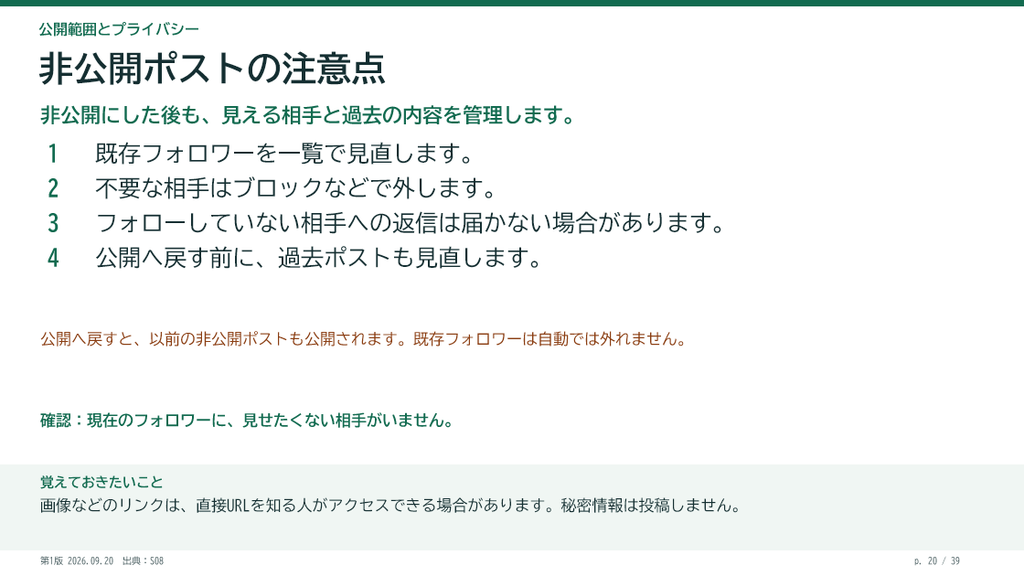
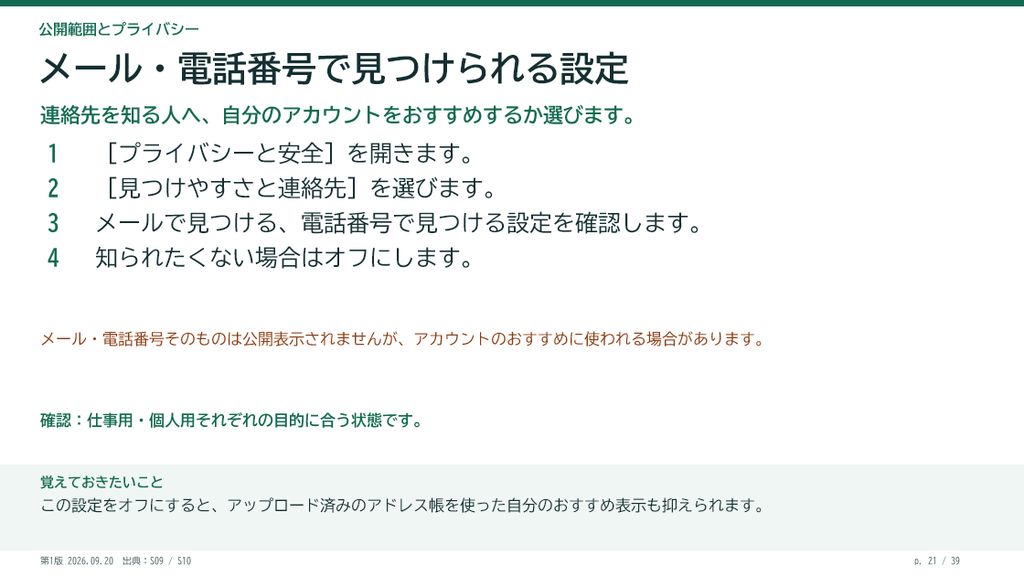
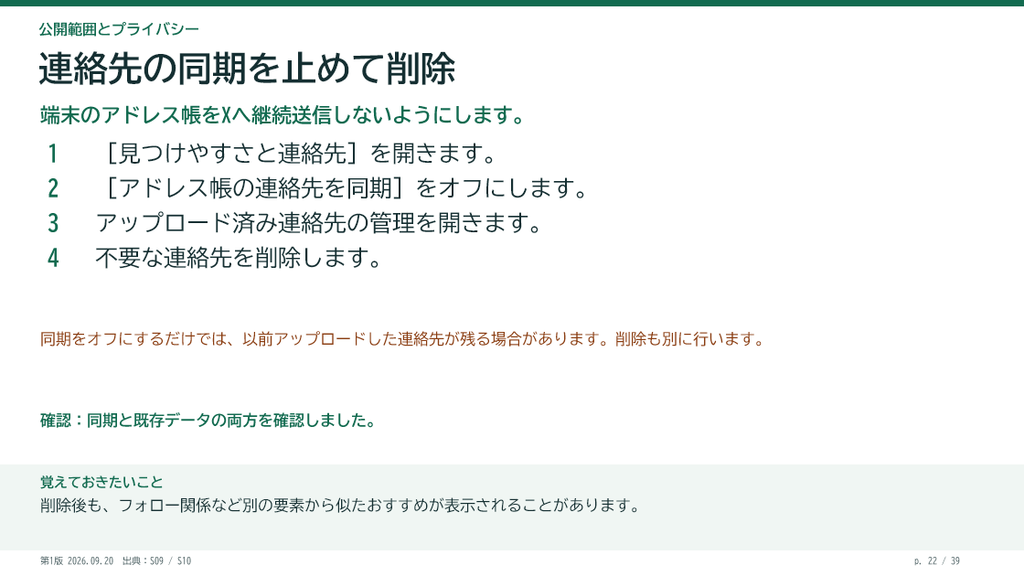
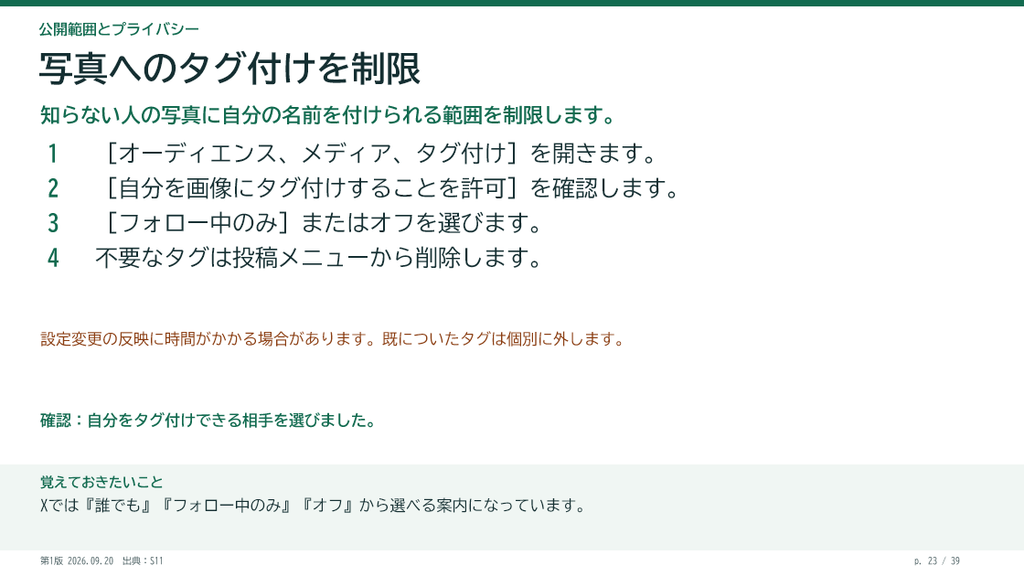
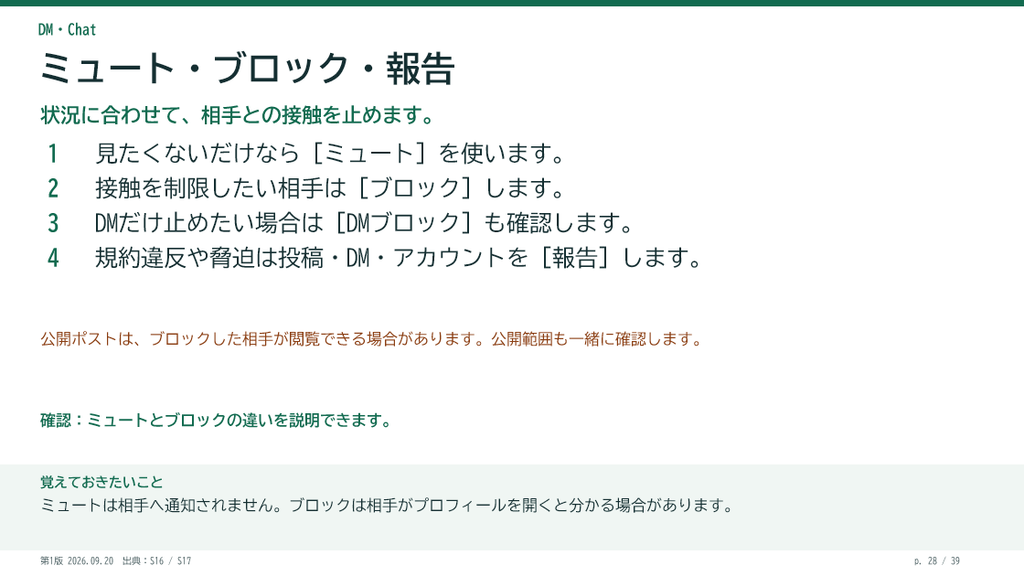
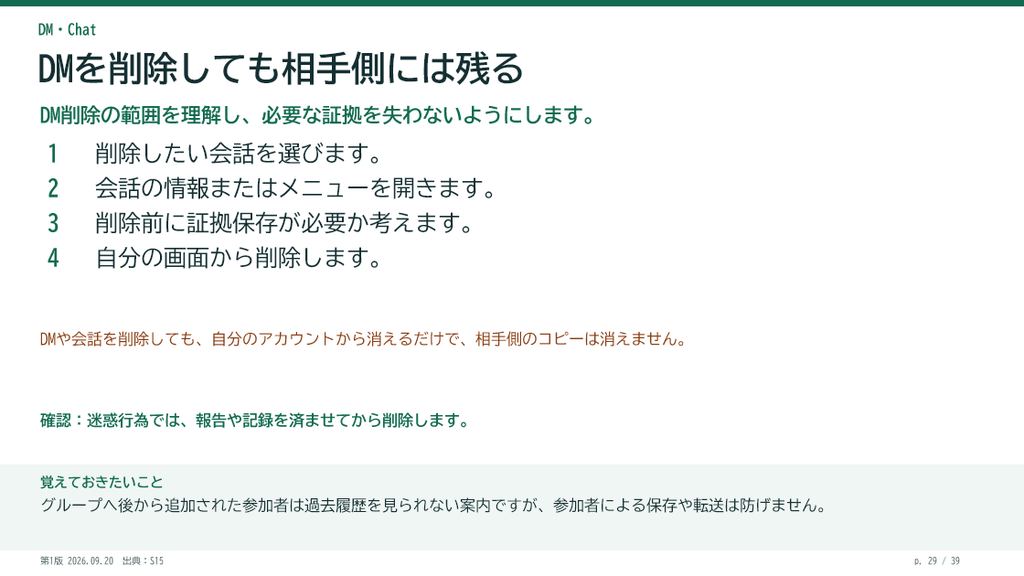
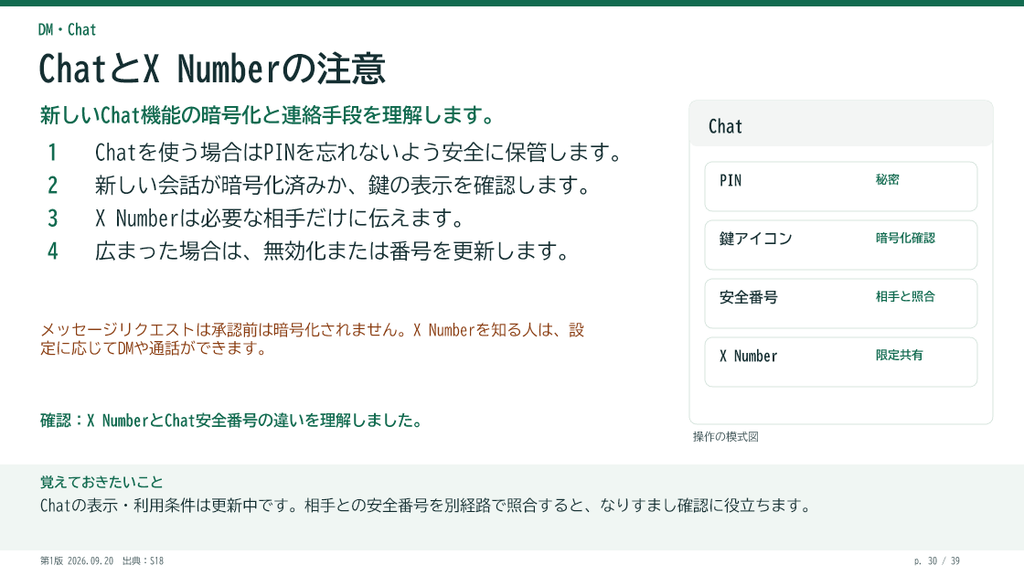
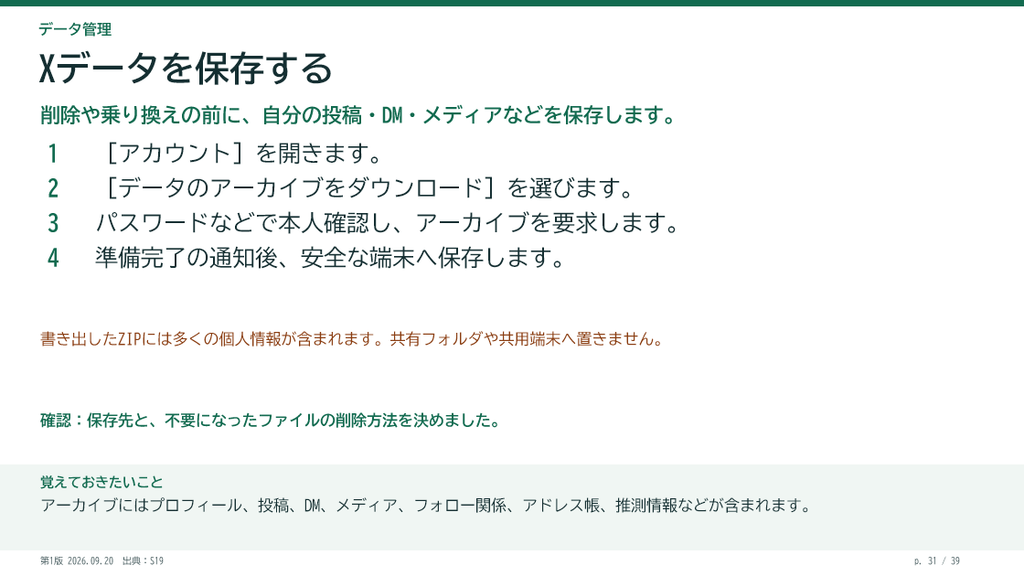
下の画像では、実際の設定画面を使って確認方法を紹介しています。
自分のXを開きながら、1項目ずつチェックしてみてください。
コメント