LINEの安心設定ガイド
乗っ取りと迷惑な連絡への備えを、画面を見ながら1つずつ。
先に結論
- LINEの安全設定は「ログイン」「知らない人」「なくしたとき」の3つに分けて見直すと迷いません。資料の16項目もこの順に並んでいます。
- 最初にやるのは[ログイン中の端末]の確認です。心当たりのない機器があれば、その端末だけログアウトしてパスワードを変えます。
- パソコンでLINEを使わない人は[ログイン許可]をオフに。あわせて[Webログインの2要素認証]をオンにします。
- 設定には副作用があります。知らない人からの連絡を止めると、まだ友だち追加していない知人からの連絡も届きにくくなります。
- 最後の守りは「認証番号を教えない・突然の承認を押さない」。設定を済ませても、これを破れば防げません。家族とも一緒に確認してください。
「LINEが乗っ取られたらどうしよう」「知らない人から友だち追加が来て怖い」「親のスマホの設定を見てあげたいけれど、何をどう説明すればいいのか分からない」。
そんな方のために、この記事では34ページの図入り資料「LINE 安心設定ガイド」を、1ページも作り変えずにそのまま載せ、あいだに説明を足しました。
資料は、大きな文字と実際の画面の画像で「どこを押すか」を示しています。記事の説明は、「なぜその設定をするのか」「変えると何が起きるのか」を補うためのものです。スマホで読んでいる方は、スライドをタップすると大きな画像で開けます。
資料は、LINEの公式ヘルプと「LINEみんなの使い方ガイド」を2026年9月15日に確認して作った独自の教材です。LINEヤフーの公式マニュアルではありません。対象は日本国内のスマートフォン版LINEです。LINEの画面は、スマホの機種やLINEの版によって違うことがあります。画面が違うときは設定の名前で探し、見つからなければ無理に進めないでください。
あなたは、どこから読みますか?
全部を順番に読むのがいちばん確実ですが、急いでいる方は、自分に近いものから始めてください。
| こんな方 | まず見るページ | ひとこと |
|---|---|---|
| 「番号を教えて」「お金を」と言われた/乗っ取られたかもしれない | 資料 p.28・資料 p.30 | 設定より先にこちら |
| LINEをスマホだけで使っている | 資料 p.6〜資料 p.11 | ログイン許可はオフがおすすめ |
| パソコンやタブレットでもLINEを使う | 資料 p.6〜資料 p.11 | ログイン許可は使い方を確認してから |
| 知らない人からメッセージや友だち追加が来る | 資料 p.13〜資料 p.17・資料 p.25〜資料 p.27 | 入口を減らす+来たときの対応 |
| スマホの買い替えや、なくすのが心配 | 資料 p.18〜資料 p.22 | バックアップを先に |
| 家族の設定を手伝う | 資料 p.3から順に・最後に資料 p.31〜資料 p.32 | パスワードは本人が入力 |
設定を始める前に
最初の4ページは、設定そのものではなく「始める前の準備」です。ここを飛ばさないことが、あとで困らないためのいちばんの近道です。
資料 p.1LINE 安心設定ガイド
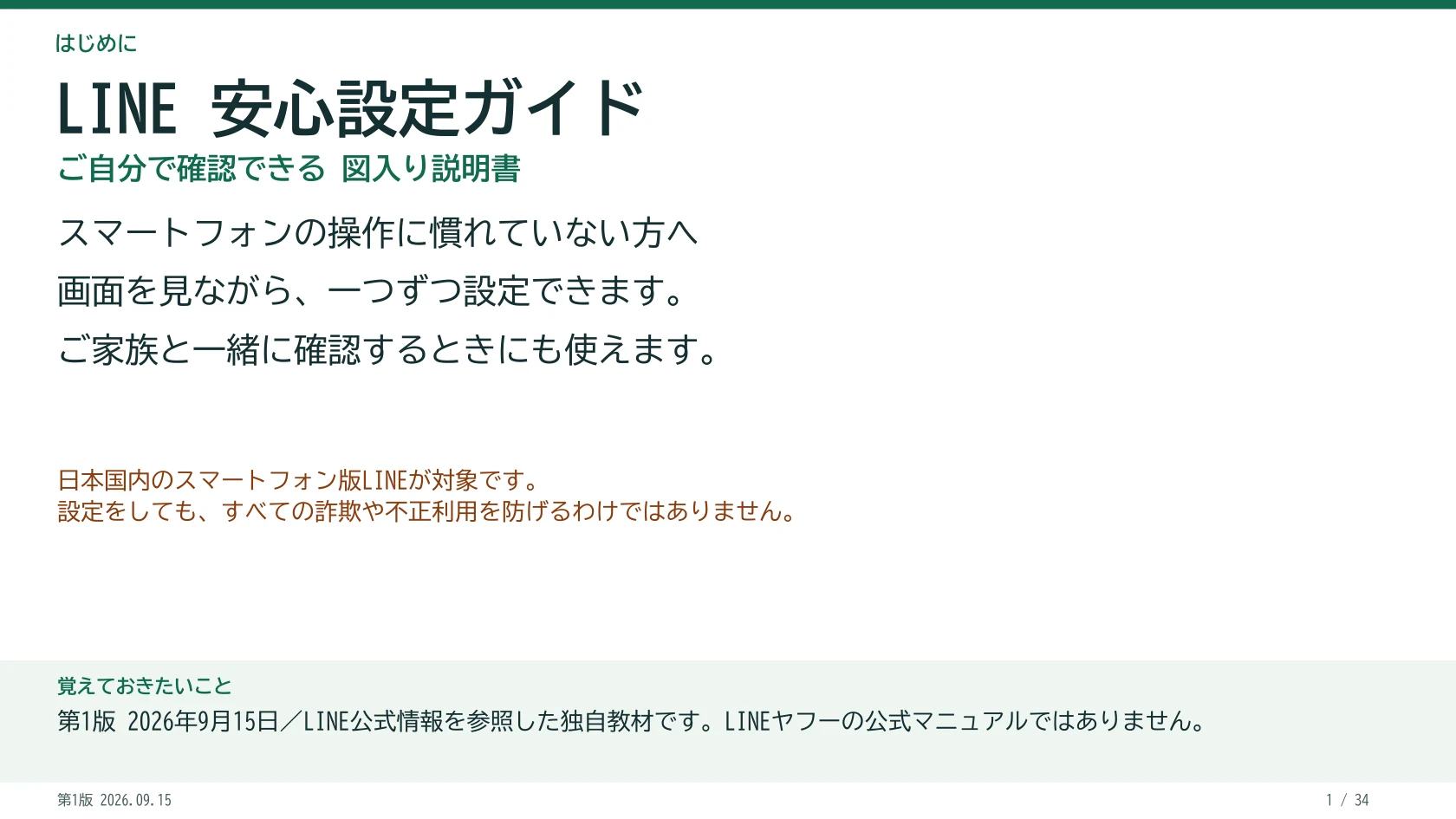
ここから下のスライドが、今回の資料です。スマートフォンの操作に慣れていない方が、画面を見ながら一つずつ設定を見直せるように作った全34ページの図入り説明書です。ご家族と一緒に画面を確認するときにも使えます。
表紙のオレンジ色の文字に、「設定をしても、すべての詐欺や不正利用を防げるわけではありません」とあります。この一文は、最後まで覚えておいてください。理由は第5章で説明します。
資料 p.2この本の使い方
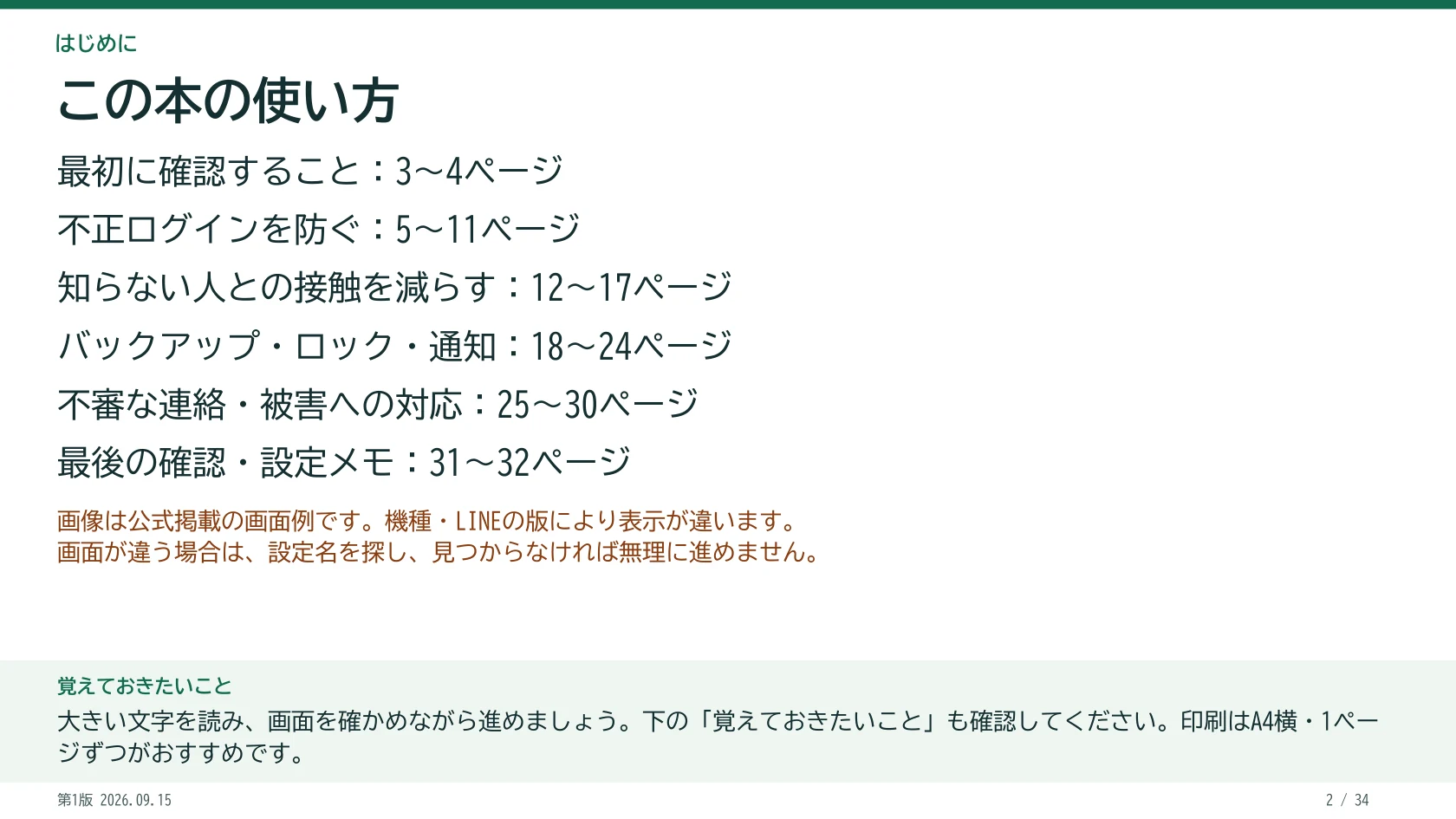
資料全体の地図です。この記事の章も、このページの区切りにそろえてあります。
スライドの中に出てくる「30ページ」などのページ番号は、この記事の各スライドの上にある「資料 p.30」の表示と同じです。本文中のリンクから、そのページへ移動できます。
大事なのはオレンジ色の2行です。資料の画像は公式に掲載されている画面の例で、お手元の画面とは違うことがあります。違ったときは同じ設定の名前を探し、それでも見つからないときは、分からないまま別のボタンを押して進めないことがいちばんの安全策です。
資料 p.3設定を始める前に
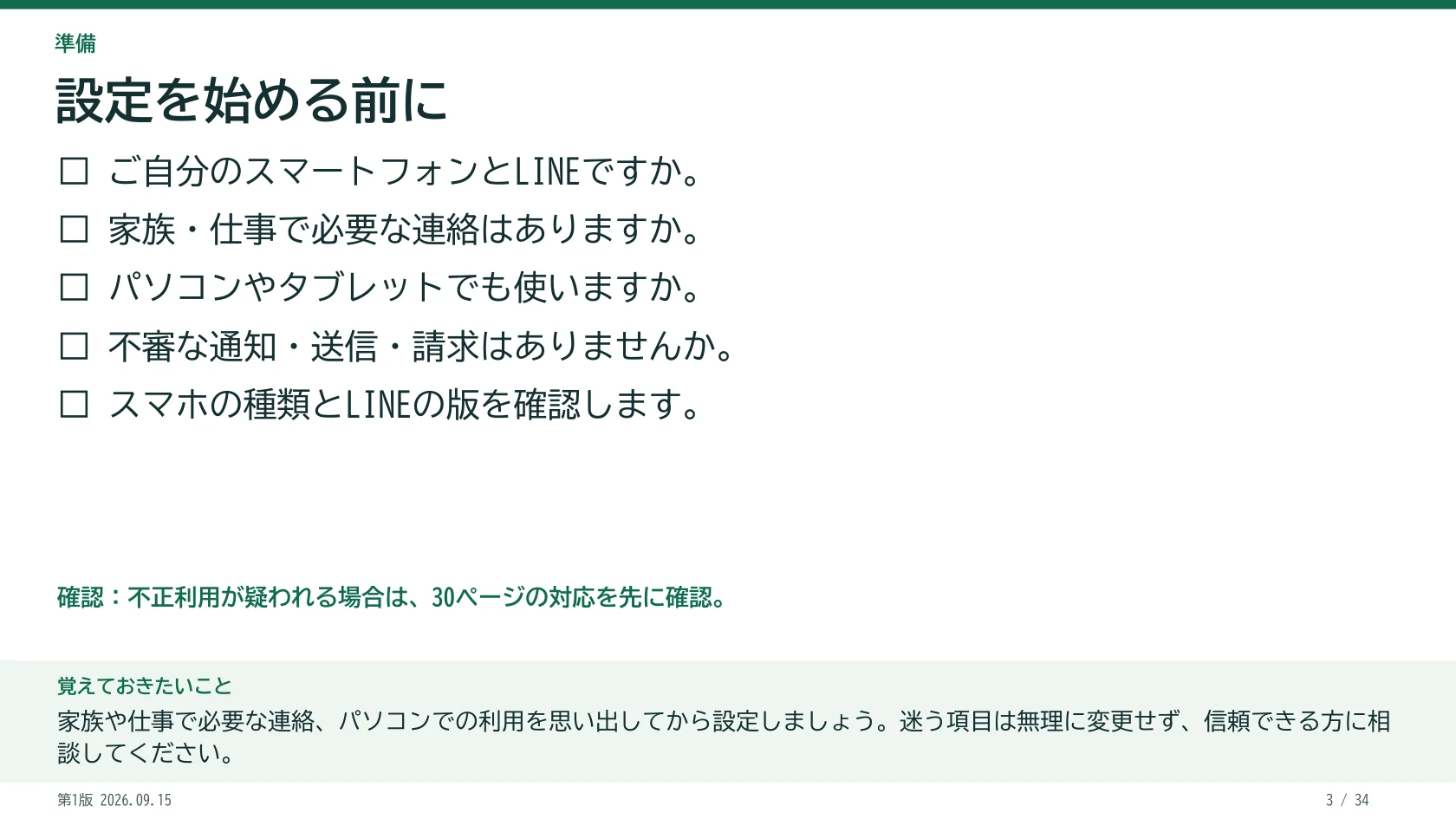
設定を変える前に、5つのことを確かめるページです。遠回りに見えますが、理由があります。
この資料の設定の中には、強くするほど、必要な連絡まで届きにくくなるものがあります。たとえば知らない人からのメッセージを止めると、まだ友だち追加していない知人からの連絡も届かないことがあります。パソコンでLINEを使っている方が他の機器からのログインを止めると、パソコンで使えなくなります。だから先に「自分はLINEをどう使っているか」を思い出しておくのです。
もし身に覚えのない通知や、自分が送っていないメッセージに気づいているなら、設定の見直しより先に資料 p.30「不正利用が疑われるとき」を読んでください。
資料 p.4共通の入口:LINEの設定
![共通の入口:LINEの設定 この後の操作は、ここから始めます。 ① LINEを開きます。 ② [ホーム]を押します。 ③ 歯車の[設定]を押します。 [設定]という見出しが出れば到着です。 赤枠:歯車の[設定] 覚えておきたいこと:「押す」は指で軽く1回触れることです。見つからないときは画面をゆっくり動かして探します。](https://yasashii-cybersecurity.com/wp-content/uploads/2026/09/line-anshin-04.webp)
道順ホーム›歯車の[設定]
この先のほとんどの操作は、この[設定]画面から始まります。途中で迷ったら、いったんこの画面まで戻ってくれば大丈夫です。
画像の赤い枠が目印です。資料のほかのページでも、赤枠は「ここを押す」「ここがこうなっていれば完了」という意味で使われています。
この資料で見直す16項目(早見表)
第2章から先で見直す設定を、1つの表にまとめました。印刷した資料と見比べるときや、あとで「どこを変えたっけ」と確かめるときに使ってください。
| 番号 | 設定・操作 | 目標 | 場所 | 資料 |
|---|---|---|---|---|
| 01 | ログイン中の端末 | 心当たりのない端末をログアウト | 設定 › アカウント | p.6〜7 |
| 02 | ログイン許可 | スマホだけで使うならオフ | 設定 › アカウント | p.8 |
| 03 | パスワード | 使い回し・推測されやすいものを変更 | 設定 › アカウント | p.9〜10 |
| 04 | Webログインの2要素認証 | オン | 設定 › アカウント | p.11 |
| 05 | メッセージ受信拒否 | オン(必要な連絡を確認してから) | 設定 › プライバシー管理 | p.13 |
| 06 | 友だちへの追加を許可 | オフ | 設定 › 友だち | p.15 |
| 07 | 友だち自動追加 | オフ | 設定 › 友だち | p.16 |
| 08 | IDによる友だち追加を許可 | オフ | 設定 › プロフィール | p.17 |
| 09 | トークのバックアップ | 保存して、頻度も決める | 設定 › トークのバックアップ | p.18〜21 |
| 10 | パスコードロック | 自分で管理できるならオン | 設定 › プライバシー管理 | p.22 |
| 11 | 通知の本文表示 | オフ | 設定 › 通知 | p.23〜24 |
| 12 | 友だち以外からのリクエスト | 知らない相手は追加しない | トーク | p.25 |
| 13 | ブロック | 迷惑な相手に使う | トーク › 友だちタブ | p.26 |
| 14 | 通報 | 迷惑なメッセージに使う | メッセージを長押し | p.27 |
| 15 | 番号・お金を求める連絡 | 教えない・押さない・別の電話で確認 | (設定ではなく判断) | p.28 |
| 16 | Letter Sealing | 操作は不要(常にオン) | トーク上部のメニューで確認 | p.29 |
不正ログインを防ぐ
LINEの乗っ取りは、あなた以外の誰かが、別の機器からあなたのLINEにログインすることで起こります。この章では、ログインに関わる設定を資料の順番どおりに見直します。
順番には意味があります。①いまログインしている機器を確かめる → ②知らない機器を外す → ③スマホ以外からのログインを閉じる → ④合言葉(パスワード)を変える → ⑤Webでのログインに確認を1段足す。先に「すでに入り込まれていないか」を確かめてから、入口を閉じていく流れです。
資料 p.5アカウントの設定画面
![アカウントの設定画面 LINEにログインするための設定です。 ① [ホーム]を押します。 ② 歯車の[設定]を押します。 ③ [アカウント]を押します。 [アカウント]と表示されれば到着です。 赤枠:[アカウント] 覚えておきたいこと:「ログインは、あなたのLINEを使える状態にすることです。」画面の並び順が違っても、同じ名前を探します。](https://yasashii-cybersecurity.com/wp-content/uploads/2026/09/line-anshin-05.webp)
道順ホーム›設定›アカウント
[アカウント]は、ログインに関する設定がまとまっている画面です。この章の残りのページ(p.6〜p.11)は、すべてこの画面の中の操作です。
下の「覚えておきたいこと」欄にある「ログインは、あなたのLINEを使える状態にすることです」という言い換えは、ご家族に説明するときにもそのまま使えます。
資料 p.601 ログイン中の端末を開く
![01 ログイン中の端末を開く 他の機器から使われていないか確認。 ① [設定]を開きます。 ② [アカウント]を押します。 ③ [ログイン中の端末]を押します。 端末の一覧が表示されます。次のページへ。 赤枠:[ログイン中の端末] 覚えておきたいこと:「端末とはパソコンやタブレットなどの機器です。ご自分で使っているものが表示される場合があります。」](https://yasashii-cybersecurity.com/wp-content/uploads/2026/09/line-anshin-06.webp)
道順設定›アカウント›ログイン中の端末
ここでは、あなたのLINEがいま、どの機器で使える状態になっているかを一覧で見られます。家にたとえると、「合い鍵を渡している相手の一覧」です。
ここにご自分のパソコンやタブレットが表示されるのは普通のことです。気にするべきなのは、まったく心当たりのない機器が並んでいる場合です。
資料 p.701 心当たりのない端末を外す
![01 心当たりのない端末を外す 知らない端末がある場合に行います。 ① 一覧の端末名を読みます。 ② ご自身の利用か確認します。 ③ 心当たりがなければ、 その端末の[ログアウト]を押します。 一覧から消えたことを確認。次にパスワードを変更。 端末名や地域の表示だけで、不正利用と断定しません。 赤枠:その端末からログアウト 覚えておきたいこと:ご自分で使っている機器か確認しましょう。一括ログアウトは必要なサービスにも影響します。再利用にはログインが必要です。](https://yasashii-cybersecurity.com/wp-content/uploads/2026/09/line-anshin-07.webp)
一覧に心当たりのない端末があったときの操作です。ポイントは「全部まとめて」ではなく「その端末だけ」をログアウトすることです。まとめてログアウトすると、普段使っている機器やサービスにも影響が出ます。
資料が「端末名や地域の表示だけで、不正利用と断定しません」と書いているのは、ご自分や家族が使っている機器も一覧に表示されるため、表示だけでは見分けがつかないことがあるからです。家族のタブレットや、以前に一度だけ使ったパソコンがないか、思い出してから判断します。
外したら、次のパスワード変更へ進みます。パスワードが知られたままだと、また同じようにログインされるおそれがあるためです。
資料 p.802 他の端末からのログイン
![02 他の端末からのログイン スマホだけで使う方:オフを推奨。 ① [設定]を開きます。 ② [アカウント]を押します。 ③ [ログイン許可]をオフにします。 オフを確認。必要な場合は同じ場所でオンに戻せます。 パソコンやタブレットで使う方は、利用を確認して判断します。 赤枠:オフになった状態 覚えておきたいこと:「パソコンでLINEを使いますか。使わない場合はオフにできます。」Webサービスの確認は別途11・30ページも参照。](https://yasashii-cybersecurity.com/wp-content/uploads/2026/09/line-anshin-08.webp)
道順設定›アカウント›ログイン許可
「スマホ以外の機器から、あなたのLINEにログインしてよいか」を決めるスイッチです。家にたとえると、裏口に鍵をかけるかどうかにあたります。
LINEをスマホだけで使っている方は、オフにしておくのが資料のおすすめです。反対に、パソコンやタブレットでLINEを使っている方がオフにすると、その機器でログインできなくなります。まず「パソコンでLINEを使いますか?」と自分に聞いてから決めてください。あとから同じ場所でオンに戻せます。
資料 p.903 パスワードの見直し
![03 パスワードの見直し 使い回し・推測されやすいものを変更。 ① [設定]を開きます。 ② [アカウント]を押します。 ③ [パスワード]を押します。 未登録なら画面の案内で登録。登録済みなら次へ。 LINEを利用できているスマホで行います。 引き継ぎの途中には、この変更手順を使いません。 赤枠:[パスワード] 覚えておきたいこと:「パスワードを口に出さず、ご自身で入力してください。」登録済みのパスワードそのものは画面で確認できません。](https://yasashii-cybersecurity.com/wp-content/uploads/2026/09/line-anshin-09.webp)
道順設定›アカウント›パスワード
LINEの公式ヘルプも、推測されやすいパスワードや、他のサービスと同じパスワードは変更することを強くすすめています。別のサービスから漏れたパスワードが、ほかのサービスでもそのまま試されることがあるからです。
「覚えておきたいこと」欄の「パスワードを口に出さず、ご自身で入力してください」は、ご家族が手伝うときの大切なルールです。手伝う人もパスワードを知らないまま進められるように作られています。
なお、機種変更などの引き継ぎの途中では、この手順を使いません(オレンジ色の注意書き)。登録済みのパスワードそのものは、画面で確認できないことも覚えておきましょう。
資料 p.1003 新しいパスワードを登録
![03 新しいパスワードを登録 他のサービスと異なるものをご自分で管理。 ① 求められたらスマホのロックを解除。 ② 新しいパスワードを入力します。 ③ 確認欄にも同じものを入力します。 ④ [変更]を押します。 エラーがなく完了したことを確認します。 半角8~20文字。英大文字・英小文字・数字・記号のうち 3種類以上。連続した同じ文字・数字は避けます。 入力欄と[変更]の画面例 覚えておきたいこと:パスワードはご自分で安全に保管し、人に見せないでください。古いものに戻さず、必要なら再変更します。引き継ぎ後24時間は変更できません。](https://yasashii-cybersecurity.com/wp-content/uploads/2026/09/line-anshin-10.webp)
新しいパスワードの条件は、オレンジ色の欄のとおり半角8〜20文字で、英大文字・英小文字・数字・記号のうち3種類以上です。同じ文字や数字の連続も避けます。
落とし穴が2つあります。1つは、引き継ぎをしてから24時間はパスワードを変更できないこと。もう1つは、前に使っていたパスワードに戻さないことです。新しいパスワードは、ほかのサービスとは違うものにして、ご自分で安全に保管してください。
資料 p.1104 Webログインの2要素認証
![04 Webログインの2要素認証 目標:オン。Webでのログイン確認を増やします。 ① [ホーム]を押します。 ② 歯車の[設定]を押します。 ③ [アカウント]を押します。 ④ [Webログインの2要素認証]をオンにします。 オンを確認。戻す場合は同じ項目でオフにできます。 LINE関連・連動サービスへブラウザでログインするときの設定です。 知らない相手の指示で、認証番号の入力や承認をしません。 覚えておきたいこと:ご自分でログインを始めたときだけ、追加の確認を行います。項目が見つからない場合はLINEの版と公式ヘルプを確認してください。](https://yasashii-cybersecurity.com/wp-content/uploads/2026/09/line-anshin-11.webp)
道順ホーム›設定›アカウント›Webログインの2要素認証
LINEのアカウントを使って、ブラウザ(インターネットを見るアプリ)からLINE関連のサービスにログインするときに、確認をもう1段足す設定です。LINEの公式ヘルプも、不正ログインを防ぐための設定として、これをオンにすることを挙げています。
ただし、2要素認証には弱点が1つあります。確認のための番号を、あなた自身が相手に教えてしまえば役に立たないことです。資料が「知らない相手の指示で、認証番号の入力や承認をしません」と念を押しているのはそのためで、この話は資料 p.28でもう一度出てきます。
知らない人との接触を減らす
次は、知らない相手とつながる「入口」を減らす設定です。LINEには、知らない人があなたにたどり着く道がいくつかあり、資料ではそれを4つの設定で見直します。
4つは名前が似ていて混乱しやすいので、先に表で整理します。どれも「閉じるほど、知人からもつながりにくくなる」ことに注意してください。
| 設定 | 何を止めるか | 目標 | 知っておきたい副作用 |
|---|---|---|---|
| メッセージ受信拒否 資料 p.13 | 友だち追加していない相手([知り合いかも?]の相手)からのメッセージ | オン | まだ追加していない知人からも届かないことがある。すでに友だちの相手は止まらない |
| 友だちへの追加を許可 資料 p.15 | 電話番号を使って、相手があなたを追加すること | オフ | 知人も電話番号から追加しにくくなる。すでに追加した相手との関係は解除されない |
| 友だち自動追加 資料 p.16 | あなたの連絡先にいる人を、あなたの友だち一覧へ自動で加えること | オフ | すでに追加された友だちは消えない |
| IDによる友だち追加を許可 資料 p.17 | LINE IDで検索されて、追加されること | オフ | 知人もIDで検索できなくなる |
資料 p.12プライバシー管理の画面
![プライバシー管理の画面 迷惑な連絡や盗み見への設定です。 ① [ホーム]を押します。 ② 歯車の[設定]を押します。 ③ [プライバシー管理]を押します。 [プライバシー管理]と表示されれば到着です。 赤枠:[プライバシー管理] 覚えておきたいこと:次は、知らない相手からの連絡を減らす設定です。[プライバシー管理]の画面が開いたことを確かめてから、次へ進みましょう。](https://yasashii-cybersecurity.com/wp-content/uploads/2026/09/line-anshin-12.webp)
道順ホーム›設定›プライバシー管理
[プライバシー管理]は、迷惑な連絡や、のぞき見への備えが集まった画面です。次のページのメッセージ受信拒否と、第4章のパスコードロック(資料 p.22)はここにあります。
「覚えておきたいこと」欄のとおり、[プライバシー管理]の画面が開いたことを確かめてから次へ進みましょう。似た名前の画面が多いので、1画面ずつ確認するのが確実です。
資料 p.1305 メッセージ受信拒否
![05 メッセージ受信拒否 知らない相手からの連絡を減らす設定。 ① [設定]を開きます。 ② [プライバシー管理]を押します。 ③ [メッセージ受信拒否]を オンにします。 オンを確認。戻す場合は同じ場所でオフにします。 必要な知人からも、未追加だと届かない場合があります。 既に友だちの相手は、この設定だけでは止められません。 赤枠:オンになった状態 覚えておきたいこと:初めての相手から必要な連絡を受ける予定がないか確認しましょう。公式説明では[知り合いかも?]の相手が対象です。すべての迷惑連絡は防げません。](https://yasashii-cybersecurity.com/wp-content/uploads/2026/09/line-anshin-13.webp)
道順設定›プライバシー管理›メッセージ受信拒否
オンにすると、友だち追加していない相手からのメッセージを受け取らないようにできます。資料の注記のとおり、公式の説明では[知り合いかも?]に表示される相手が対象です。
効き目には限りがあります。すでに友だちになっている相手は、この設定では止まりません(その場合はブロック:資料 p.26)。反対に、まだ友だち追加していない知人からの連絡は届かなくなることがあります。習い事の連絡や、初めて会う人とのやり取りなど、これから初めての相手から連絡を受ける予定がないかを先に確認しておきましょう。
資料 p.14友だちの設定画面
![友だちの設定画面 電話番号による追加と、自動追加を確認。 ① [ホーム]を押します。 ② 歯車の[設定]を押します。 ③ 下へ進み[友だち]を押します。 [友だち]の設定画面が出れば到着です。 赤枠:設定一覧の[友だち] 覚えておきたいこと:画面に見えないときは、ゆっくり下の項目を探しましょう。友だちの一覧ではなく、設定画面にある[友だち]を開きます。](https://yasashii-cybersecurity.com/wp-content/uploads/2026/09/line-anshin-14.webp)
よく間違えるのがこのページです。開くのは、ホーム画面に並んでいる友だちの一覧ではなく、[設定]の中にある[友だち]です。[設定]の画面をゆっくり下へ動かすと出てきます。
ここには、次の2ページで使う[友だちへの追加を許可]と[友だち自動追加]の2つがまとまっています。
資料 p.1506 電話番号からの追加を制限
![06 電話番号からの追加を制限 電話番号を使って追加されることを制限。 ① [設定]の[友だち]を開きます。 ② [友だちへの追加を許可]を オフにします。 オフを確認。戻す場合は同じ場所でオンにします。 知人も電話番号から追加しにくくなります。 既に追加した相手との関係は解除されません。 赤枠:オフになった状態 覚えておきたいこと:「新しくつながりたい方とは、対面で友だち追加用QRコードを使えます。」ログイン用・引き継ぎ用QRコードとは区別します。](https://yasashii-cybersecurity.com/wp-content/uploads/2026/09/line-anshin-15.webp)
道順設定›友だち›友だちへの追加を許可
オフにすると、あなたの電話番号を知っている人が、その番号を使ってあなたを友だち追加することを制限できます。
新しく友だちになりたい人とは、会ったときに友だち追加用のQRコードを見せ合えば追加できます。
QRコードには「友だち追加用」と「ログイン・引き継ぎ用」があります
見た目は似ていても、役割はまったく別です。ログインや引き継ぎのためのQRコードを、人に頼まれて読み取ったり、送ったりしないでください。あなたのLINEを相手に使わせることにつながります(資料 p.28)。
資料 p.1607 友だちの自動追加を止める
![07 友だちの自動追加を止める 連絡先から自分の友だちを増やさない設定。 ① [設定]の[友だち]を開きます。 ② [友だち自動追加]を オフにします。 オフを確認。自動追加を再開する場合はオンにします。 既に追加された友だちは消えません。 連絡先から自動追加したい方は、希望を確認します。 赤枠:[友だち自動追加]の位置 覚えておきたいこと:「こちらは、自分の友だち一覧に自動で加える設定です。前ページは、相手があなたを追加できるかの設定です。」](https://yasashii-cybersecurity.com/wp-content/uploads/2026/09/line-anshin-16.webp)
道順設定›友だち›友だち自動追加
前のページと名前が似ていますが、向きが逆の設定です。資料の吹き出しでも説明していますが、ここで整理しておきます。
2つの違い
p.15 友だちへの追加を許可=相手が、電話番号であなたを追加できるか
p.16 友だち自動追加=あなたのスマホの連絡先にいる人を、あなたの友だち一覧に自動で加えるか
自動追加をオフにしても、すでに追加された友だちは消えません。連絡先から自動で追加したい方は、ご自分の希望に合わせて決めてかまいません。
資料 p.1708 LINE IDからの追加を制限
![08 LINE IDからの追加を制限 目標:オフ。自分のIDで検索されることを制限。 ① [ホーム]を押します。 ② 歯車の[設定]を押します。 ③ [プロフィール]を押します。 ④ [IDによる友だち追加を許可]をオフにします。 オフを確認。戻す場合は同じ場所でオンにします。 知人もあなたをIDで検索できなくなります。 年齢やアカウントにより表示が違う場合があります。 覚えておきたいこと:公式ヘルプのメイン端末の経路は[プロフィール]です。[プライバシー管理]に同じ項目がある画面もあります。項目名で確認。](https://yasashii-cybersecurity.com/wp-content/uploads/2026/09/line-anshin-17.webp)
道順ホーム›設定›プロフィール›IDによる友だち追加を許可
LINE IDを設定していると、IDを知った人が検索してあなたを追加できる状態になります。オフにすると、ID検索で見つからなくなります。
この項目は、公式ヘルプでは[プロフィール]の中にありますが、画面によっては[プライバシー管理]にも同じ名前の項目があります。場所ではなく、項目の名前で探すのがコツです。年齢やアカウントによって表示が違う場合もあります。
バックアップ・ロック・通知
この章は、乗っ取り対策とは少し種類の違う、「スマホをなくした・壊れたとき」と「のぞき見」への備えです。
資料では、バックアップ(p.18〜p.21)のあとにパスコードロック(p.22)が置かれています。この順番には理由があり、資料 p.22で説明します。
資料 p.18バックアップ前の確認
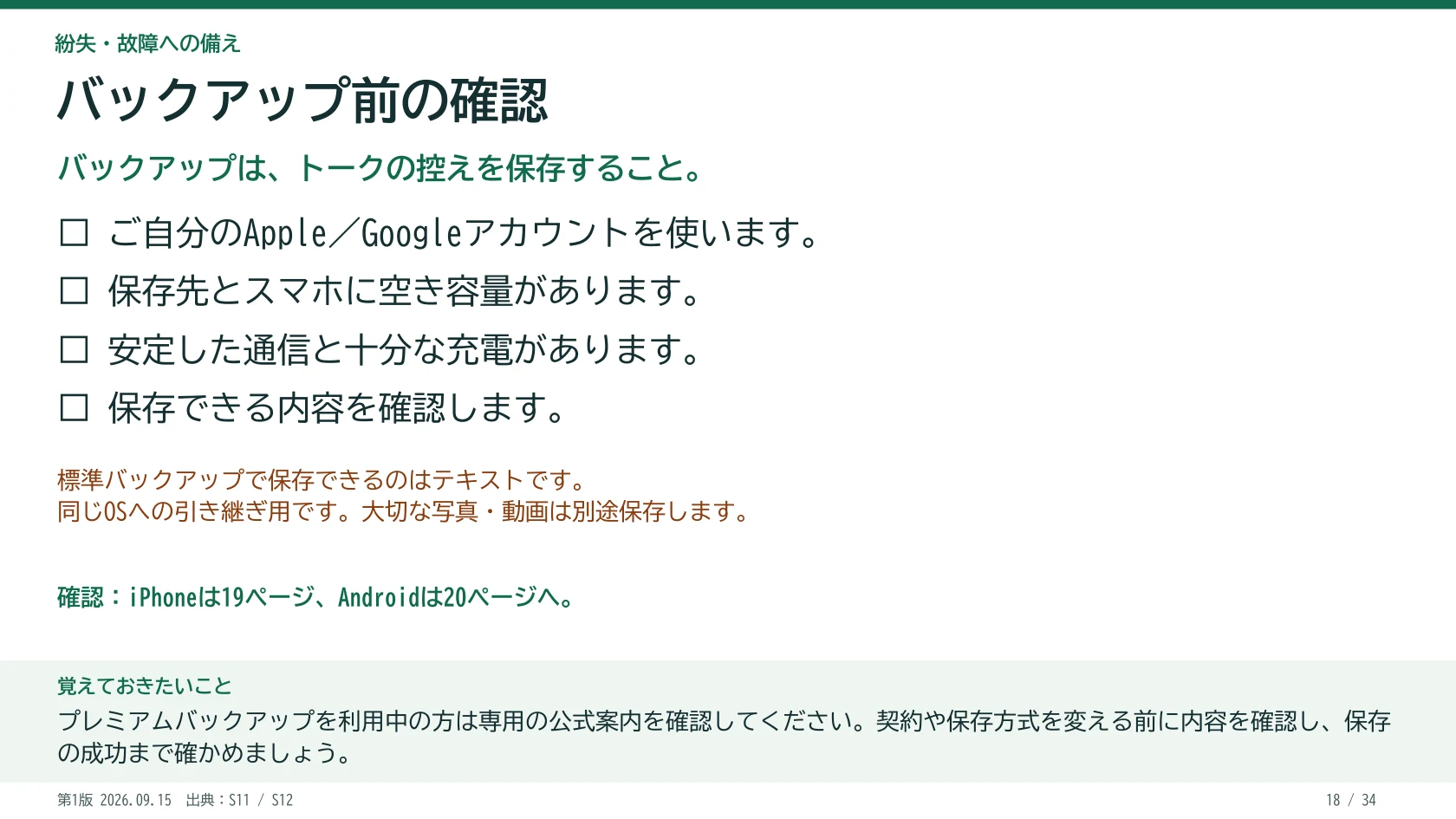
バックアップとは、トークの控えを、スマホの外(iPhoneならiCloud、AndroidならGoogleドライブ)に保存しておくことです。スマホをなくしたり壊したりしても、新しいスマホでトークを戻せるようにしておきます。
知っておきたい限界が2つあります(オレンジ色の欄)。標準のバックアップで保存できるのはテキストで、同じ種類のスマホ(iPhoneからiPhone、AndroidからAndroid)への引き継ぎ用です。大切な写真や動画は、別の方法で保存しておきましょう。
保存先には必ずご自分のApple/Googleアカウントを使います。家族のアカウントを選ぶと、トークの控えがその人のアカウントに保存されてしまいます。
資料 p.1909 バックアップ:iPhone
![09 バックアップ:iPhone iCloud Driveをオンにしてから操作。 ① [ホーム]の[設定]を開きます。 ② [トークのバックアップ]を押します。 ③ [今すぐバックアップ]を押します。 ④ 初回はご自分でPINコードを登録します。 完了表示と最新の保存日時を確認します。 PINはバックアップ用の6桁です。 ボタンがない場合は、PINの作成案内を確認します。 初めて保存するときの画面例 覚えておきたいこと:既に設定済みなら[今すぐバックアップ]で更新します。手順が違う場合は公式案内へ。PINはご自分で管理し、人に伝えないでください。](https://yasashii-cybersecurity.com/wp-content/uploads/2026/09/line-anshin-19.webp)
道順ホーム›設定›トークのバックアップ›今すぐバックアップ
iPhoneの場合は、先にiPhone側でiCloud Driveをオンにしておきます。初めて保存するときは、6桁のPINコードをご自分で決めて登録します。
このPINはバックアップのための番号です。人に伝えず、ご自分で管理してください。操作が終わったら、完了の表示と、最新の保存日時を必ず確認します。「押したつもり」で終わらせないのがコツです。
資料 p.2009 バックアップ:Android
![09 バックアップ:Android Googleドライブと空き容量を事前確認。 ① [ホーム]の[設定]を開きます。 ② [トークのバックアップ・復元]を押します。 ③ 初回は[今すぐバックアップ]とPIN登録。 ④ ご自分のGoogleアカウントで保存します。 完了表示と最新の保存日時を確認します。 画面例の[バックアップを開始]などの案内に従います。 他人や他の方のGoogleアカウントは選びません。 ご自分のアカウントを選んで保存 覚えておきたいこと:端末により[トークのバックアップ]等の表示の場合があります。Googleドライブ非対応の端末は標準バックアップを利用できません。](https://yasashii-cybersecurity.com/wp-content/uploads/2026/09/line-anshin-20.webp)
道順ホーム›設定›トークのバックアップ・復元
Androidも流れは同じで、保存先がGoogleドライブになります。先にGoogleドライブの空き容量を確かめておきましょう。アカウントを選ぶ画面では、ご自分のGoogleアカウントを選びます。
端末によってはボタンの名前が[トークのバックアップ]など少し違います。また、Googleドライブに対応していない端末では、標準のバックアップは使えません。
資料 p.2109 自動バックアップの頻度
![09 自動バックアップの頻度 初回の保存後、定期的に保存する設定。 ① バックアップの画面を開きます。 ② [バックアップ頻度]を押します。 ③ 希望する間隔を選びます。 頻度を確認。後日、保存日時も確認します。 画像は「1週間に1回」の例です。 保存したい頻度をご自分の使い方に合わせて決めます。 iPhoneの頻度選択画面の例 覚えておきたいこと:自動にしても、容量不足などで保存できないことがあります。停止する場合は[バックアップしない]等を選びます。必要性を考えてから変更しましょう。](https://yasashii-cybersecurity.com/wp-content/uploads/2026/09/line-anshin-21.webp)
道順バックアップの画面›バックアップ頻度
一度保存したら、自動で定期的に保存する間隔を決めておきます。画像は「1週間に1回」の例です。どのくらいの間隔にするかは、LINEを使う頻度に合わせて決めてください。
ただし、自動にしていても容量不足などで保存に失敗することがあります。ときどきバックアップの画面を開いて、保存日時が新しくなっているかを見る習慣をつけると安心です。
資料 p.2210 LINEを開くときのロック
![10 LINEを開くときのロック ご自分でパスコードを管理できる場合に設定。 ① [設定]の[プライバシー管理]を開きます。 ② [パスコードロック]をオンにします。 ③ ご自分でパスコードを2回入力します。 ④ LINEを開き直し、解除できるか確認します。 ご自分で解除できれば完了。解除設定は同じ項目をオフ。 忘れた場合は再インストールが必要です。 バックアップしていないトークが消えるため、先に保存を確認。 覚えておきたいこと:顔・指紋での解除はスマートフォンで事前設定が必要です。推測されやすい番号は避けましょう。パスコードとLINEパスワードは別のものです。](https://yasashii-cybersecurity.com/wp-content/uploads/2026/09/line-anshin-22.webp)
道順設定›プライバシー管理›パスコードロック
LINEを開くときに暗証番号(パスコード)を求める設定です。スマホを人に貸したときや置き忘れたときに、トークをのぞかれるのを防ぎます。
資料のオレンジ色の欄のとおり、パスコードを忘れた場合はアプリの再インストールが必要になり、バックアップしていないトークは消えてしまいます。資料がバックアップ(p.18〜21)のすぐあとにこのページを置いているのは、先に控えを取ってから鍵をかけるためです。ご自分で番号を管理できる場合に設定してください。
顔や指紋でも解除できますが、スマホ本体で先に顔・指紋の登録が必要です。生年月日のような推測されやすい番号は避けましょう。設定したら、一度LINEを開き直して、ご自分で解除できるかを確かめます。
混同しやすい「3つの暗証」
LINEには、名前の似た暗証がいくつも出てきます。資料の「覚えておきたいこと」欄にも「パスコードとLINEパスワードは別のものです」とあります。ここで並べておきます。
| 名前 | 何のためのものか | 形 | 資料 |
|---|---|---|---|
| LINEのパスワード | ログインや引き継ぎのとき | 半角8〜20文字(英大文字・英小文字・数字・記号のうち3種類以上) | p.9〜10 |
| バックアップのPINコード | トークのバックアップ | 6桁 | p.19〜20 |
| パスコード | LINEを開くときのロック | ご自分で決める番号(顔・指紋でも解除できる) | p.22 |
3つとも人に教えず、紙にも書かないのが共通のルールです(資料 p.32)。スマホ本体の画面ロックの番号とも別のものなので、同じ番号の使い回しも避けましょう。
資料 p.2311 通知の内容:iPhone
![11 通知の内容:iPhone 通知に会話の本文を出さない設定。 ① [ホーム]の[設定]を開きます。 ② [通知]を押します。 ③ [メッセージ内容を表示]を オフにします。 ロック中にテスト受信し、本文が見えないか確認。 [通知]全体をオフにすると、連絡に気づきにくくなります。 名前・画像も隠したい場合は、関連項目を別途確認します。 画像は変更前のオン。目標はオフ。 覚えておきたいこと:通知音や着信を残して、本文の表示を見直します。元に戻したい場合は、同じ項目をオンにしてください。](https://yasashii-cybersecurity.com/wp-content/uploads/2026/09/line-anshin-23.webp)
道順ホーム›設定›通知›メッセージ内容を表示
通知にメッセージの本文を出さないための設定です。本文が出たままだと、机に置いたスマホの画面に届いた内容が表示され、スマホを操作しなくても周りの人に読まれてしまいます。
スライドの画像は変更前の「オン」の状態です(画像の下の説明に注意)。目標はオフです。[通知]そのものをオフにすると連絡に気づけなくなるので、本文の表示だけをオフにします。最後に、ロック中にテストでメッセージを受け取り、本文が隠れているか確かめましょう。
資料 p.2411 通知の内容:Android
![11 通知の内容:Android 通知に会話の本文を出さない設定。 ① [ホーム]の[設定]を開きます。 ② [通知]を押します。 ③ [メッセージ通知の内容表示]を オフにします。 ロック中にテスト受信し、本文が見えないか確認。 メーカーやOSで項目名が違う場合があります。 スマホ本体のロック画面設定も表示に影響します。 下部:内容表示をオフにする画面例 覚えておきたいこと:本文が残る場合は端末の通知設定を公式案内で確認します。元に戻す場合は同じ項目をオン。着信の動作も確認します。](https://yasashii-cybersecurity.com/wp-content/uploads/2026/09/line-anshin-24.webp)
道順ホーム›設定›通知›メッセージ通知の内容表示
Androidも考え方は同じです。ただしAndroidは、メーカーやOSによって項目の名前が違うことがあり、スマホ本体のロック画面の設定も、通知の表示に影響します。
LINE側をオフにしても本文が見えてしまうときは、スマホ本体の通知設定を確認します。着信の音など、今までどおりの動きが残っているかも、あわせて確かめてください。
不審な連絡・被害への対応
ここまでの設定は、いわば家の鍵や塀です。けれど、玄関のチャイムを鳴らした相手に自分でドアを開けてしまえば、鍵は役に立ちません。
この章は、不審な連絡が届いたときに「自分で開けない」ための操作と判断、そして万一のときの動き方です。
資料 p.2512 友だち以外からのリクエスト
![12 友だち以外からのリクエスト 見覚えのない相手やグループは慎重に。 ① [トーク]を開きます。 ② [未確認のトークリクエスト]が ある場合に内容を確認します。 ③ 知らない相手は安易に追加しません。 必要な相手は、別の連絡手段で本人を確認。 知人の名前や写真でも、本人と決めつけません。 グループの参加・信頼・招待承認も急いで押しません。 [友だち以外からのリクエスト]の例 覚えておきたいこと:この欄が出ない場合もあります。不審な相手はブロックや通報を検討しましょう。不審なリンクを開いたり、返信したりしないでください。](https://yasashii-cybersecurity.com/wp-content/uploads/2026/09/line-anshin-25.webp)
道順トーク›未確認のトークリクエスト
友だちではない相手からのメッセージやグループへの誘いは、リクエストとして表示されることがあります。ここは、知らない人が最初にノックしてくる場所です。この欄が出ない場合もあります。
オレンジ色の注意がとても大切です。知っている人の名前や写真でも、本人とは限りません。必要な相手だと思っても、電話など別の連絡手段で本人に確かめてから追加します。リンクは開かず、返信もしないでください。グループへの参加や招待の承認も、急いで押さないようにしましょう。
資料 p.2613 迷惑な相手のブロック
![13 迷惑な相手のブロック その相手からのトーク・通話を止めます。 ① [トーク]を押します。 ② 画面上部の[友だち]タブを押します。 ③ 対象の名前を、指を離さず長めに押します。 ④ [ブロック]を押します。 [設定]の[友だち]にあるブロックリストで確認。 大切な相手を間違えて選んでいないか確認します。 古い画面では[ホーム]の友だち一覧から操作します。 覚えておきたいこと:解除は[ブロックリスト]で対象の[編集]から[ブロック解除]。非表示・削除とは違います。LINE VOOMのブロックは別設定です。](https://yasashii-cybersecurity.com/wp-content/uploads/2026/09/line-anshin-26.webp)
道順トーク›友だちタブ›名前を長押し›ブロック
迷惑な相手からのトークや通話を止める操作です。「長押し」は、指を画面につけたまま少し待つことです。資料 p.13のメッセージ受信拒否では止まらない、すでに友だちになっている相手にも使えます。
似た操作に「非表示」や「削除」がありますが、ブロックとは別の操作です。連絡を止めたいときはブロックを選びます。間違えてブロックしても、[設定]の[友だち]にある[ブロックリスト]から解除できます。
資料 p.2714 迷惑なメッセージの通報
![14 迷惑なメッセージの通報 迷惑な行為をLINEに知らせます。 ① 対象のメッセージを長押しします。 ② [通報]を押します。 ③ 該当する理由を選びます。 ④ 内容を確認し[同意して送信]。 完了表示を確認。通報とブロックは別の操作です。 送信前に、画面の同意事項をよく確認します。 通報したことは相手には通知されません。 [通報]を選ぶ画面の例 覚えておきたいこと:練習だけの通報はしません。必要な証拠は先に保存し、送信前に内容を確認してください。通報しても、必ず相手が処分されるわけではありません。](https://yasashii-cybersecurity.com/wp-content/uploads/2026/09/line-anshin-27.webp)
道順メッセージを長押し›通報›理由を選ぶ›同意して送信
迷惑なメッセージをLINEに知らせる操作です。ブロックが「自分に届かなくする」操作なのに対して、通報は「運営に知らせる」操作で、役割が違います。必要なら両方行います。
通報したことは相手には通知されません。一方で、通報しても必ず相手が処分されるわけではありません。あとで相談するときに備えて、必要な画面は先に保存しておきましょう。練習のための通報はしないでください。
資料 p.2815 番号・お金を求める連絡
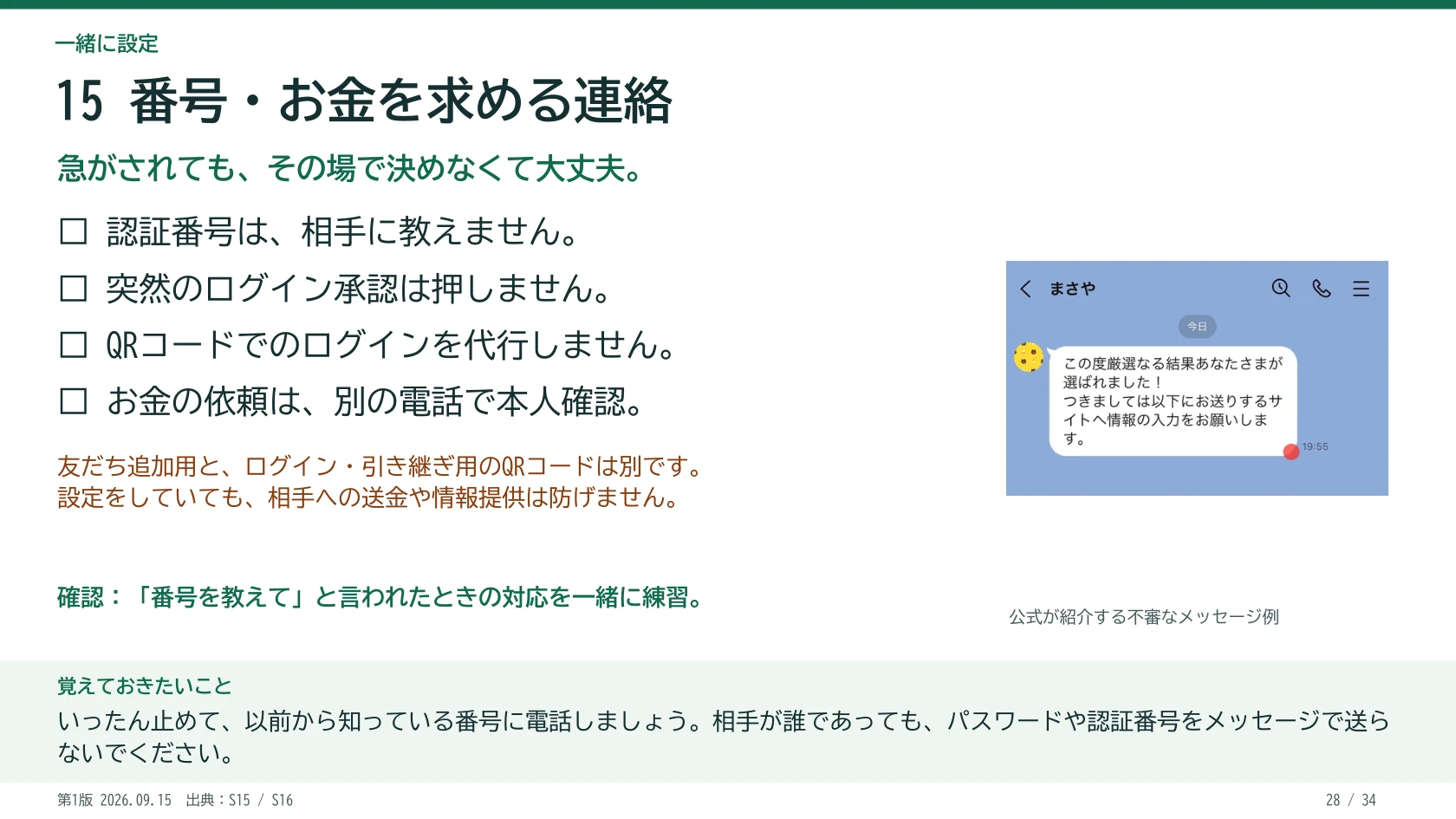
この資料でいちばん大切なページです。オレンジ色の欄にあるとおり、設定をすべて済ませていても、あなた自身が相手にお金を送ったり、番号を教えたりすることは防げません。第2章の2要素認証も、確認の番号を相手に伝えてしまえば意味がなくなります。
- 認証番号は、相手に教えない(家族や知人、運営を名乗る相手でも)
- 突然届いたログインの承認は、押さない
- QRコードを使ったログインを、人に頼まれて代わりにしない
- お金の依頼は、LINEで返事をせず、以前から知っている電話番号にかけて本人に確認する
緑色の一文「急がされても、その場で決めなくて大丈夫」を、声に出して覚えておいてください。
資料には「番号を教えてと言われたときの対応を一緒に練習」とあります。本番の前に一度、断る練習をしておくと、実際にせかされたときに手が止まりやすくなります。
資料 p.2916 会話を守るLetter Sealing
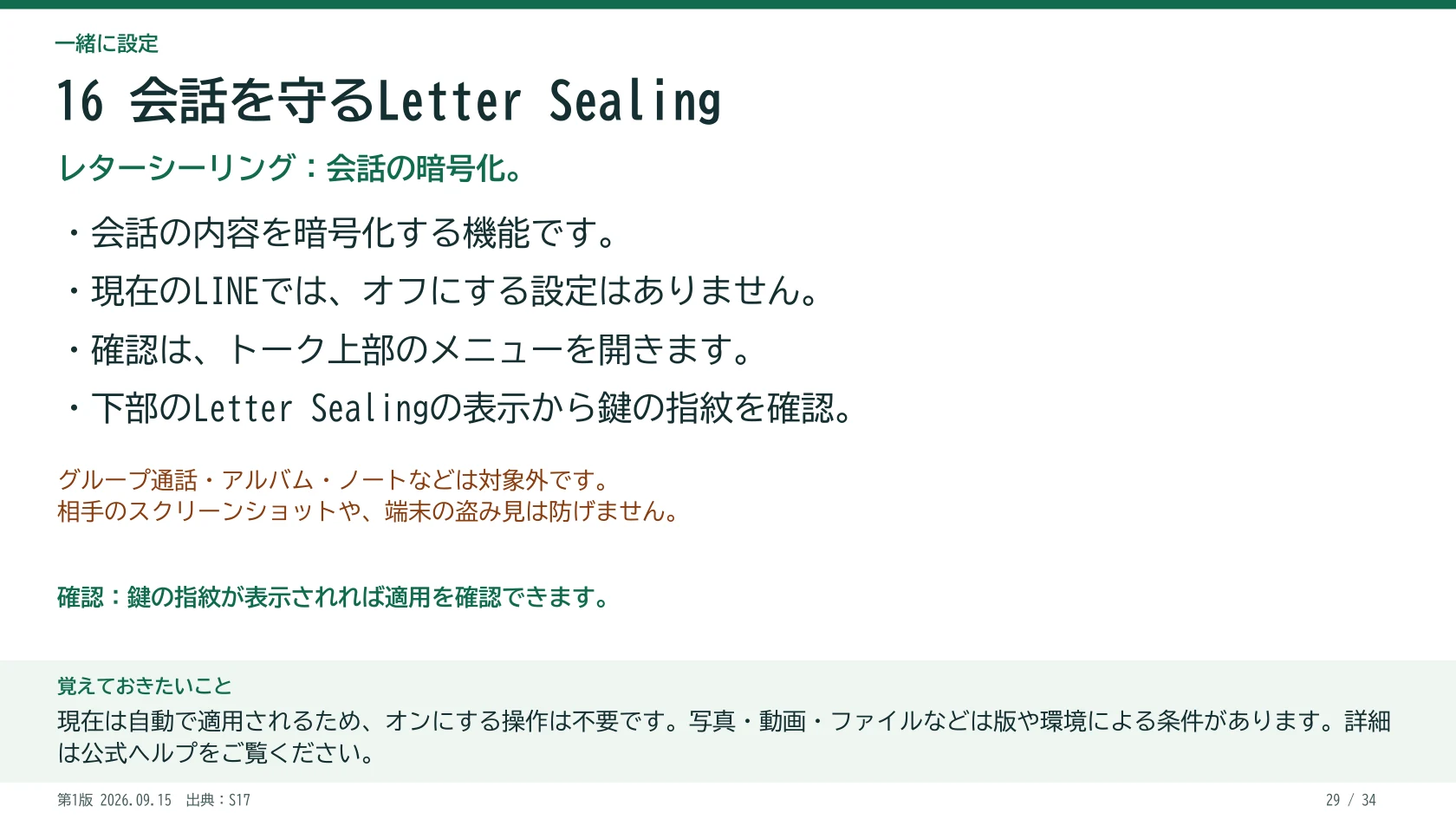
Letter Sealing(レターシーリング)は、トークの内容を暗号化して、やり取りの途中で中身を読まれにくくする仕組みです。
LINEの公式ヘルプによると、現在は最初からオンの状態で提供されていて、オフにすることはできません。つまり、この資料の中で「設定を変える必要がない」項目です。確認したい方は、トーク上部のメニューから「鍵の指紋」を表示できます。
ただし万能ではありません。公式ヘルプでは、グループの音声・ビデオ通話、ミーティング、アルバム、ノートは対象外とされています。また、相手がスクリーンショットを撮ることや、スマホの画面をのぞかれることは防げません。暗号化について、LINEとほかのSNSの違いを知りたい方はSNS乗っ取り対策6社比較も参考にしてください。
資料 p.30不正利用が疑われるとき
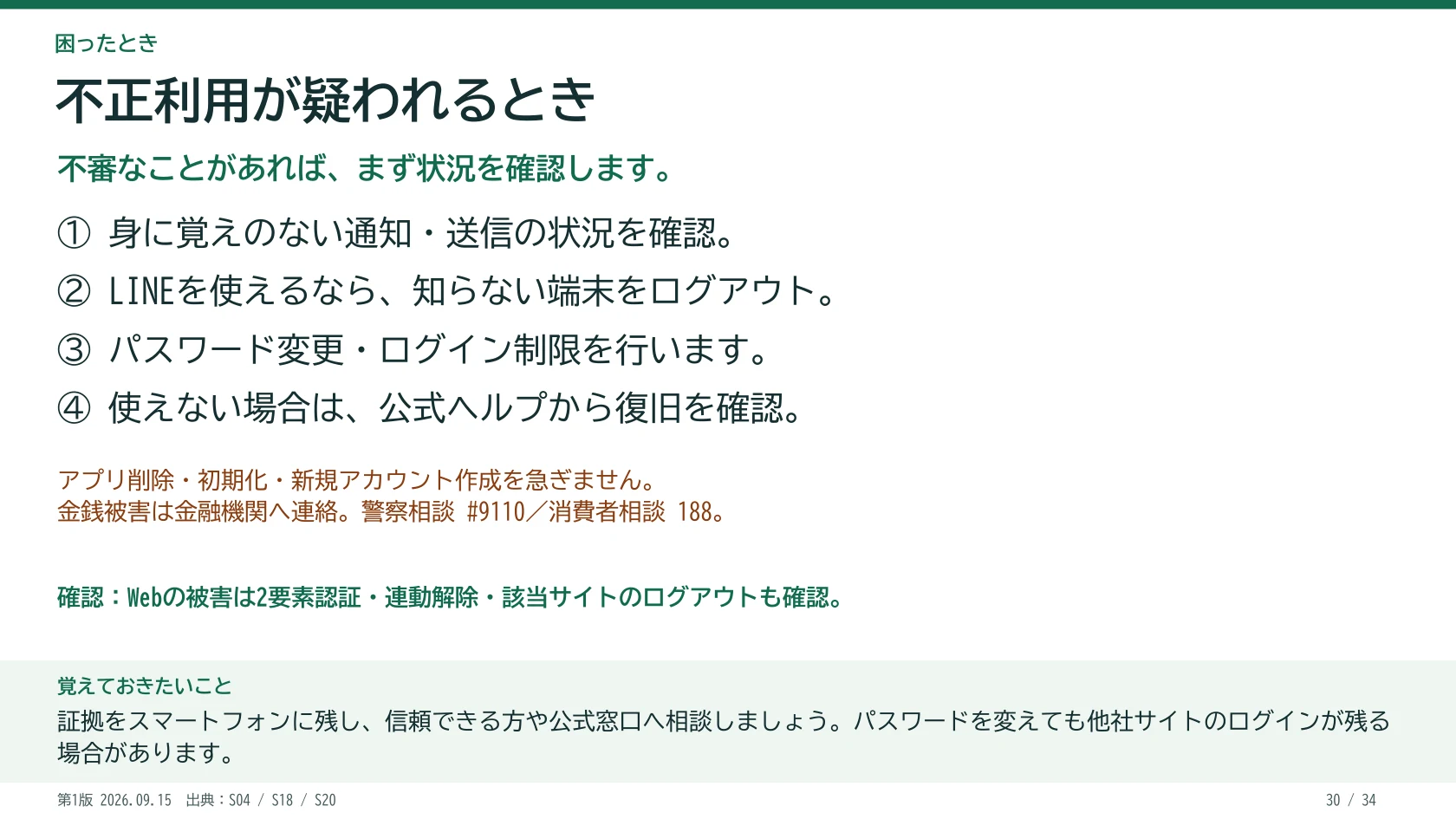
身に覚えのない通知や、自分が送っていないメッセージに気づいたときの順番です。①様子を確かめる → ②LINEが使えるなら知らない端末をログアウト(p.7)→ ③パスワード変更とログインの制限(p.8〜p.10)→ ④LINEが使えなければ公式ヘルプで復旧方法を確認、の流れです。
あわてると、アプリを消したり、スマホを初期化したり、新しいアカウントを作り直したりしたくなります。資料が「急ぎません」と書いているのは、バックアップしていないトークや、被害の証拠まで失ってしまうおそれがあるからです。証拠はスマートフォンに残しておきます。
LINEのアカウントでWebサービスにログインしていた場合は、2要素認証(p.11)・アプリとの連動の解除・そのサイトからのログアウトも確認します。パスワードを変えても、他社のサイトにはログインしたままの状態が残ることがあるからです。
お金の被害があるときは、すぐに取引のある金融機関へ連絡します。相談先として、警察相談専用電話「#9110」と消費者ホットライン「188」があります。
最後の確認と設定メモ
最後の2ページは、「設定を強くしすぎていないか」の確認と、次に見直すときのためのメモです。
資料 p.31設定後の確認
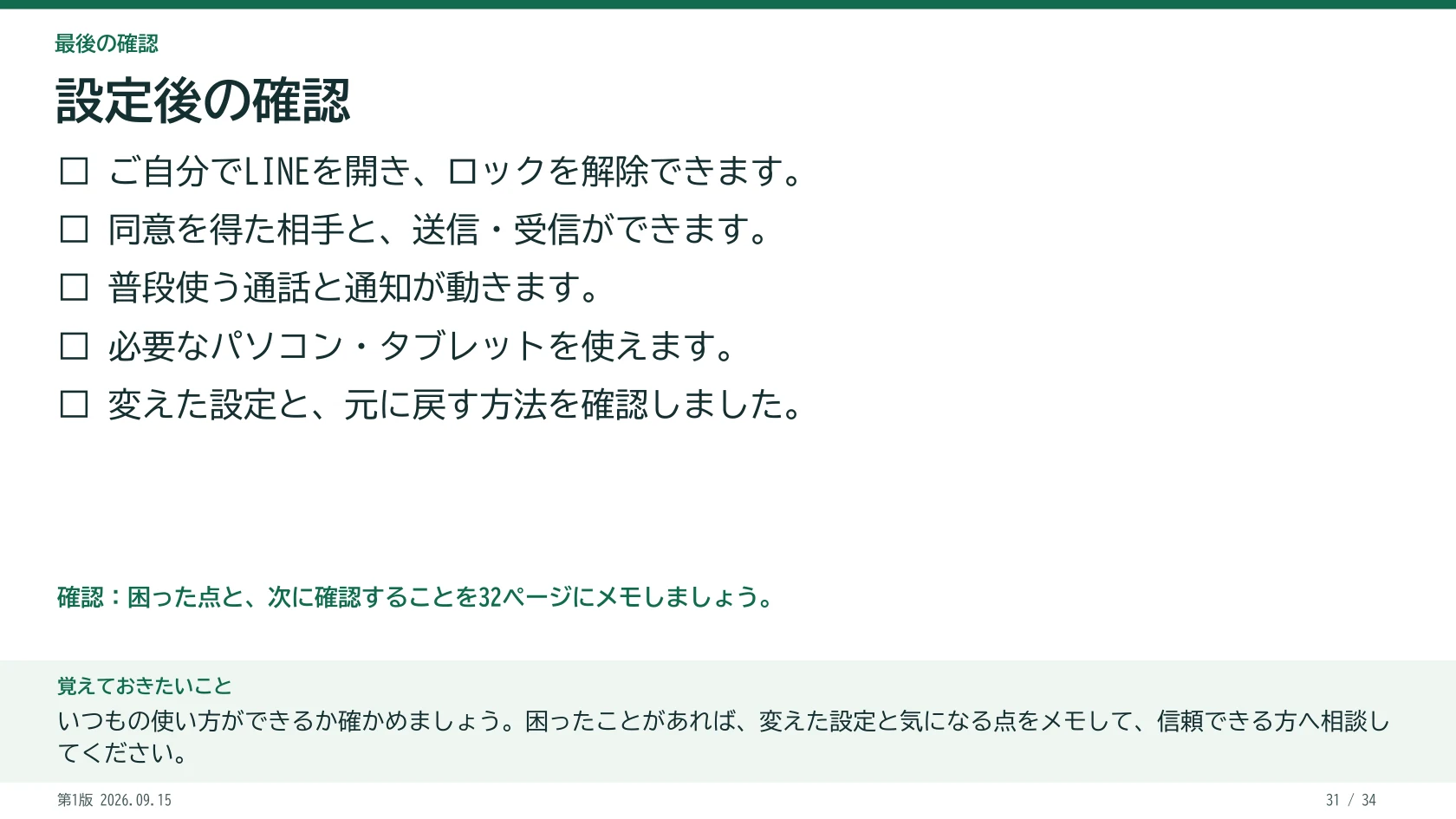
設定を見直したあとは、いつもの使い方ができるかを必ず確かめます。セキュリティの設定は、強くしすぎて家族からの連絡が届かなくなっては意味がありません。
とくに通話と通知、パソコン・タブレットでの利用は、第2章と第4章で変えた設定の影響が出やすいところです。困った点があれば、元に戻す方法も資料の各ページに書いてあります。該当するページに戻って確認してください。
資料 p.32設定のメモ・相談先
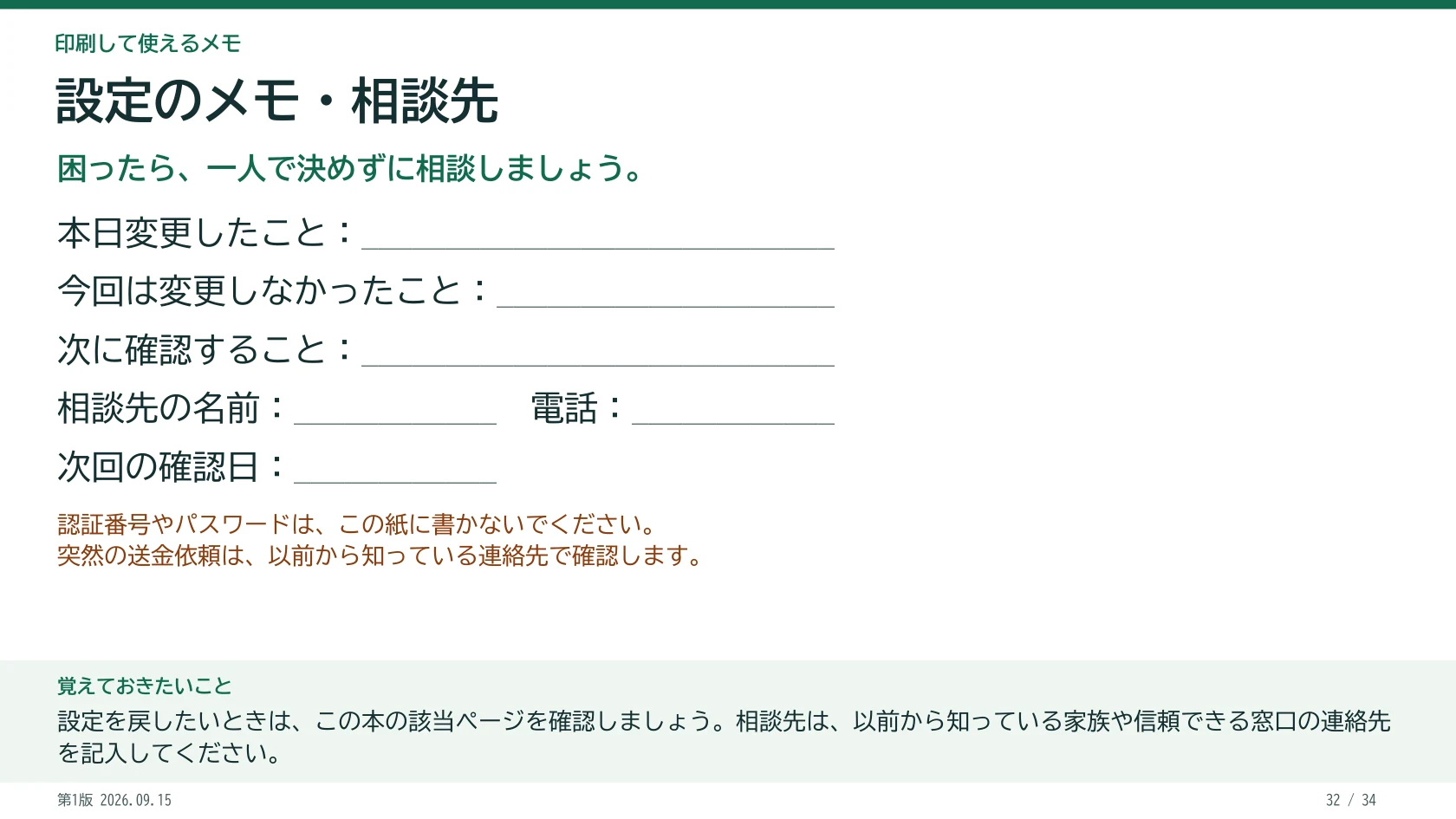
印刷して手元に置くためのメモ用紙です。「本日変更したこと」と「今回は変更しなかったこと」を書いておくと、次に見直すときや、誰かに相談するときに話が早くなります。次回の確認日も決めておきましょう。
オレンジ色の注意のとおり、パスワードや認証番号はこの紙に書きません。相談先の欄には、以前から知っている家族や窓口の連絡先を書きます。印刷はA4横・1ページずつがおすすめです(資料 p.2)。
- [ログイン中の端末]に、心当たりのない機器はない
- [ログイン許可]を、自分の使い方(スマホだけか、パソコンでも使うか)に合わせた
- LINEのパスワードは、ほかのサービスと使い回していない
- [Webログインの2要素認証]がオンになっている
- 知らない人とつながる4つの入口(受信拒否・電話番号・自動追加・ID)を見直した
- バックアップの最新の保存日時を確かめた
- 通知に、メッセージの本文が出ない
- いつもの相手と、送信・受信・通話ができる
- 「認証番号を教えない・突然の承認を押さない」を、家族とも話した
資料の出典
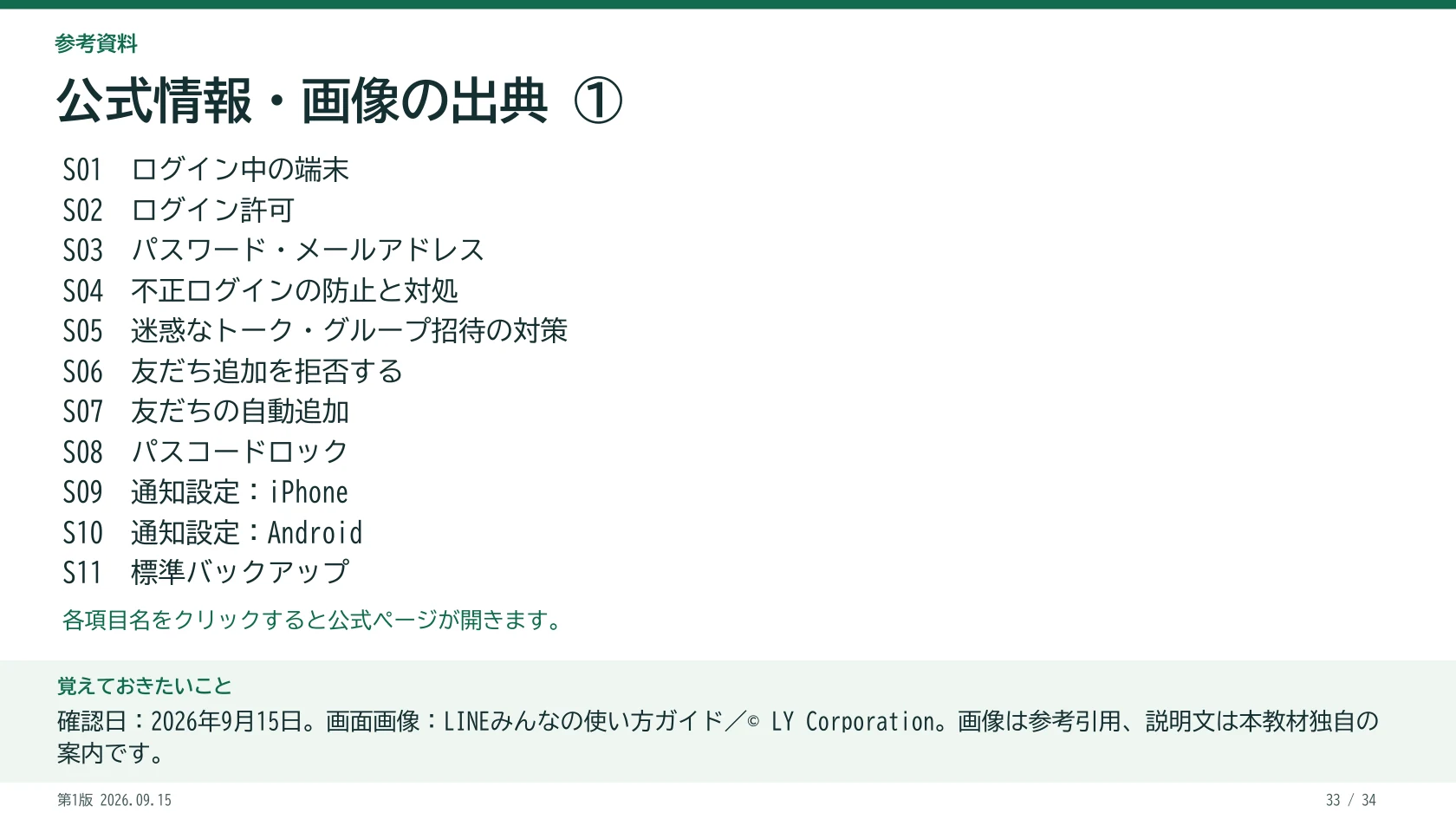
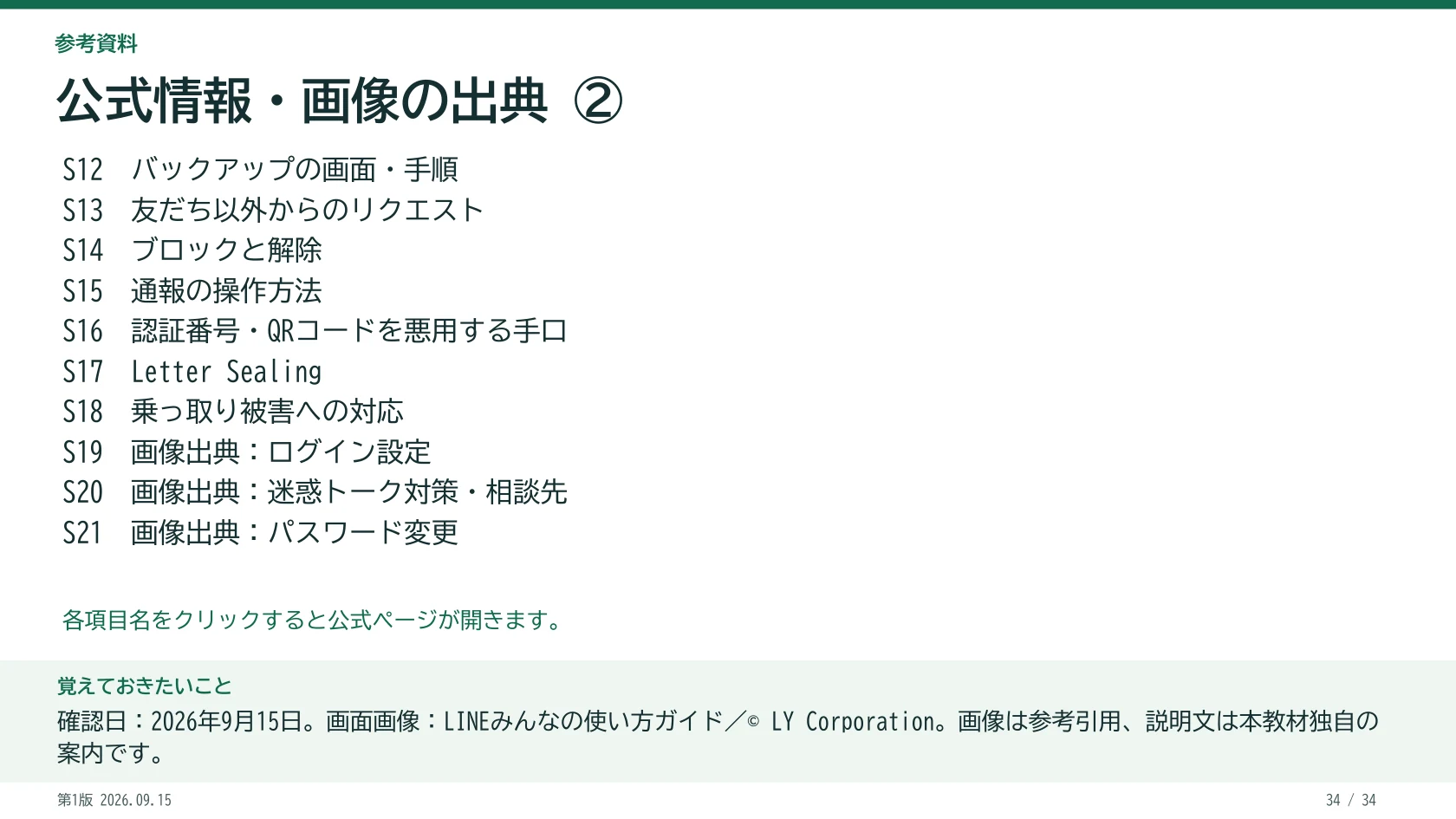
資料の最後の2ページは、各スライドの右下にある「出典:S01」などの番号と対応した、公式情報の一覧です。スライドの中のURLは押せないので、下に同じ番号でリンクを載せておきます。
資料 p.33公式情報・画像の出典 ①
資料 p.34公式情報・画像の出典 ②
- S01ログイン中の端末:https://help.line.me/line/?contentId=20008468&lang=ja
- S02ログイン許可:https://help.line.me/line/?contentId=20000112&lang=ja
- S03パスワード・メールアドレス:https://help.line.me/line/?contentId=20000060&lang=ja
- S04不正ログインの防止と対処:https://help.line.me/line/?contentId=20000438&lang=ja
- S05迷惑なトーク・グループ招待の対策:https://help.line.me/line/?contentId=20027010&lang=ja
- S06友だち追加を拒否する:https://help.line.me/line/?contentId=20000383&lang=ja
- S07友だちの自動追加:https://guide.line.me/ja/friends-and-groups/add-auto.html
- S08パスコードロック:https://help.line.me/line/smartphone/?contentId=20023658&lang=ja
- S09通知設定:iPhone:https://guide.line.me/ja/account-and-settings/setup-iphone.html
- S10通知設定:Android:https://guide.line.me/ja/account-and-settings/setup-android.html
- S11標準バックアップ:https://help.line.me/line/?contentId=20023473&lang=ja
- S12バックアップの画面・手順:https://guide.line.me/ja/account-and-settings/talk-backup.html
- S13友だち以外からのリクエスト:https://guide.line.me/ja/friends-and-groups/non-friend-message-requests.html
- S14ブロックと解除:https://help.line.me/line/?contentId=20000390&lang=ja
- S15通報の操作方法:https://guide.line.me/ja/security/report-chatroom.html
- S16認証番号・QRコードを悪用する手口:https://guide.line.me/ja/cyber-bousai/
- S17Letter Sealing:https://help.line.me/line/?contentId=50000087&lang=ja
- S18乗っ取り被害への対応:https://help.line.me/line/?contentId=20000437&lang=ja
- S19画像出典:ログイン設定:https://guide.line.me/ja/features-and-columns/line-security.html
- S20画像出典:迷惑トーク対策・相談先:https://guide.line.me/ja/security/investmentfraud.html
- S21画像出典:パスワード変更:https://guide.line.me/ja/security/remittancefraud.html
確認日:2026年9月15日。資料内の画面画像:LINEみんなの使い方ガイド/© LY Corporation(参考として引用)。説明文は資料・記事とも独自に作成したもので、LINEヤフー株式会社の公式な案内ではありません。
よくある質問
Q. 全部の設定を、資料の「目標」どおりにしないといけませんか?
いいえ。パソコンでLINEを使う方の[ログイン許可]や、初めての相手から連絡を受ける予定がある方の[メッセージ受信拒否]のように、使い方によって答えが変わる設定があります。資料 p.3の5つの確認をもとに、ご自分に合うものを選んでください。迷う項目は、無理に変えなくてかまいません。
Q. 画面が資料と違って、設定が見つかりません。
スマホの機種やLINEの版によって、画面や項目の並びが違うことがあります。同じ設定の名前を探してみてください。見つからないときは、分からないまま別のボタンを押して進めず、資料の出典にある公式ヘルプで最新の手順を確認してください。
Q. 離れて暮らす親のLINEを、代わりに設定してあげてもいいですか?
資料は、本人が画面を見ながら操作し、家族が隣で一緒に確認する使い方を想定しています。パスワードやPINは本人が入力し、手伝う人は知らないままにします(資料 p.9)。電話越しに番号を読み上げてもらう手伝い方は、だましの連絡と同じ形になってしまうので避けましょう。
Q. 設定をすべて済ませれば、詐欺にはあいませんか?
いいえ。資料の表紙と資料 p.28にあるとおり、設定では、あなた自身が番号を教えたり、お金を送ったりすることは防げません。「教えない・押さない・別の電話で確かめる」を合わせて覚えておいてください。
あわせて読みたい
- SNS乗っ取り対策6社比較|「7つの壁」で安全性を検証:LINEを含む6つのSNSの、暗号化・ログイン・復旧の違い
- ロマンス詐欺・投資詐欺の見破り訓練(シミュレーター):お金の話へ誘導する手口を体験で練習
コメント